

Consul安装配置详细步骤与启动方法教程

详解 Consul 在 Windows 下的安装步骤,包括环境变量配置、HCL 配置文件编写、-dev 开发模式验证及正式代理启动方法,帮助开发者快速搭建本地服务发现环境。
Consul 是 HashiCorp 提供的服务发现和网络基础设施工具,核心功能包括服务注册、地址查询及节点健康检查。与常规桌面软件不同,Consul 主要依赖命令行和配置文件运行。本文将基于 Windows 环境,演示从下载程序、准备配置到启动代理并验证结果的完整过程,确保你能清晰看到每一步的操作反馈。
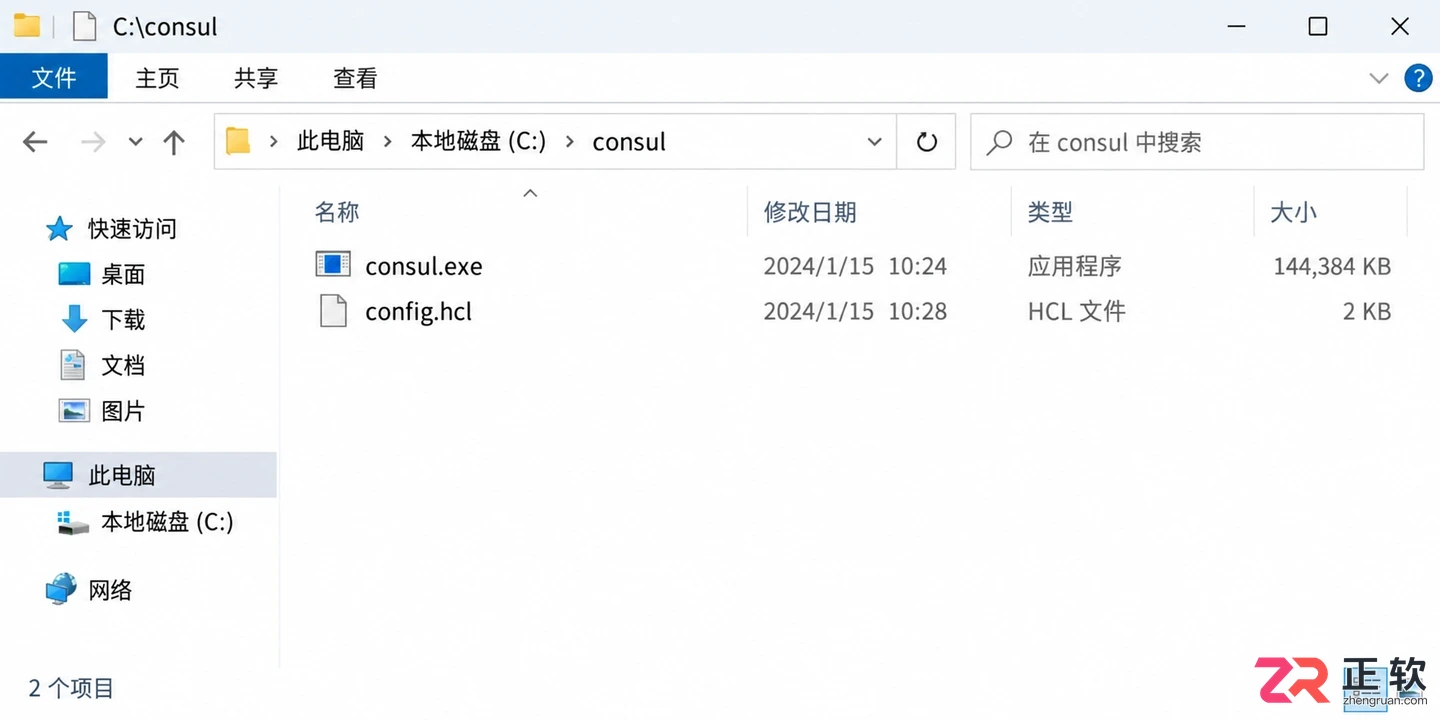
Consul 工作目录包含可执行文件与配置文件
1. 准备 Consul 程序和工作目录
首先获取适用于 Windows 系统的 Consul 压缩包,解压后找到 consul.exe 文件。建议创建一个独立的工作目录,例如 C:\consul,将可执行文件放入其中。避免将其与日常项目文件或下载缓存混放,以保持环境整洁。
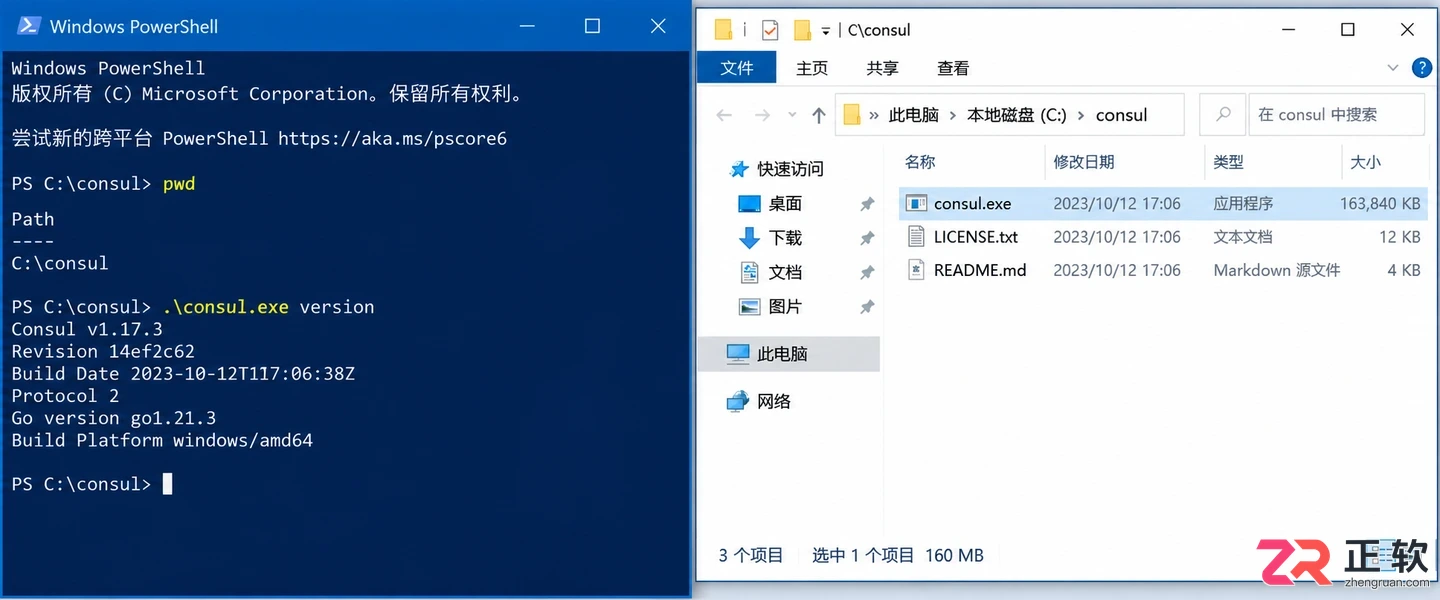
打开 PowerShell 或命令提示符,切换至该目录。执行以下命令检查版本,确认文件可正常运行:
.\consul.exe version
若终端返回版本号信息,说明程序就绪。如果提示找不到文件,请检查当前路径及文件名拼写。若希望在任意目录下直接调用 consul 命令,需将该目录加入 Windows 的系统环境变量 PATH 中。注意,修改环境变量后必须重新打开终端窗口,旧窗口无法立即识别新设置。
1. 准备 Consul 程序和工作目录
2. 写入最小配置文件
虽然可以通过命令行参数启动,但正式运行时建议使用配置文件管理数据目录、监听地址和节点名称。在 Consul 工作目录下创建名为 config.hcl 的文件,写入以下最小化配置:
data_dir = "./data"
node_name = "local-consul"
client_addr = "127.0.0.1"
data_dir 指定代理存储数据的目录,请勿指向系统临时文件夹,以免数据被自动清理。client_addr 设置为 127.0.0.1 仅允许本机访问,适合本地测试;若在局域网或集群环境中使用,需根据网络规划调整地址,并同步配置防火墙规则。
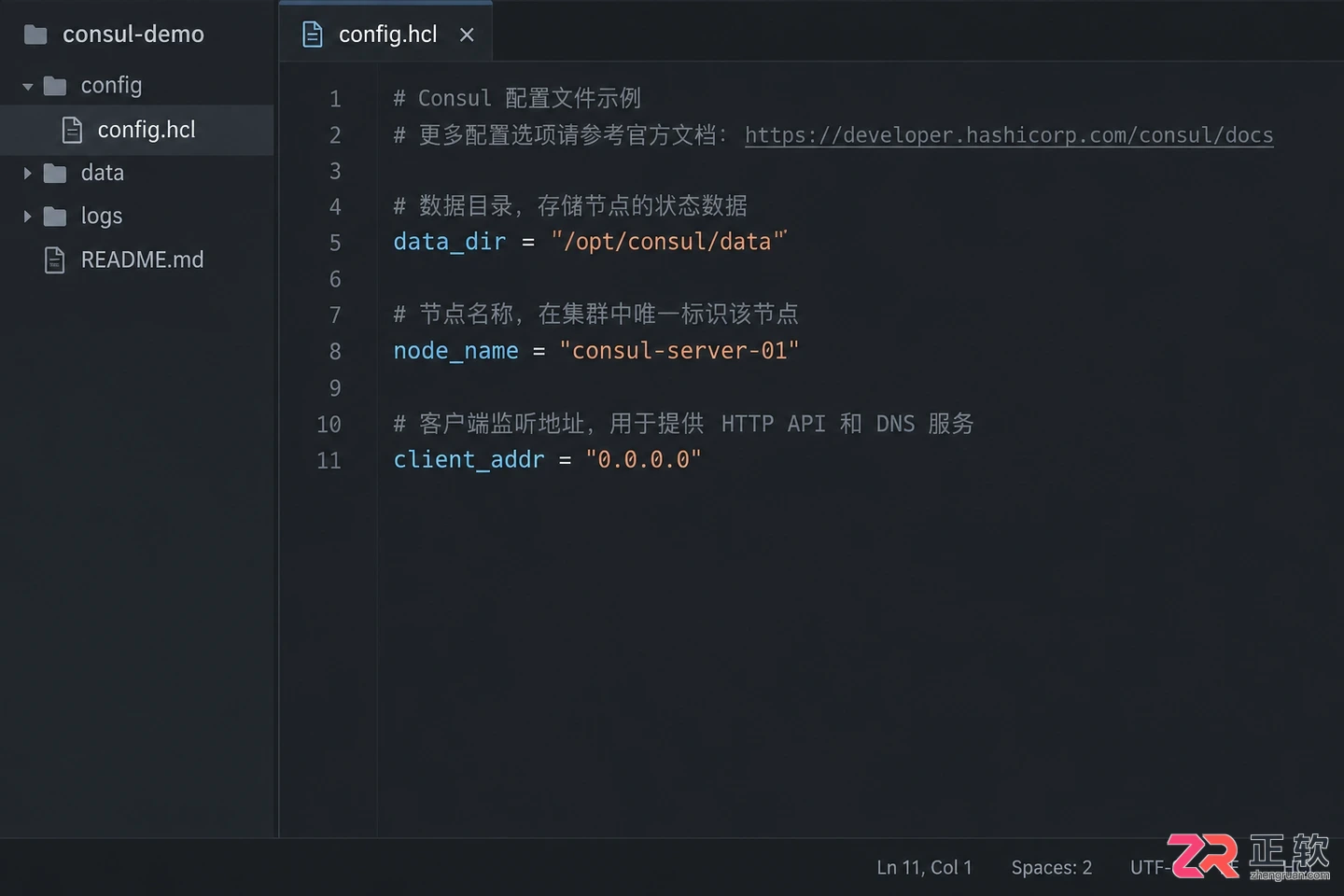
最小化 HCL 配置文件示例
保存文件后,Consul 即可读取该配置。不同版本的 Consul 支持的配置字段可能有所差异,遇到解析错误时,应参考当前版本的官方文档修正,避免直接复制旧版本的复杂集群配置。
3. 用开发模式确认程序可以启动
初次安装后,建议先使用开发模式(Development Mode)快速验证环境。在新终端窗口中执行:
.\consul.exe agent -dev
窗口将开始滚动输出日志,表明 Consul 代理已在内存中启动。请注意,-dev 模式仅用于本地开发和测试,数据不会持久化,且未启用任何安全机制,严禁用于生产环境。
保持该窗口运行,打开另一个 PowerShell 窗口,执行成员查询命令:
.\consul.exe members
若输出中包含本机节点信息,说明代理工作正常。你也可以在浏览器中访问 http://127.0.0.1:8500 查看 Web 管理界面(具体端口和界面可用性取决于版本)。测试结束后,在原窗口按 Ctrl+C 终止进程,切勿直接删除数据目录来停止服务。
4. 按配置文件启动代理
确认开发模式运行无误后,可停止该进程,转而使用配置文件启动正式代理。执行以下命令:
.\consul.exe agent -config-file=./config.hcl
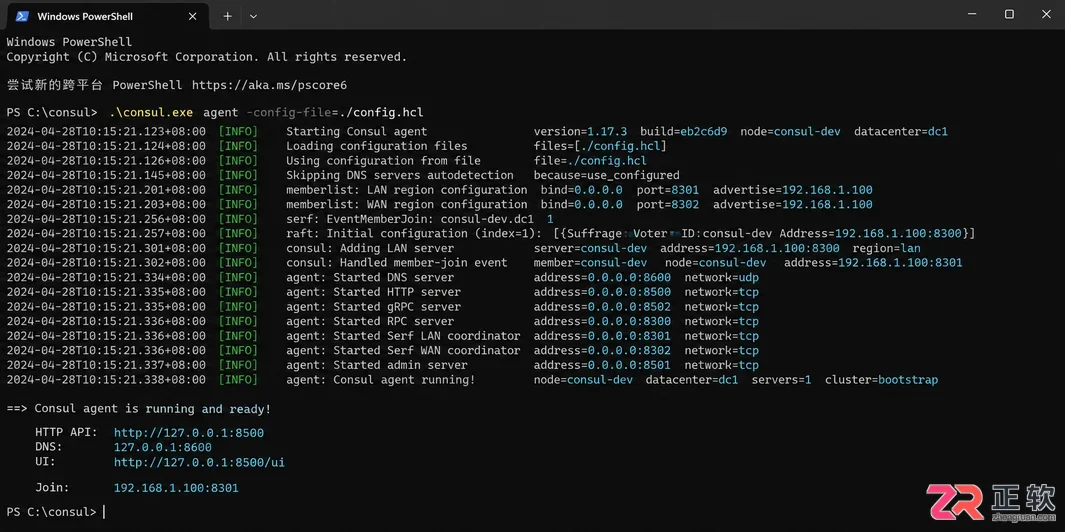
使用 config.hcl 启动 Consul 代理
观察终端日志,若无配置解析错误且持续输出运行状态,说明代理已按 config.hcl 中的设定运行。若需加载多个配置文件,可使用 -config-dir 参数指定目录,但需确保目录内仅包含当前版本有效的配置文件,避免混入备份文件或旧格式配置导致启动失败。
启动完成后,再次在新窗口执行 consul.exe members 查询节点状态。若需允许其他机器访问,除调整 client_addr 外,还需配置节点间通信加密、ACL 权限控制等安全项。切勿将未加固的 HTTP 接口直接暴露于公网。
5. 验证服务状态并保留配置
在停止代理前,确保终端中没有正在执行的关键注册或健康检查任务。修改配置时,建议先在副本目录中测试,确认节点列表和服务注册正常后,再替换正式配置。
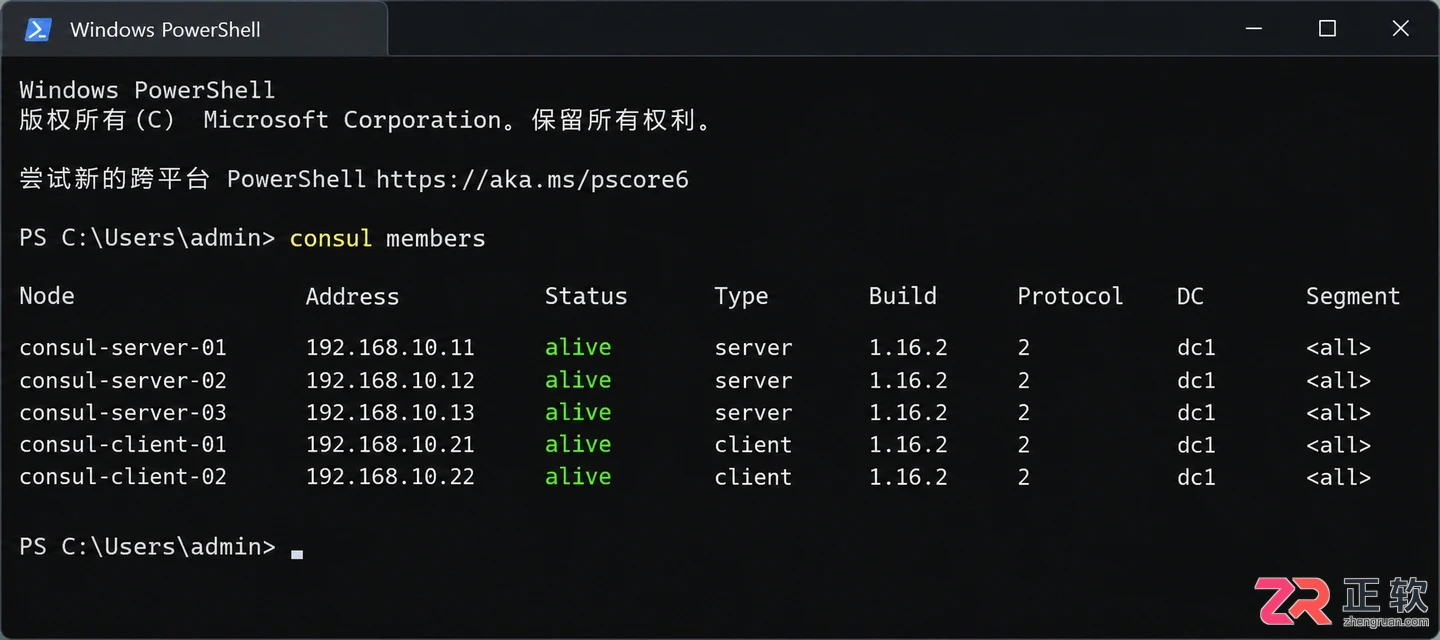
consul members 命令输出的节点列表
务必妥善保管配置文件中的敏感信息,如 Token、密钥和证书路径,避免提交至公开代码库或截图分享。最终,应将 consul.exe、配置文件、数据目录和日志文件分开管理,并记录启动参数。判断 Consul 是否成功启动,不能仅凭窗口闪退与否,而应结合终端日志、members 查询结果及实际服务健康状态综合判定。对于多节点生产环境,还需进一步规划网络地址、持久化存储及故障恢复方案。
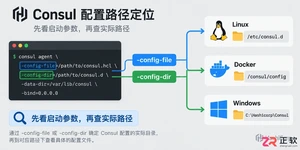
找不到 Consul 配置文件?直接搜索文件往往无效。本文详解如何根据启动参数(-config-file/-config-dir)在 Linux (/etc/consul.d)、Docker (/consul/config) 和 Windows 环境中准确定位 Consul 配置,并提供配置校验步骤。
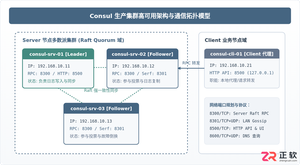
针对生产环境整理的Consul高可用集群搭建完整教程。从环境规划、二进制安装、Systemd服务编排到多节点自动组网,逐项详解核心配置文件参数含义与底层通信机制,提供严谨的验证步骤与排障指南。
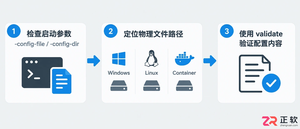
找不到Consul配置文件?本文详解如何通过启动参数-config-file和-config-dir定位Windows及Linux下的实际配置路径,解析多文件合并加载规则,并提供配置校验与故障排查步骤。
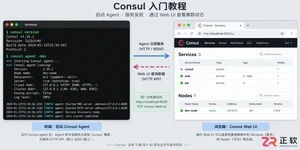
新手如何快速上手Consul?本文详解consul version验证、agent启动参数、配置文件编写及数据目录管理,厘清-dev开发模式与生产环境的区别,助你正确搭建服务发现基础环境。
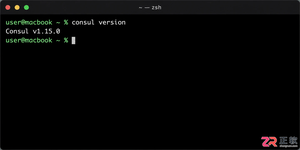
详解 Consul 本地安装步骤,区分开发模式与正式配置启动方式。包含 version 验证、agent -dev 启动、members 状态检查及 8500 管理界面访问指南,适合初学者快速上手。
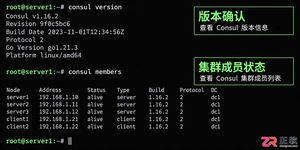
学习如何使用 consul catalog services 和 curl 命令查看 Consul 注册服务。包括按数据中心、节点筛选,检查服务实例地址、端口及健康状态,解决服务查询为空的问题。
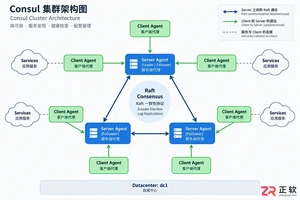
学习如何部署高可用的 Consul 集群。本文详解 server agent 配置、bootstrap_expect 与 retry_join 的使用,演示节点加入、Raft 选举验证及服务托管流程,适合初学者掌握 Consul 生产环境的基础架构搭建。
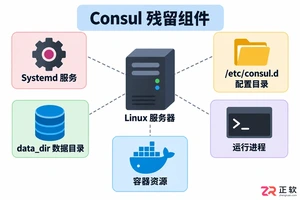
解决 Consul 卸载不干净的问题。本文详解如何停止 Consul Agent,移除 systemd 开机启动,清理 /etc/consul.d 配置及 data_dir 数据,并处理 Docker 和 K8s 环境下的残留资源,避免集群成员异常。

Consul健康检查未配对会导致已注册服务不可见;客户端初始化须指定http://前缀和超时,ACL环境需配置token。注册务必同时提供唯一ID和Check,退出前主动反注册。查询需用Health().Service()并设置passingonly=true,避免获取非健康实例。

Golang开发:使用Consul实现服务发现与治理引言:在微服务架构的应用中,服务发现与治理是非常重要的组成部分。Consul是一个开源工具,可以提供服务发现、健康检查以及负载均衡等功能,被广泛应用于微服务架构中。本文将介绍如何使用Golang开发,利用Consul实现服务发现与治理,并提供具体的代码示例。一、什么是Consul?Consul是一个分布式的




IntelliJ IDEA 是 JetBrains 推出的专业集成开发环境,重点服务于 Java、Kotlin 与 JVM 项目开发。软件集成代码补全、静态检查、重构、调试、测试、版本控制及构建工具,并可借助插件扩展语言和框架支持。

JetBrains PyCharm 是面向 Python 开发者的集成开发环境,提供智能补全、代码检查、重构、调试、测试、版本控制及虚拟环境管理功能。Mac 版兼容 Intel 与 Apple 芯片,核心功能可免费使用。

JetBrains WebStorm 是面向 JavaScript、TypeScript 和现代 Web 技术的专业集成开发环境,可智能理解项目结构,提供代码补全、重构、错误检查、运行调试、测试及 Git 工具。

JetBrains IntelliJ IDEA 是以 Java、Kotlin 和 JVM 项目为核心的专业集成开发环境,提供智能补全、代码检查、安全重构、调试、测试、版本控制及构建工具集成。统一发行版的核心功能可免费用于商业和非商业项目,

PhpStorm 是 JetBrains 面向 PHP 与现代 Web 开发打造的专业集成开发环境,提供代码补全、静态检查、重构、调试、测试、数据库、版本控制及前端语言支持。Windows 用户可直接下载安装程序,

PyCharm 是 JetBrains 推出的 Python 集成开发环境,提供智能代码补全、错误检查、重构、调试、测试、Git、终端及 Jupyter Notebook 支持。统一版安装后可体验 30 天 Pro 功能,


