

DaVinci Resolve Linux版

DaVinci Resolve 是 Blackmagic Design 推出的综合影视后期工具,Linux 版将媒体管理、快速剪辑、精细编辑、节点调色、Fusion 视觉特效、Fairlight 音频处理、照片编辑与成片交付整合在同一项目中
DaVinci Resolve 是 Blackmagic Design 推出的综合影视后期工具,Linux 版将媒体管理、快速剪辑、精细编辑、节点调色、Fusion 视觉特效、Fairlight 音频处理、照片编辑与成片交付整合在同一项目中
DaVinci Resolve 是一套面向影视制作全流程的专业创作平台。它并非只解决时间线剪辑,而是把素材管理、快速粗剪、精细编辑、视觉特效、动态图形、颜色校正、声音后期、照片处理和最终交付放进同一个项目。对于 Linux 用户而言,这种一体化结构尤其有价值:创作者能够减少在多个程序之间导出、转码和重新对版的次数,让画面、声音与特效修改保持在统一的工程环境中。
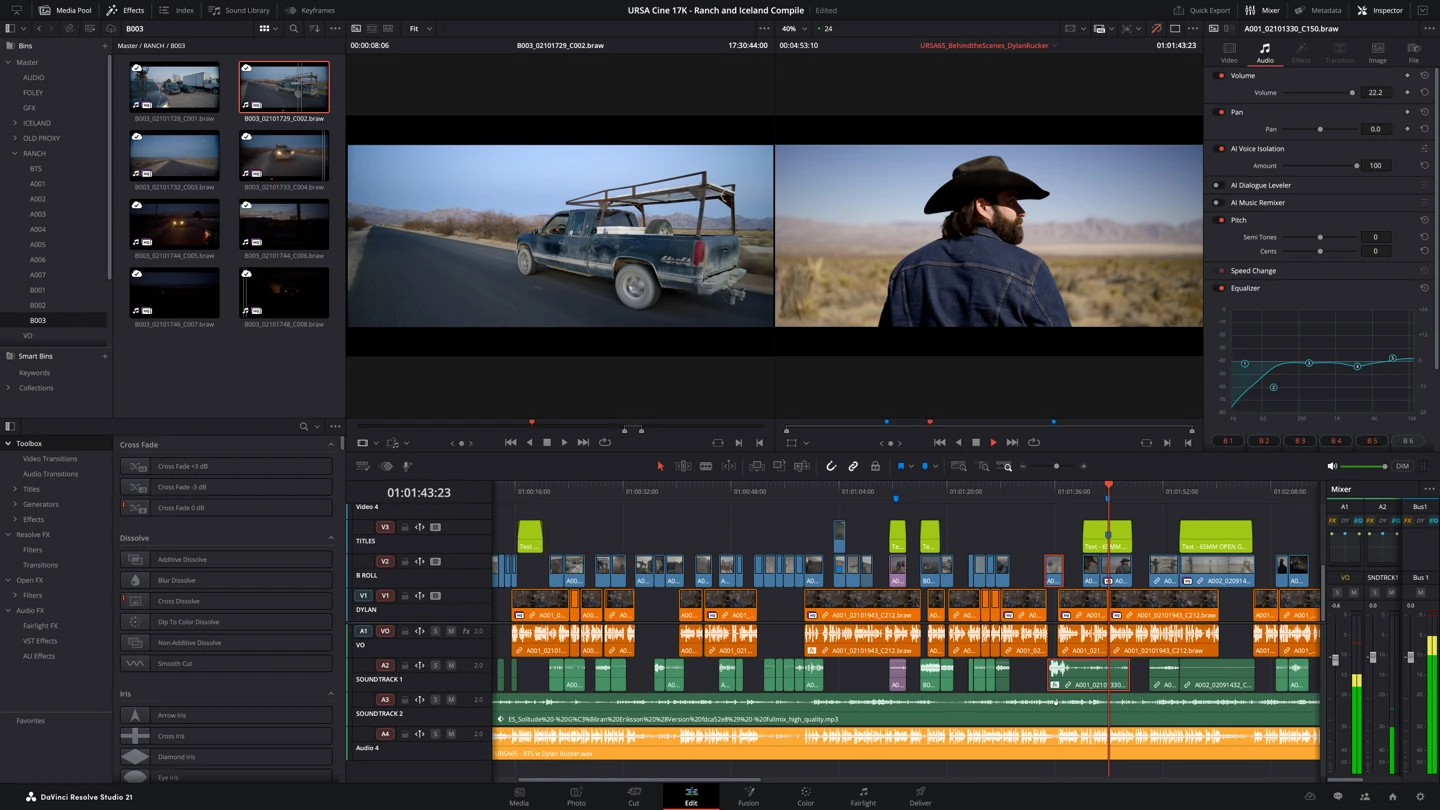
DaVinci Resolve 21 编辑页面,画面中可见媒体池、双预览监视器、多轨时间线和音频电平表。
软件采用按任务划分的页面式工作区。媒体页面负责导入、检查和整理素材;快编与编辑页面分别面向高速组接和传统精细剪辑;Fusion 页面用于合成与动态图形;调色页面提供节点式颜色处理;Fairlight 页面承担录音、混音和声音修复;交付页面集中设置编码与输出。DaVinci Resolve 21 还加入照片页面,使静态照片也能调用其颜色处理流程。
适合哪些用户
它适合独立视频作者、短片与纪录片团队、专业剪辑师、调色师、视觉特效设计师、声音编辑人员以及需要统一后期流程的工作室。免费版已经覆盖大量常规剪辑、调色、合成和音频任务,适合学习影视后期、制作网络视频和完成中小型商业项目。面对高规格格式、复杂降噪、多 GPU 运算或高级 AI 工具时,则可评估 DaVinci Resolve Studio。
Linux 版更适合熟悉工作站维护、显卡驱动和专业媒体环境的用户。官方当前列出的基础系统为 Rocky Linux 8.6 或 CentOS 7.3,并且对独立显卡、显存和计算接口有明确要求。其他发行版即使可能运行,也不等于处于官方验证范围内,因此生产环境不宜把社区封装方案当成官方支持方案。
核心功能
剪辑与媒体管理
编辑页面提供轨道式时间线、三点编辑、修剪、关键帧、字幕、转场和多机位处理等工具,既能完成快速内容生产,也能应对较长的叙事项目。媒体池、智能分类和元数据工具便于整理不同摄影机、录音设备及图形来源的素材。快编页面则将常用选择、修剪和组接操作集中呈现,适合新闻、活动和高频更新内容。
专业调色
调色是 DaVinci Resolve 的代表能力。用户可通过节点组合一级校正、二级选色、曲线、窗口、跟踪、色彩空间转换与 HDR 处理,并利用示波器判断亮度和颜色,而不是只凭显示器观感调整。节点结构也有利于复用处理逻辑、拆分复杂效果和维护多个交付版本。
Fusion 合成与动态图形
Fusion 页面以节点连接图像处理流程,可用于抠像、跟踪、遮罩、清理、粒子、三维合成、文字动画和镜头包装。它与编辑时间线直接衔接,修改合成后无需先生成中间文件。第 21 代还扩充了图形工具,并增强对 Lottie、OGraf HTML 图形等内容的支持,方便制作片头、角标和信息动画。
Fairlight 音频后期
Fairlight 提供多轨编辑、自动化、均衡、动态处理、总线与插件工作流,可完成对白整理、音乐编排、环境声设计和最终混音。剪辑人员可以在同一工程内修正同步、音量与淡化,专业声音人员则能继续细化轨道和路由,避免画面版本变化后重新拼接音频工程。
照片与统一交付
照片页面允许导入和管理受支持的相机照片,并结合调色页面进行节点式处理。裁切和重新构图保留源文件分辨率,为摄影师和同时制作动静态内容的团队提供一致的颜色环境。完成制作后,交付页面可统一管理分辨率、帧率、编码器和渲染队列,适配网络发布、审片和专业母版等不同目标。
主要优势
- 流程集中:剪辑、调色、特效和声音共用一个工程,能够减少往返导出及版本错位。
- 免费版实用:官方免费版可处理大量常见格式,并支持最高 Ultra HD 3840×2160、60 帧的许多 8 位工作流。
- 专业扩展能力:Studio 版进一步提供更多 AI 神经网络功能、Resolve FX、降噪、HDR、高帧率和高分辨率能力。
- 协作体系:项目资料库与 Blackmagic Cloud 可用于多人协作,让剪辑、调色、特效和声音岗位并行工作。
- 硬件加速:Linux 环境可利用受支持的 CUDA 或 OpenCL 独立显卡承担图像计算。
典型使用场景
个人创作者可以从素材整理开始,在编辑页面完成节目结构,再进行基础调色、字幕、混音和网络视频输出。影视团队可让剪辑师建立时间线,由调色师处理摄影机原始素材,Fusion 艺术家制作镜头效果,声音人员在 Fairlight 中混音。宣传片和活动团队则可借助多机位、动态图形模板、快速交付预设和项目协作缩短周转时间。
对摄影用户而言,照片页面适合把节点调色经验延伸到静态 RAW 图像;对教育用户而言,各页面之间统一的素材和工程关系便于系统学习完整后期流程,而不只是掌握单一剪辑工具。
免费版与 Studio 版
DaVinci Resolve 免费版无需购买许可证,是多数学习者和常规内容项目的合理起点。DaVinci Resolve Studio 是独立的付费版本,增加 DaVinci AI Neural Engine、高级降噪、更多 Resolve FX、立体制作、专业 HDR 以及更高规格格式支持。Studio 授权不是订阅制,可采用软件授权凭据、许可加密狗或符合条件的 Blackmagic Cloud 许可证;购买前应根据实际素材格式、输出规格和所需功能判断。
Linux 使用注意事项
- 优先采用官方环境:正式工作站应按照当前下载包所附 Linux Installation Instructions 配置,避免混用针对 Ubuntu、Arch 或其他发行版的第三方转换教程。
- 先检查显卡:Linux 版依赖受支持的独立 GPU、足够显存以及厂商驱动;Intel 集成显卡不属于官方支持的 Linux 图形方案。
- 预留内存与高速存储:官方最低内存要求为 32 GB。高分辨率、多层 Fusion 合成和降噪任务还会明显增加内存、显存及缓存盘压力。
- 核对编解码器:不同系统、版本和授权层级支持的格式并不完全相同。接收项目之前,应查看官方当前版本的受支持编解码器清单。
- 备份项目:升级主版本、显卡驱动或项目资料库前,应导出项目并备份数据库及媒体;生产项目不宜在未验证的环境上直接升级。
- 谨慎使用系统镜像:官方 Rocky Linux 安装资料包含可能重新分区或格式化磁盘的选项。安装操作系统时必须先备份,并断开不应被处理的存储设备。
总体来看,DaVinci Resolve 为 Linux 提供了少见的完整专业后期链路。它的优势不只是功能数量,而是各岗位能够围绕同一素材、时间线和项目资料库持续工作。不过,其 Linux 运行环境比普通桌面应用更讲究硬件与驱动匹配;按照官方发行版、安装文档和最低配置搭建工作站,通常比追求非官方便捷封装更适合稳定制作。
下载信息
- 当前版本:21.1
- 更新日期:2026-09-08
- 界面语言:多语言
- 授权方式:免费软件;另有一次性付费的 Studio 版
- 系统架构:x86_64
- 安装包类型:ZIP 压缩包,内含官方 .run 安装程序
- 下载方式:在 Blackmagic Design 官方下载页填写登记信息后选择 Linux 安装包直接下载
- 账户要求:下载免费版需填写姓名、电子邮箱、电话及地区等登记信息,无需先创建登录账户
Linux 系统要求
- Rocky Linux 8.6 或 CentOS 7.3
- 32 GB 系统内存
- 配备至少 4 GB 显存的独立显卡
- 显卡需支持 OpenCL 1.2 或 CUDA 12
- AMD 显卡使用 AMD 官方驱动,NVIDIA 显卡使用符合当前版本要求的官方驱动
- 使用 Blackmagic Design 视频硬件监看时,需要安装相应版本的 Desktop Video
新版变化与更新日志
- 扩展照片页面的静态摄影与相机支持。
- 增强多机位控制并更新修剪编辑器。
- Fusion 新增超过 25 项 Krokodove 形状与三维工具,并改进宏控制。
- 增加新的项目归档与媒体管理选项。
- Blackmagic Cloud Presentations 新增字幕支持、批注共享和评论回复。
DaVinci Resolve 21.1 Linux 官方安装教程
1. 确认官方支持环境
安装前确认工作站使用 Rocky Linux 8.6 或 CentOS 7.3,并具备至少 32 GB 内存、受支持的独立显卡及厂商官方驱动。不要将 Ubuntu、Arch 等发行版的第三方转换方法混入本教程。
2. 下载 Linux 官方安装包
打开 Blackmagic Design 官方下载页,选择免费版 DaVinci Resolve 和 Linux 平台,按页面要求填写登记信息并开始下载。Studio 用户应选择对应的 Studio 更新包。
3. 阅读随包安装说明
下载完成后解压官方 ZIP 文件,先阅读压缩包内的 Linux Installation Instructions 文档。该文档会列出当前版本所需驱动、依赖项以及官方 Rocky Linux 环境注意事项。
4. 启动官方安装程序
在解压目录中找到名称包含 DaVinci_Resolve_21.1_Linux 的 .run 文件,为其添加可执行权限,然后以管理员权限运行该文件。文件名应以实际下载包为准。
终端命令:chmod +x DaVinci_Resolve_21.1_Linux.run
终端命令:sudo ./DaVinci_Resolve_21.1_Linux.run -i
5. 按向导完成安装
阅读许可条款并按照官方图形安装向导继续。若安装程序报告缺少或过旧的软件包,应依据随包说明补齐依赖,不要直接改用第三方重新封装的 DEB、RPM、Snap 或 Flatpak 包。
6. 首次启动与检查
安装结束后从应用菜单启动 DaVinci Resolve,完成首次配置并检查 GPU 是否被正确识别。免费版可直接使用;Studio 版需使用官方授权凭据、许可加密狗或符合条件的 Blackmagic Cloud 许可证。
常见问题解答(FAQ)
DaVinci Resolve 是否提供 Linux 版本?
提供。Blackmagic Design 官方下载页列有 Linux 安装包,当前官方基础环境为 Rocky Linux 8.6 或 CentOS 7.3。
Linux 版可以免费使用吗?
可以。DaVinci Resolve 免费版价格为零;DaVinci Resolve Studio 是增加 AI、更多特效、降噪及更高规格支持的付费版本。
下载免费版是否需要 Blackmagic Cloud 账户?
官网要求下载前填写姓名、电子邮箱、电话和地区等登记信息,但下载表单不要求预先登录 Blackmagic Cloud 账户。
Linux 安装包采用什么形式?
官方以 ZIP 压缩包提供 Linux 下载,解压后使用其中的 .run 安装程序;随包的 Linux Installation Instructions 是当前安装与依赖配置依据。
Linux 版支持 ARM 处理器吗?
官方当前下载与支持信息将 Linux 版本列为 x86 平台,未提供 Linux ARM 安装包;Windows ARM 是单独的平台版本。
Studio 版如何授权?
官方说明 Studio 版可使用软件授权凭据、许可加密狗或 Blackmagic Cloud 许可证。免费版不需要购买 Studio 授权。

面向需要在会声会影中使用网络动态GIF素材的视频创作者,解决GIF导入后变为静态图片的常见痛点。本文分析因软件自带解码器限制导致无法解析复杂GIF编码的原因,并提供通过格式工厂将GIF转换为MPG视频格式的具体操作路径,包括选择格式、导入文件及开始转换的步骤,确保动态效果在剪辑软件中正常呈现。
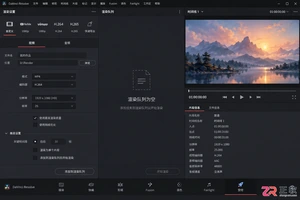
针对DaVinci Resolve新手用户,详细解析从时间线整理到交付页面导出MP4的完整步骤,涵盖格式选择、编码器设置及常见故障排查,确保输出高质量且兼容的网络视频文件。
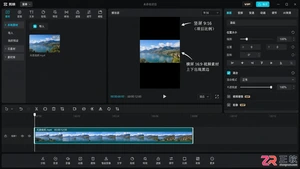
本文详解剪映中视频无法全屏播放的原因,提供调整画布比例、智能填充及关键帧缩放的具体操作步骤,帮助用户消除黑边,实现完美的全屏视觉效果。
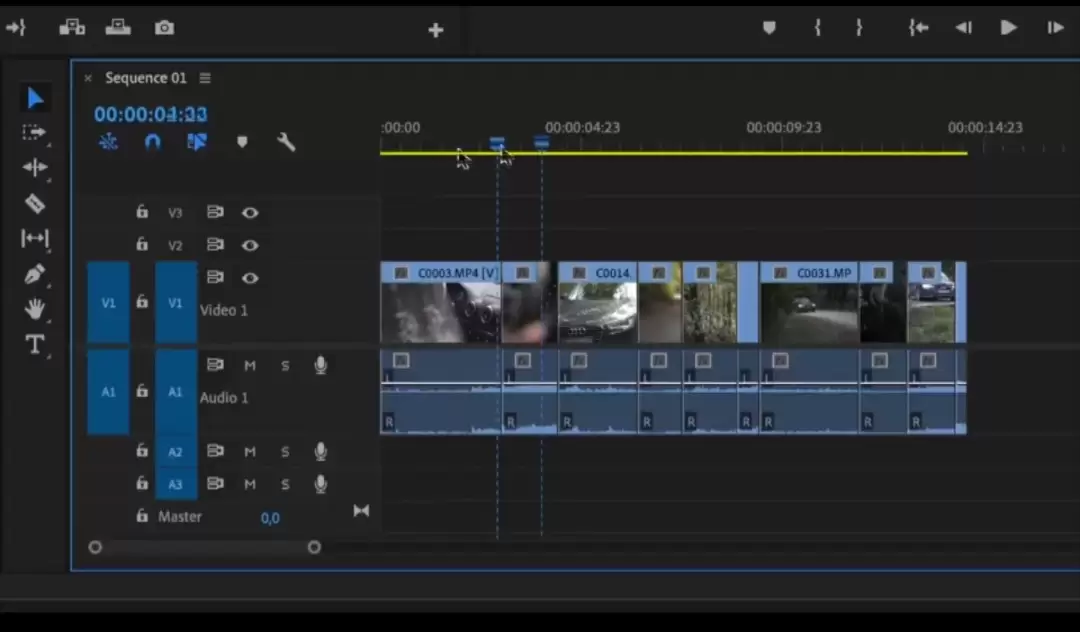
本文提供视频剪辑的三步学习路径:掌握软件基础操作、理解镜头语言逻辑,并通过30秒短片项目实战检验成果。旨在帮助初学者避免仅关注按钮操作,建立以节奏和叙事为核心的剪辑思维,提供可执行的练习标准与检查清单。

用iPhone 14自带的iMovie应用剪视频,这事儿对新手来说,其实门槛并没有想象中那么高。快速完成剪辑、配上音乐并分享出去,完全可以在短时间内轻松掌握。 一、准备工作:熟悉iPhone 14的视频拍摄功能 磨刀不误砍柴工,剪辑之前,最好先摸透你手里这台iPhone 14的拍摄底子。它最高能录制

利用CSS3的perspective、transform-style和backface-visibility属性,结合rotateY变换实现3D翻牌效果。鼠标悬停时,卡片正面图片与背面文字同步旋转180度,形成流畅翻转动画,无需JavaScript,兼容性好,立体感强,适用于产品展示、名片翻页等场景。

五款视频处理工具各具特色:入门级剪辑软件易学易用;格式转换工厂专治转码压缩;视频编辑器适合进阶调色;五彩视频侧重私密归档与GIF转换;影剪辑视频编辑则提升自媒体制作效率。根据实际需求选择即可。

说到手机视频剪辑工具,市面上选项不少,但每款的侧重点其实差异很大。下面这五款算是目前比较有代表性的,从轻量快剪到专业集成,覆盖了不同创作阶段的需求。先简单过一遍各自的核心能力,再根据你的实操场景选最顺手的那把。 1、《视频剪辑》 它主打的就是轻巧和快,响应非常及时。核心功能锁定在基础剪辑需求上:裁剪

五款免费视频剪辑工具各有侧重:第一款轻量快速适合碎片化剪辑;第二款一键成片降低入门门槛;第三款专注趣味素材利于社交传播;第四款强化技术精度支持多轨道与防抖;第五款整合调色特效等实现全链路后期。




IntelliJ IDEA 是 JetBrains 推出的专业集成开发环境,重点服务于 Java、Kotlin 与 JVM 项目开发。软件集成代码补全、静态检查、重构、调试、测试、版本控制及构建工具,并可借助插件扩展语言和框架支持。

JetBrains PyCharm 是面向 Python 开发者的集成开发环境,提供智能补全、代码检查、重构、调试、测试、版本控制及虚拟环境管理功能。Mac 版兼容 Intel 与 Apple 芯片,核心功能可免费使用。

JetBrains WebStorm 是面向 JavaScript、TypeScript 和现代 Web 技术的专业集成开发环境,可智能理解项目结构,提供代码补全、重构、错误检查、运行调试、测试及 Git 工具。

JetBrains IntelliJ IDEA 是以 Java、Kotlin 和 JVM 项目为核心的专业集成开发环境,提供智能补全、代码检查、安全重构、调试、测试、版本控制及构建工具集成。统一发行版的核心功能可免费用于商业和非商业项目,

PhpStorm 是 JetBrains 面向 PHP 与现代 Web 开发打造的专业集成开发环境,提供代码补全、静态检查、重构、调试、测试、数据库、版本控制及前端语言支持。Windows 用户可直接下载安装程序,

PyCharm 是 JetBrains 推出的 Python 集成开发环境,提供智能代码补全、错误检查、重构、调试、测试、Git、终端及 Jupyter Notebook 支持。统一版安装后可体验 30 天 Pro 功能,


