

IntelliJ IDEA Linux版

IntelliJ IDEA 是 JetBrains 推出的 Java 与 Kotlin 集成开发环境,提供代码补全、静态分析、安全重构、调试、测试、版本控制及构建工具集成。Linux 版支持 x86_64 和 arm64 架构,
IntelliJ IDEA 是 JetBrains 推出的 Java 与 Kotlin 集成开发环境,提供代码补全、静态分析、安全重构、调试、测试、版本控制及构建工具集成。Linux 版支持 x86_64 和 arm64 架构,
IntelliJ IDEA 是 JetBrains 面向 Java 与 Kotlin 开发推出的集成开发环境,也可通过内置能力或插件处理 SQL、JavaScript、TypeScript、Groovy、Scala 等技术。Linux 版可直接调用本机 JDK、构建工具和终端,并与常见发行版的开发工具链配合。它并不只是带有项目树和运行按钮的代码编辑器,而是会建立项目级索引,分析符号、类型、调用关系、构建配置与框架结构,再据此提供补全、导航、检查和重构建议。对于需要长期维护代码库的开发者,这种上下文理解能力往往比单纯追求输入速度更有价值。
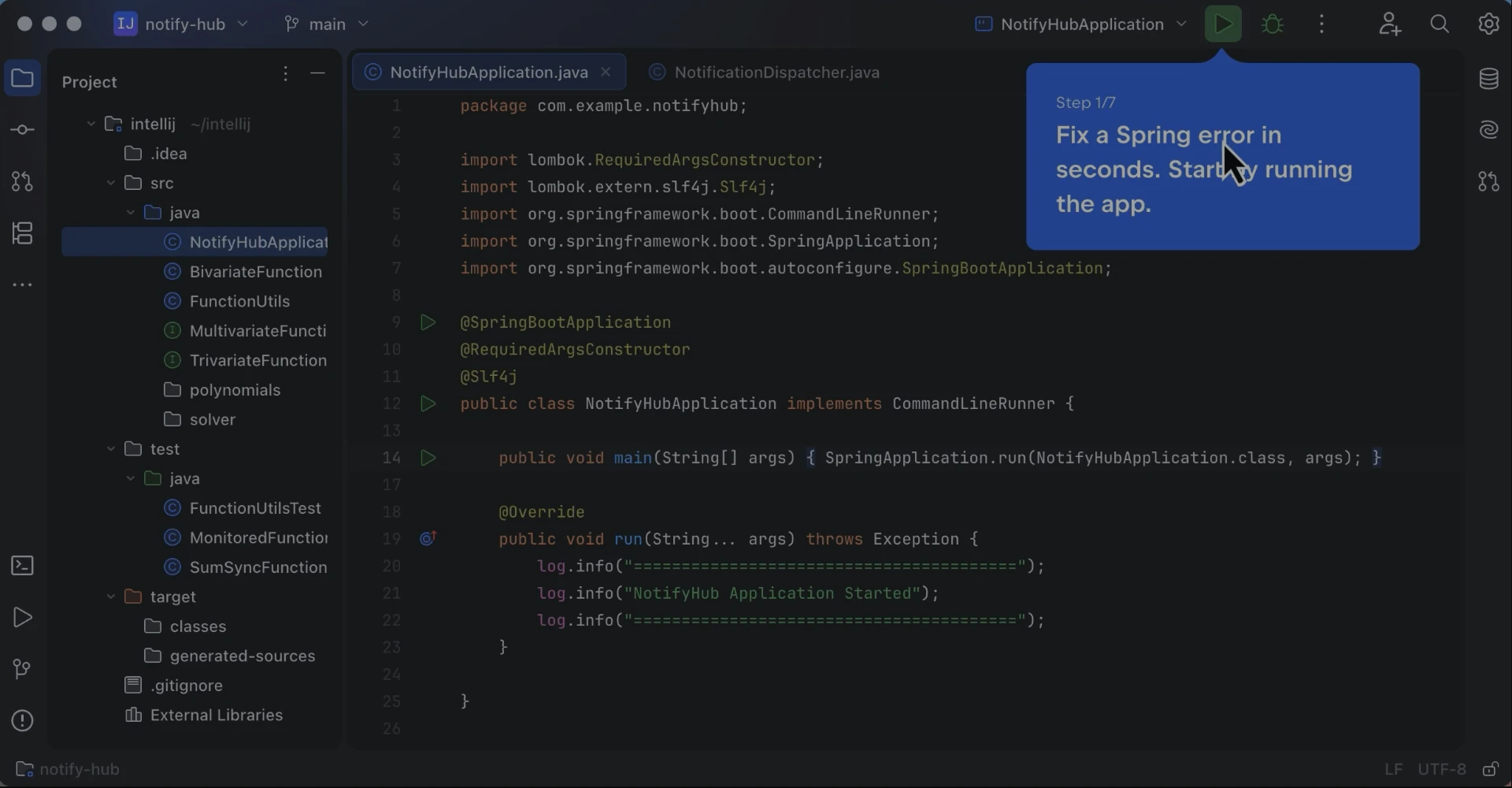
IntelliJ IDEA 官方展示的 Spring 项目开发界面,包含项目结构、代码编辑器及运行状态。
从 2025.3 起,JetBrains 将原先分开的 Community Edition 与 Ultimate Edition 合并为统一发行版。用户安装同一套 IntelliJ IDEA 后,可以免费使用核心开发功能,并在首次使用时体验 30 天 Ultimate 功能;试用结束后,可订阅高级功能,也可以继续使用免费的基础功能集。因此,Linux 用户无需再判断应该下载社区版还是旗舰版,只需选择与处理器架构相符的统一安装包。
适合哪些用户
IntelliJ IDEA 的主要受众是 Java 与 Kotlin 开发者,尤其适合维护 Maven、Gradle、多模块工程或 Spring 应用的个人与团队。初学者可以借助即时错误提示、快速修复和代码导航理解项目结构;有经验的开发者则可以利用自动重构、调试器、测试运行器和版本控制工具处理规模更大的代码库。
- Java 与 Kotlin 学习者:适合编写课程练习、命令行程序、桌面应用及基础服务项目。
- 后端与企业应用开发者:Ultimate 功能面向 Spring、数据库、Web 和企业框架提供更深入的支持。
- 大型项目维护人员:项目级分析、查找用法和安全重构有助于评估修改影响。
- 跨平台团队:Windows、macOS 与 Linux 版本具有相近的项目和操作体验,便于统一工作流。
- 远程开发用户:可结合 JetBrains Remote Development,将运算与源码放在远程主机上。
核心功能
代码理解与智能辅助
IDE 会根据项目模型、依赖和语言语义给出代码补全,并在编辑过程中识别潜在错误、不可达代码、类型不匹配及可改进的写法。快速修复可直接处理常见问题,意图操作则能把一段代码转换为更合适的结构。与只依赖文本匹配的提示相比,这些建议通常能结合当前符号及调用上下文。
导航与安全重构
开发者可以从类、方法或配置项跳转至声明、实现和使用位置,也可以通过全局搜索定位文件、符号与操作。重命名、移动类、提取方法、修改方法签名等重构会分析引用关系并展示影响范围,适合在多模块项目中进行结构调整。不过,自动重构完成后仍应运行测试并审阅差异,不能把工具结果视为业务正确性的保证。
运行、调试和测试
IntelliJ IDEA 能创建和保存运行配置,并集成断点、条件断点、变量查看、表达式求值、调用栈分析及测试运行结果。开发者可在同一界面内定位失败测试并返回相关源码。对于复杂服务,合理设置日志点和条件断点可以减少反复修改输出语句的时间。
构建与版本控制
IDE 可识别 Maven 和 Gradle 工程,读取依赖与任务配置,并提供对应的工具窗口。Git 操作覆盖提交、分支、差异比较、变基与冲突处理等常见流程。图形界面降低了日常操作门槛,但涉及历史改写、强制推送或复杂冲突时,仍应理解底层 Git 行为并保留可恢复的分支。
框架、数据库与扩展能力
免费的核心功能可以满足常规 JVM 开发;需要 Spring 深度分析、数据库工具、Web 与企业框架能力的用户,则应核对 Ultimate 订阅所包含的功能。插件市场可补充语言、框架、主题和效率工具,但插件会占用内存、参与索引,并可能接触项目内容,因此宜优先选择可信发布者并控制安装数量。
主要优势
- 上下文分析深入:补全、检查、导航和重构围绕完整项目模型工作。
- 开发链路集中:编辑、构建、测试、调试、数据库和版本控制工具可在统一界面内使用。
- 跨平台一致:Linux 版提供 x86_64 与 arm64 安装包,并随附用于运行 IDE 的 JetBrains Runtime。
- 功能可扩展:能够按项目需要安装插件,并保存代码风格、检查规则和运行配置。
- 授权选择清晰:统一发行版保留免费功能,同时允许按需试用或订阅 Ultimate 功能。
典型使用场景
在新建 Java 或 Kotlin 项目时,用户可以指定独立安装的 JDK,并选择 Maven 或 Gradle 管理依赖。导入现有仓库后,IDE 会同步构建模型并建立索引,此后即可使用跨文件导航、重构和运行配置。对于 Spring 项目,高级功能可进一步理解依赖注入、配置属性、端点和数据库结构;对于普通库或命令行项目,免费的核心工具通常已经能够完成编码、测试和调试。
维护遗留系统时,可以先通过查找用法、调用层次和结构视图梳理依赖,再分批重构并配合自动化测试验证。多人协作场景中,可将代码格式、检查配置和运行配置纳入版本控制,但应避免提交包含个人路径、凭据或本机环境信息的配置。
Linux 使用注意事项
官方当前支持指定版本的 Ubuntu、Fedora、Debian 与 Amazon Linux,并要求 GNOME 或 KDE Plasma 桌面环境以及 glibc 2.28 或更高版本。其他发行版即使能够启动,也不等于处于官方支持范围。BSD 系统不受支持。下载时应根据处理器选择 x86_64 或 arm64 压缩包,架构不匹配会导致启动失败。
官方压缩包内已经包含 JetBrains Runtime,因此运行 IntelliJ IDEA 不需要另行安装 Java;但要编译和运行自己的 Java 项目,仍需准备符合项目要求的独立 JDK。大型工程会产生索引和缓存,官方要求 10 GB 磁盘空间,实际使用还应为源码、依赖仓库、构建输出和多个 JDK 预留更多容量。
解压升级时不要把新版本直接覆盖到旧安装目录,否则可能留下不兼容文件。更稳妥的做法是解压到新的独立目录,确认项目与插件工作正常后再处理旧目录。用户设置和缓存通常位于单独的配置目录,移除程序目录前仍应检查是否保存了需要保留的自定义内容。
离线环境可以运行已经安装的 IDE,但在线帮助、插件市场、更新检查和远程依赖解析会受到限制。Ultimate 功能通常通过 JetBrains Account 激活,也可在符合许可条件时使用离线授权凭据。无论是否使用付费功能,都不要将许可证信息、访问令牌或项目密钥提交到代码仓库。
下载信息
- 当前版本:2026.2.3
- 更新日期:2026-09-16
- 安装包大小:1.62 GB
- 授权方式:统一发行版;核心功能免费,Ultimate 高级功能采用商业订阅并提供 30 天试用
- 系统架构:x86_64、arm64
- 安装包类型:tar.gz
- 下载方式:从 JetBrains 官网下载与处理器架构对应的 Linux 独立压缩包
- 账户要求:下载和使用免费核心功能无需账户;激活 Ultimate 订阅通常需要 JetBrains Account,也支持符合条件的离线授权凭据
Linux 系统要求
- 操作系统:Ubuntu 24.04/26.04 LTS、Fedora 43/44、Debian 13 或 Amazon Linux 2023;BSD 系统不受支持
- 桌面环境:GNOME 或 KDE Plasma;glibc 2.28 或更高版本
- 处理器:x86_64 或 arm64 架构的四核 CPU
- 内存:总内存 8 GB,其中至少 3 GB 可供 IDE 进程使用
- 磁盘空间:10 GB
- 显示分辨率:至少 1280×720
- 运行 IDE 无需单独安装 Java;开发 Java 应用仍需独立 JDK
新版变化与更新日志
- 修复打开最近使用的项目后 Maven 工具窗口未正确载入项目数据的问题。
- 解决多个可能导致 IDE 冻结的原因,提升运行稳定性。
- 恢复 Markdown 预览窗格中垂直滚动条的正常显示。
IntelliJ IDEA Linux 独立压缩包安装教程
1. 确认系统和处理器架构
确认系统属于官方支持的 Linux 发行版,并在终端运行 uname -m 查看架构。x86_64 选择标准 Linux 包,aarch64 或 arm64 选择 ARM64 包。
2. 下载官方压缩包
进入 JetBrains 官方下载页,选择 Linux 及正确架构,下载 IntelliJ IDEA 的 tar.gz 独立压缩包。不要使用第三方封装安装器。
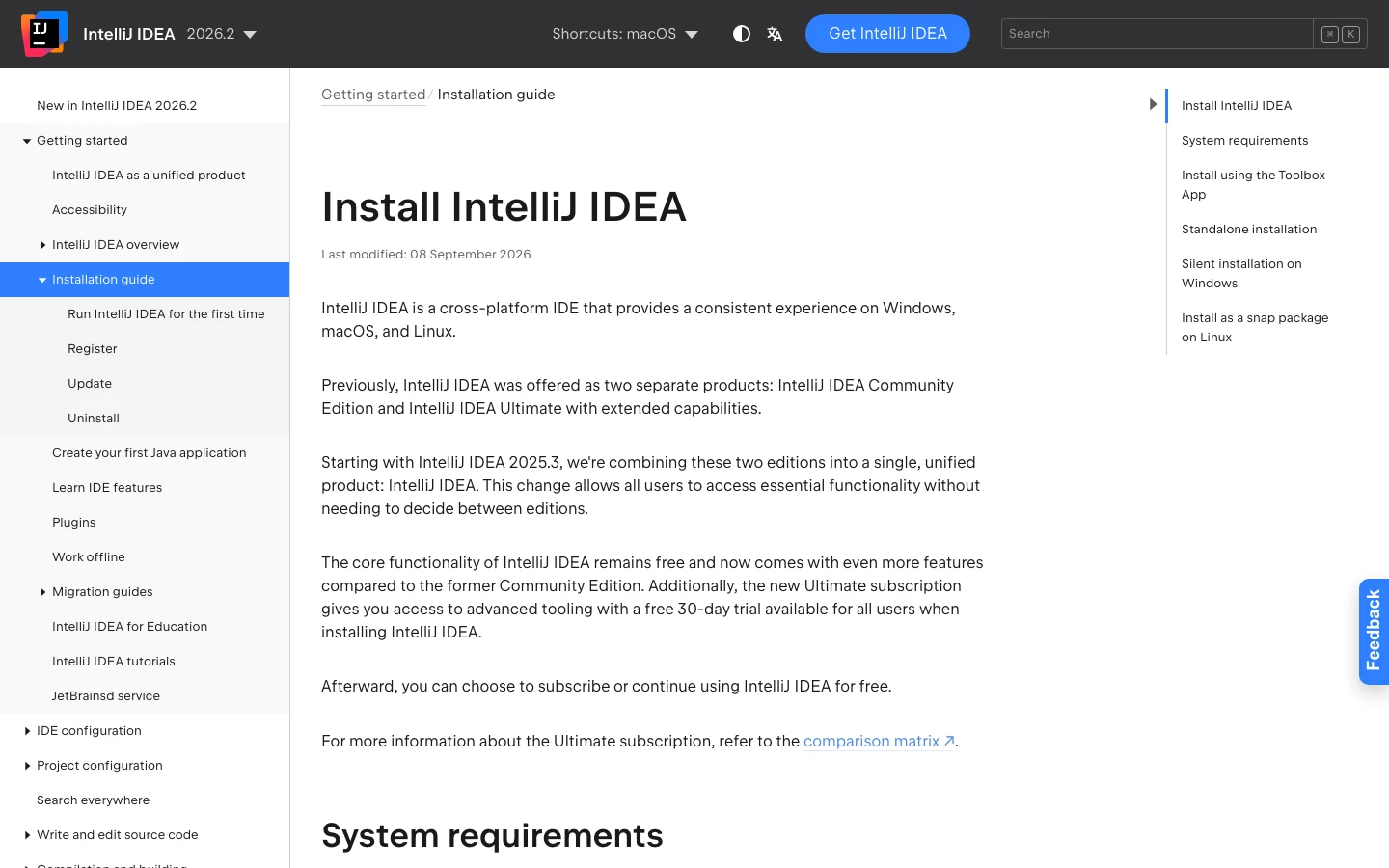
JetBrains IntelliJ IDEA 官方 Linux 下载或安装说明页面
3. 校验并准备安装目录
下载完成后可使用官方提供的 SHA-256 文件核对完整性。准备一个允许执行程序的全新目录;升级时不要覆盖现有安装目录。
4. 解压到推荐位置
在压缩包所在目录执行 sudo tar -xzf idea-*.tar.gz -C /opt,将程序解压到 /opt。若使用其他位置,应确保当前用户拥有读取与执行权限。
解压命令:sudo tar -xzf idea-*.tar.gz -C /opt
5. 启动 IntelliJ IDEA
进入解压后的 IntelliJ IDEA 目录,执行 ./bin/idea.sh。程序已捆绑 JetBrains Runtime,启动 IDE 本身不要求预装 Java。
启动命令:cd /opt/idea-*
启动命令:./bin/idea.sh
6. 完成首次运行设置
按首次启动向导确认设置导入、主题、数据共享和许可证选项。可体验 30 天 Ultimate 功能,试用结束后订阅或继续使用免费功能。
7. 配置项目所需 JDK
创建或打开 Java 项目后,在项目 SDK 设置中选择独立安装的 JDK。捆绑运行时仅用于启动 IDE,不能替代项目所需的开发工具包。
8. 创建桌面入口
启动成功后,在主菜单选择 Tools,再选择 Create Desktop Entry。随后可从桌面环境的应用列表启动并按需固定到任务栏。
常见问题解答(FAQ)
Linux 版 IntelliJ IDEA 支持哪些处理器架构?
官方提供彼此独立的 x86_64 与 arm64 压缩包,下载前应通过系统架构信息选择对应文件。
安装 IntelliJ IDEA 前必须先安装 Java 吗?
不必。IDE 已包含基于 JBR 21 的 JetBrains Runtime;但编译和运行 Java 项目仍需配置独立 JDK。
IntelliJ IDEA 是否可以免费使用?
可以。统一发行版提供免费的核心功能,并附带 30 天 Ultimate 功能试用;试用结束后可订阅高级功能或继续使用免费功能。
下载和安装时必须登录 JetBrains Account 吗?
下载独立安装包及使用免费核心功能不要求账户;管理和激活 Ultimate 订阅通常需要登录 JetBrains Account。
没有持续网络连接还能使用 IntelliJ IDEA 吗?
可以离线编辑、运行本地项目,但在线帮助、插件安装、更新检查和依赖下载会受限。付费订阅可按官方许可方式申请离线授权凭据。
Linux 版如何升级到新版本?
IDE 默认检查更新并在可用时应用补丁;如果无法在线更新,可下载新压缩包并解压到全新目录,官方不建议覆盖旧安装目录。
Eclipse导入项目后出现红叉导致无法运行?本文详解检查构建路径、匹配JDK版本、更新Maven依赖及清理项目缓存的实操步骤,助你快速解决编译错误。
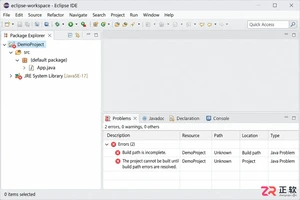
本文详解Eclipse导入项目后出现红叉或红色感叹号的常见原因,包括JDK版本冲突、库文件缺失及Maven依赖问题,提供基于Problems视图的快速定位方法与具体修复步骤。
如何结合Elasticsearch与Java开发构建搜索应用?1.环境搭建包括安装Elasticsearch、配置Java开发环境及添加ElasticsearchJavaHighLevelRESTClient依赖;2.核心概念涵盖索引、文档、映射、查询和分析器;3.基本操作涉及连接Elasticsearch、创建索引、索引文档、搜索文档、更新文档和删除文档;4.高级查询支持布尔查询、范围查询、模糊查询、前缀查询、通配符查询和聚合查询;5.性能优化需合理设计Mapping、使用批量操作、优化查询语句、使用缓

跨平台Java框架可通过共享代码库为多个平台构建应用程序,显著提升开发效率。这些框架的主要好处包括:代码重复利用、快速原型设计、一致的用户体验和更低的维护成本。Flutter是一个使用Dart语言并以其性能、开发速度和UI而闻名的流行跨平台框架。

如何处理Java开发中的线程死锁检测问题在Java开发中,线程死锁是一个常见的问题。当多个线程相互依赖于彼此释放资源时,可能会发生线程死锁。如果线程被阻塞并且无法继续执行,程序可能陷入无限等待的状态。线程死锁通常是由于以下几种情况引起的:互斥条件:多个线程试图同时获取同一个资源。请求与保持条件:线程持有一个资源,同时又请求另一个资源。不可剥夺条件:线程持有的
如何处理Java开发中的编码转换异常在Java开发过程中,处理编码转换异常是一个常见的问题。由于不同的操作系统和文本编辑器使用不同的字符编码方式,开发人员经常会遇到编码转换异常的情况。本文将介绍编码转换异常的原因以及如何正确地处理它们。一、编码转换异常的原因编码转换异常通常是由以下几个原因导致的:1.字符编码不一致:在不同的平台上,可能会使用不同的字符编码方
在现代软件开发中,采用微服务架构的应用程序越来越受到开发者的青睐。微服务架构可以使应用程序的开发和部署更加灵活、可扩展和可维护。特别是在云端应用程序领域,微服务架构已成为一种常见的设计模式。本文将介绍使用Java开发基于微服务的云端协作应用程序的逻辑过程。1.定义微服务首先,我们需要定义应用程序需要的微服务。在这个应用程序中,我们需要以下微服务:用户管理服务




IntelliJ IDEA 是 JetBrains 推出的专业集成开发环境,重点服务于 Java、Kotlin 与 JVM 项目开发。软件集成代码补全、静态检查、重构、调试、测试、版本控制及构建工具,并可借助插件扩展语言和框架支持。

JetBrains PyCharm 是面向 Python 开发者的集成开发环境,提供智能补全、代码检查、重构、调试、测试、版本控制及虚拟环境管理功能。Mac 版兼容 Intel 与 Apple 芯片,核心功能可免费使用。

JetBrains WebStorm 是面向 JavaScript、TypeScript 和现代 Web 技术的专业集成开发环境,可智能理解项目结构,提供代码补全、重构、错误检查、运行调试、测试及 Git 工具。

JetBrains IntelliJ IDEA 是以 Java、Kotlin 和 JVM 项目为核心的专业集成开发环境,提供智能补全、代码检查、安全重构、调试、测试、版本控制及构建工具集成。统一发行版的核心功能可免费用于商业和非商业项目,

PhpStorm 是 JetBrains 面向 PHP 与现代 Web 开发打造的专业集成开发环境,提供代码补全、静态检查、重构、调试、测试、数据库、版本控制及前端语言支持。Windows 用户可直接下载安装程序,

PyCharm 是 JetBrains 推出的 Python 集成开发环境,提供智能代码补全、错误检查、重构、调试、测试、Git、终端及 Jupyter Notebook 支持。统一版安装后可体验 30 天 Pro 功能,


