

DaVinci Resolve卸载干净无残留操作教程

一款将专业8K编辑,色彩校正,视觉效果和音频后期制作功能集于一身的软件工具!只需单击一下,即可在编辑,颜色,效果和音频之间即时切换。DaVinci Resolve 16具有革命性的新剪辑页面,专为需要在紧迫的期限内快速完成工作的编辑而设计。
想在Windows电脑上干净卸载DaVinci Resolve?本教程指导你如何正确备份项目库,通过控制面板移除程序,并手动清理AppData、ProgramData等目录下的配置与缓存残留,避免误删工程素材,实现无残留卸载。
在Windows电脑上直接删除桌面图标并不能真正卸载DaVinci Resolve。正确的做法是先通过系统程序移除应用本体,再针对性地清理安装目录、用户配置和缓存文件,同时务必保留项目数据库、LUT和个人素材。以下操作按安全顺序进行,确保在清除软件残留的同时,不会误删你的工程文件。
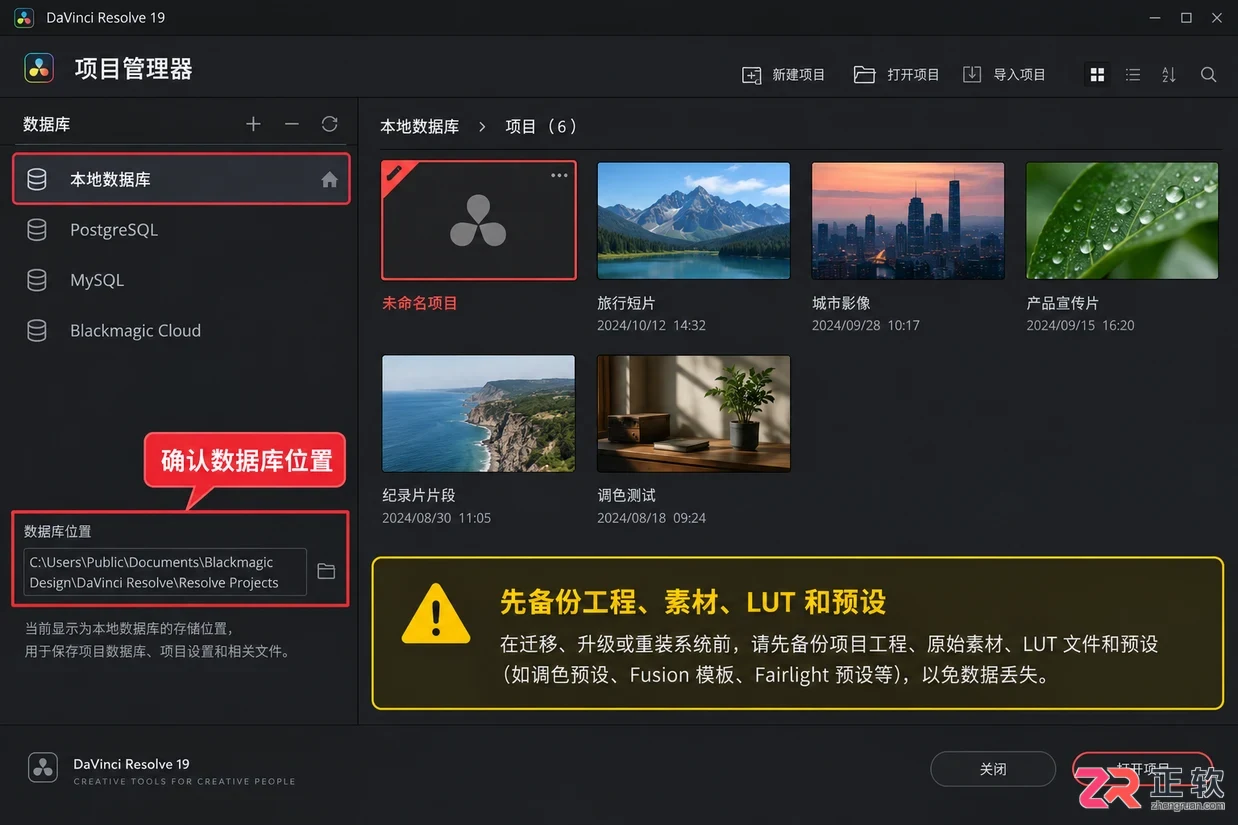
在项目管理器中确认本地数据库位置并备份工程文件
1. 先备份项目数据库和个人素材
卸载前首先打开DaVinci Resolve,确认所有正在编辑的项目已保存。如果项目存储在本地项目库中,进入项目管理器查看数据库位置,将需要继续使用的工程文件、原始素材、音频、LUT以及自定义预设备份到其他磁盘或明确的备份文件夹中。
若当前有正在渲染或导出的任务,请等待任务结束后再退出软件。卸载程序通常只移除应用程序本身,不会自动处理工程素材。对于不确定用途的文件夹,建议先重命名或复制备份,切勿直接删除,以免丢失重要数据。
2. 从Windows系统卸载DaVinci Resolve
按下Win键,搜索“控制面板”并打开,进入【程序】>【程序和功能】。在列表中找到DaVinci Resolve或DaVinci Resolve Studio,右键选择【卸载/更改】,跟随向导完成卸载。不同版本在列表中的名称可能略有差异,请以实际显示为准。
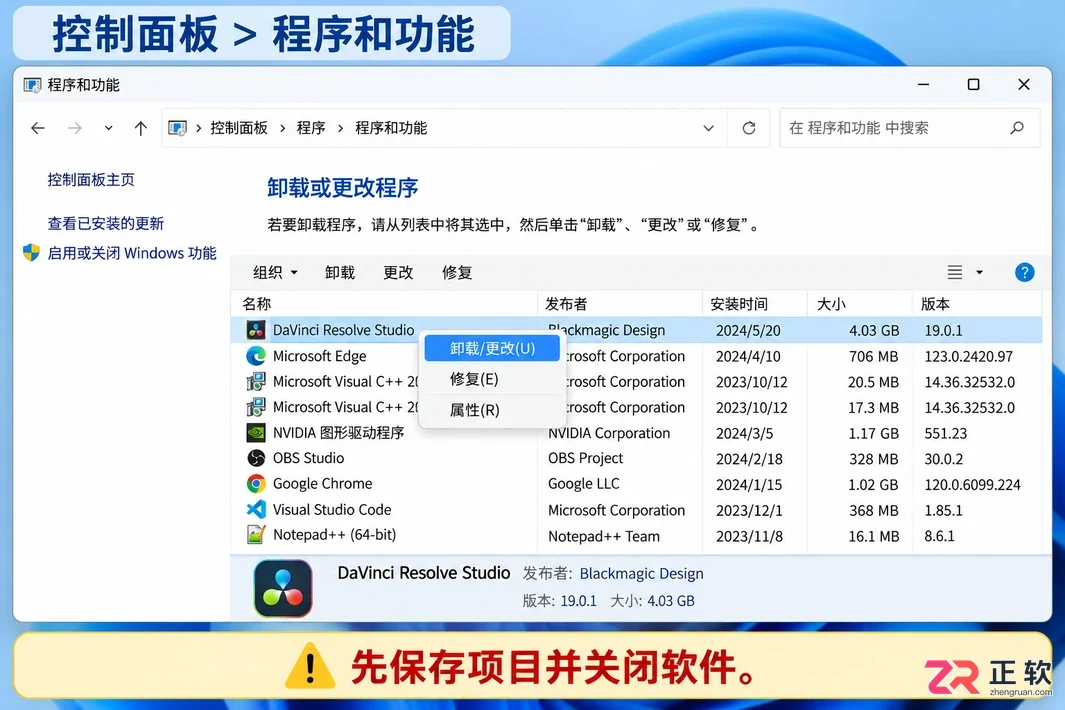
在控制面板的程序和功能中找到DaVinci Resolve并选择卸载
也可以打开【设置】>【应用】>【已安装的应用】,搜索DaVinci Resolve,点击右侧更多选项并选择【卸载】。如果系统提示需要关闭程序或重启电脑,请先保存工作并按提示操作。卸载完成后,建议重新启动Windows,以便释放被占用的文件和服务。
3. 检查DaVinci Resolve的安装目录
重启后打开文件资源管理器,前往当初安装软件的磁盘路径。常见位置包括系统盘Program Files下的Blackmagic Design或DaVinci Resolve文件夹,但具体路径取决于安装时的选择。
确认该文件夹内仅包含DaVinci Resolve的程序文件,且项目数据库、素材和LUT已备份后,可删除剩余的程序目录。操作前请仔细核对路径,避免误删Blackmagic Design目录下与其他软件或个人数据相关的文件夹。若提示文件被占用,请关闭相关程序或再次重启后尝试删除。
4. 清理用户配置和缓存残留
软件卸载后,用户配置、日志和缓存文件可能仍保留在AppData目录中。在文件资源管理器地址栏输入%APPDATA%,查找与Blackmagic Design或DaVinci Resolve相关的目录;同样地,输入%LOCALAPPDATA%检查本地缓存位置。
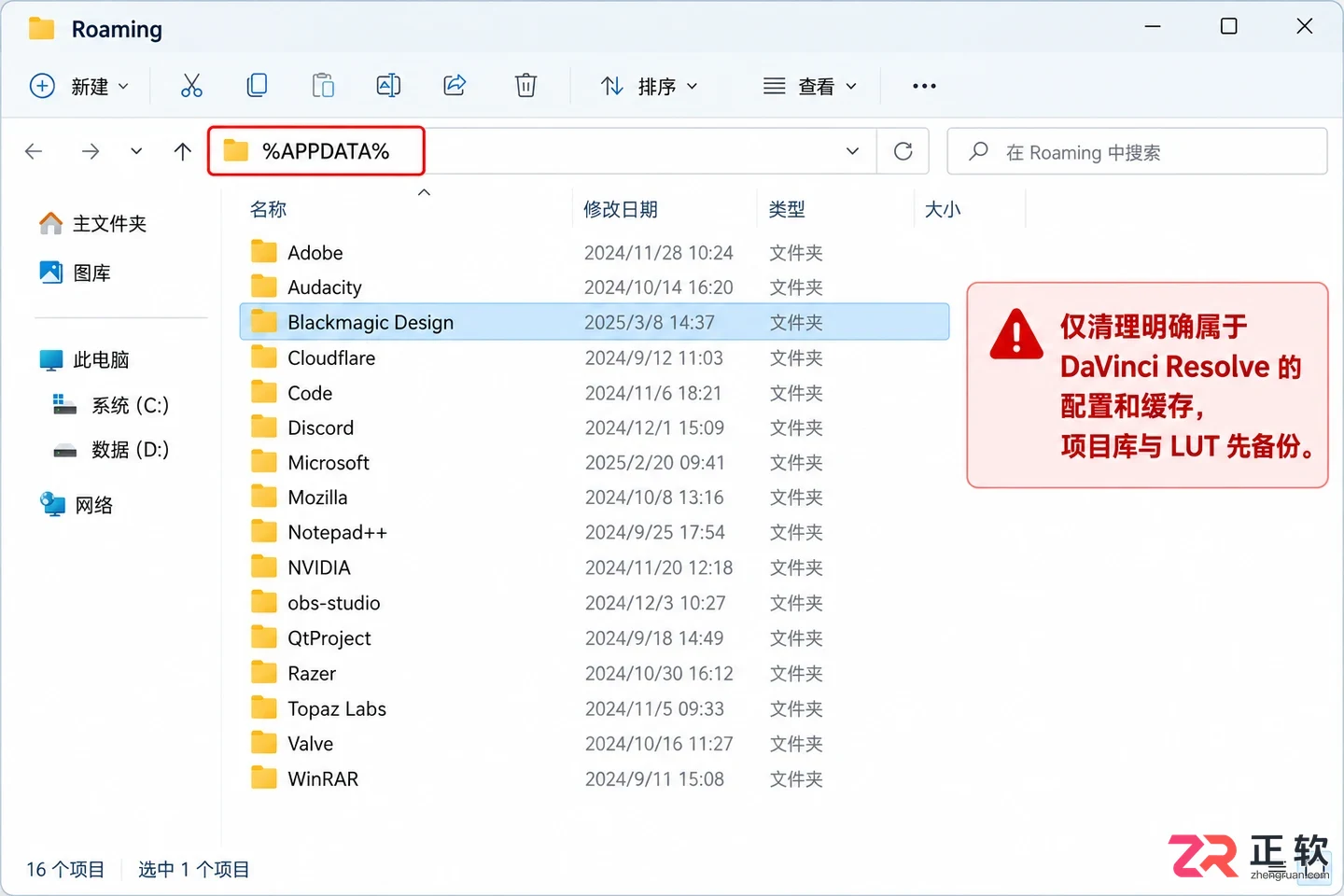
在%APPDATA%目录下查找并清理Blackmagic Design相关配置
仅删除明确属于DaVinci Resolve且不再需要的配置或缓存目录。如果目录中包含项目库、数据库、LUT、自定义键盘映射或其他个人设置,请先备份再决定是否清理。缓存文件通常可以重建,但项目数据库和预设不应因“清理残留”而被盲目删除。
5. 检查公共数据和临时文件
在文件资源管理器地址栏输入%PROGRAMDATA%,检查是否存在与Blackmagic Design或DaVinci Resolve相关的公共数据目录。这里可能存储许可证信息、日志或其他程序数据,具体内容随版本和安装方式而异。
若仅打算重新安装软件,通常无需清空所有公共数据;建议先保留目录,优先处理已确认的安装文件和缓存。若需完全重置配置,请先备份项目库、预设和授权信息,再删除明确属于该软件的目录。清理临时文件时,可使用Windows【设置】>【系统】>【存储】>【临时文件】进行常规清理,避免在临时目录中批量删除不明文件。
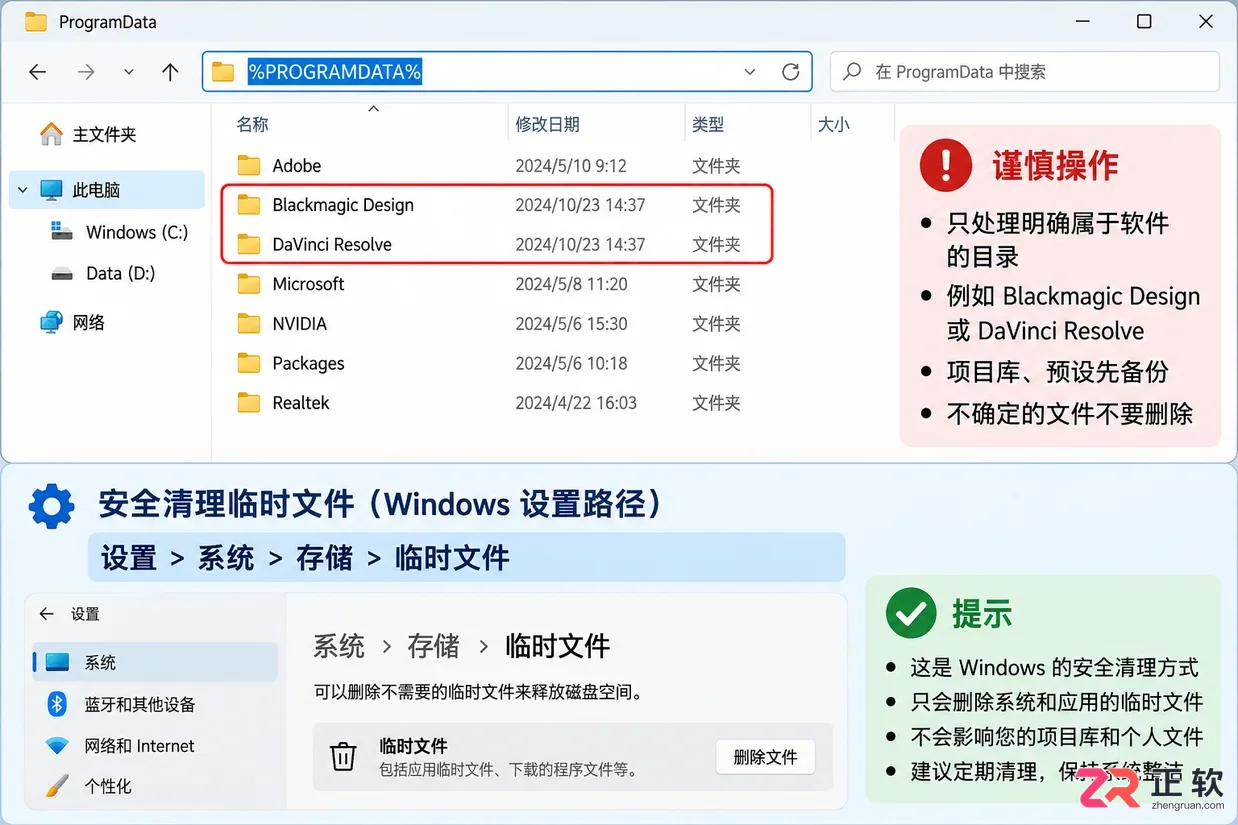
5. 检查公共数据和临时文件
6. 检查启动项和卸载后的异常
卸载完成后,打开任务管理器的【启动应用】页,查看是否仍有属于DaVinci Resolve的启动项。正常卸载通常会一并移除这些项;若仍然存在,请在属性中确认文件路径,再决定是否禁用或删除。
如果软件已从应用列表中消失,但安装目录无法删除,可能是文件被后台进程占用。重启后再次操作,若仍无法删除,可在任务管理器中确认没有DaVinci Resolve或Blackmagic Design进程运行。切勿为了强制删除而结束不明的系统进程。
7. 用搜索确认是否还有残留
在文件资源管理器中搜索“DaVinci Resolve”和“Blackmagic Design”,查看搜索结果的完整路径。将结果分为三类:应用程序目录、缓存和日志、项目或个人数据。前两类可根据需要清理,第三类应保留或单独备份。
搜索结果中的快捷方式、卸载记录或系统恢复信息不一定代表软件仍可运行。判断是否卸载干净,应以应用列表中不存在、程序目录已清理、后台无相关进程为主要依据,而非追求电脑中完全没有出现软件名称的文本记录。
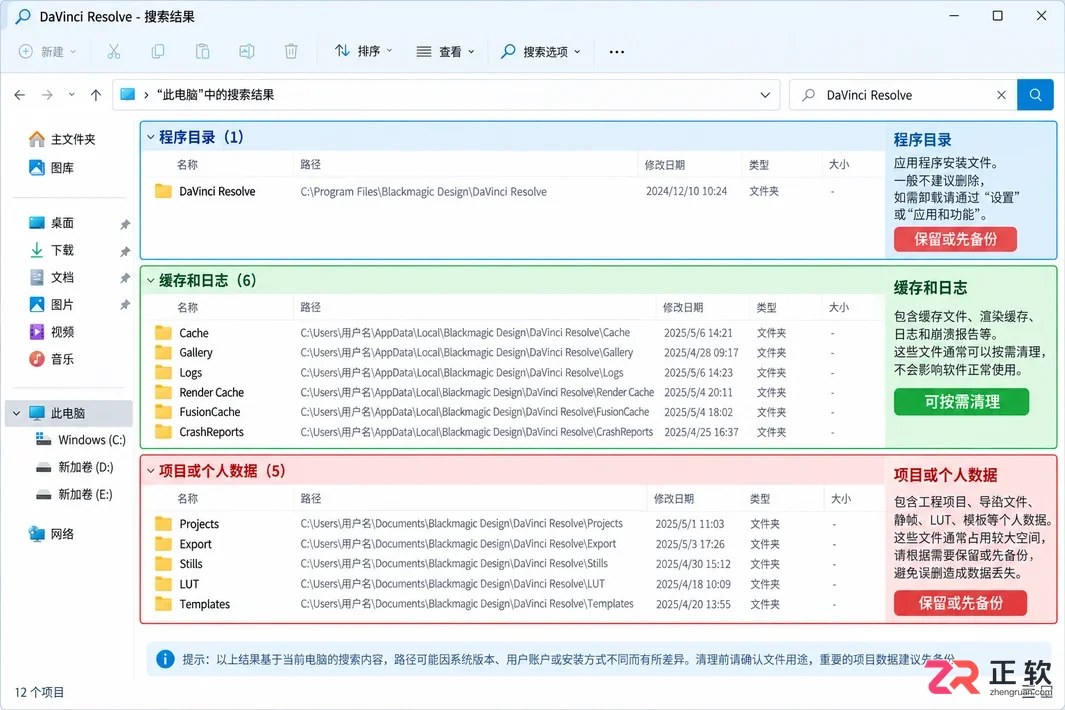
通过搜索功能确认残留文件类型并区分处理
完成后重启电脑,再次进入【设置】>【应用】>【已安装的应用】搜索DaVinci Resolve,并在任务管理器中检查进程。如果没有应用条目、程序目录已按需清理、相关进程也不再运行,即可确认本机DaVinci Resolve主体已卸载。需要重新安装时,请从官方渠道获取对应版本安装包,并优先恢复已备份的项目库和个人设置。
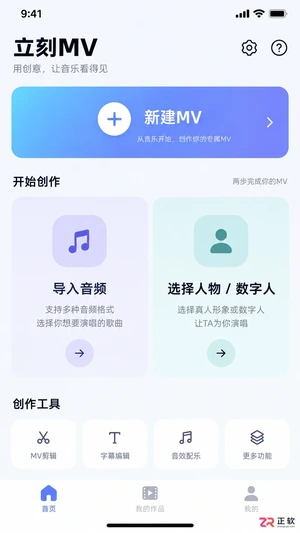
想制作真人出镜的演唱MV?立刻MV提供从歌曲导入、AI故事板生成到首帧预览的全流程支持。本文详解如何调整人物连续性、优化口型同步及混合实拍素材,助你轻松产出专业级音乐视频。
想在 Mac 上彻底卸载软件?本教程详解 CleanMyMac X 的免费使用方法,包括如何查找应用、扫描缓存与偏好设置等关联文件,以及执行卸载的注意事项,避免误删个人数据。
Windows 11笔记本风扇一直响?本文详解如何通过任务管理器排查后台占用、调整电源模式降低功耗、改善物理散热条件,并提供复测方法验证优化效果,有效解决风扇噪音大问题。
解决Office无法打开WPS文件的问题:确认文件扩展名,使用WPS另存为兼容格式(DOCX/XLSX/PPTX),利用Office修复功能处理损坏文件,并注意安全检查与内容校对。
学习如何正确配置GoldWave录音参数。涵盖Control Properties中的设备选择、PCM质量设置、输入源匹配及音量电平调试,附带测试录音验证方法,解决录音无声或失真问题。
PDF/A是什么格式、跟普通PDF有啥区别?什么场景必须转成PDF/A?本文给出三种真实处理路径,说明适用场景、操作重点、常见问题与结果检查方法。
解决Blender模型导入Unreal Engine后显示灰模的问题。通过检查Blender材质路径、调整FBX导出设置,以及在UE中手动创建材质并连接贴图,逐步恢复模型纹理与法线效果。

想在Blender中导出无底色的透明PNG?只需两步关键设置:在渲染属性勾选Film透明,在输出属性选择PNG格式并启用RGBA。本教程逐步演示操作位置、参数设置及验证方法,解决保存后仍有白底或黑边的问题。

想了解立刻MV怎么使用?本文详解如何在立刻MV中导入音乐、编辑字幕时间线、调整分镜视觉特效以及导出成品,适合新手快速掌握MV制作流程。
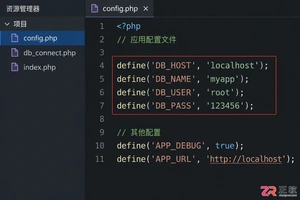
详细介绍如何使用PHP PDO扩展连接MySQL数据库,包含完整的代码示例、DSN配置方法及异常处理技巧,帮助开发者快速建立稳定安全的数据库连接。




IntelliJ IDEA 是 JetBrains 推出的专业集成开发环境,重点服务于 Java、Kotlin 与 JVM 项目开发。软件集成代码补全、静态检查、重构、调试、测试、版本控制及构建工具,并可借助插件扩展语言和框架支持。

JetBrains PyCharm 是面向 Python 开发者的集成开发环境,提供智能补全、代码检查、重构、调试、测试、版本控制及虚拟环境管理功能。Mac 版兼容 Intel 与 Apple 芯片,核心功能可免费使用。

JetBrains WebStorm 是面向 JavaScript、TypeScript 和现代 Web 技术的专业集成开发环境,可智能理解项目结构,提供代码补全、重构、错误检查、运行调试、测试及 Git 工具。

JetBrains IntelliJ IDEA 是以 Java、Kotlin 和 JVM 项目为核心的专业集成开发环境,提供智能补全、代码检查、安全重构、调试、测试、版本控制及构建工具集成。统一发行版的核心功能可免费用于商业和非商业项目,

PhpStorm 是 JetBrains 面向 PHP 与现代 Web 开发打造的专业集成开发环境,提供代码补全、静态检查、重构、调试、测试、数据库、版本控制及前端语言支持。Windows 用户可直接下载安装程序,

PyCharm 是 JetBrains 推出的 Python 集成开发环境,提供智能代码补全、错误检查、重构、调试、测试、Git、终端及 Jupyter Notebook 支持。统一版安装后可体验 30 天 Pro 功能,


