

Windows10Legacy传统模式安装操作教程

Windows 10 是一款微软推出的经典操作系统,拥有硬件兼容性与多任务处理能力。它更偏向把系统状态查看和常用调节动作放在一起,适合需要持续观察和微调设备状态的场景。
老电脑装 Win10 提示无法安装或找不到系统?本文教你如何在 BIOS 中开启 Legacy/CSM 模式,正确选择 USB 启动项,并处理 MBR 分区表,避免 UEFI 与 Legacy 混用导致的启动故障。
给老笔记本或台式机重装 Windows 10 时,最让人头大的不是下载镜像,而是明明 U 盘做好了,插上却提示“无法在此磁盘上安装”,或者装完一重启直接黑屏进不去系统。这时候很多人会下意识地在 BIOS 里把 UEFI 改成 Legacy,结果越改越乱,连原来的系统都进不去了。
其实 Legacy 传统模式并不是什么“万能修复键”,它主要是为了照顾那些只支持传统 BIOS 启动的老硬件。如果不确定自己的电脑到底该用哪种模式,先别急着动设置,看看下面这几个关键步骤,能帮你少踩很多坑。
先确认你的电脑是否真的需要 Legacy
现在的电脑大多默认使用 UEFI 启动,配合 GPT 分区表,速度快且支持大容量硬盘。只有当你的主板比较老(通常是 2012 年以前的机型),或者你需要保留某些只支持传统引导的旧扩展卡、旧系统时,才需要考虑切换到 Legacy 模式。
进入 BIOS 后,找找看有没有 CSM(Compatibility Support Module)或 Legacy Boot 选项。如果菜单里只有 UEFI 相关设置,说明你的硬件可能根本不支持传统模式,强行切换也没用。如果电脑原本能正常用 UEFI 启动,仅仅因为分区报错就想切 Legacy,往往治标不治本,反而可能导致原有系统无法引导。
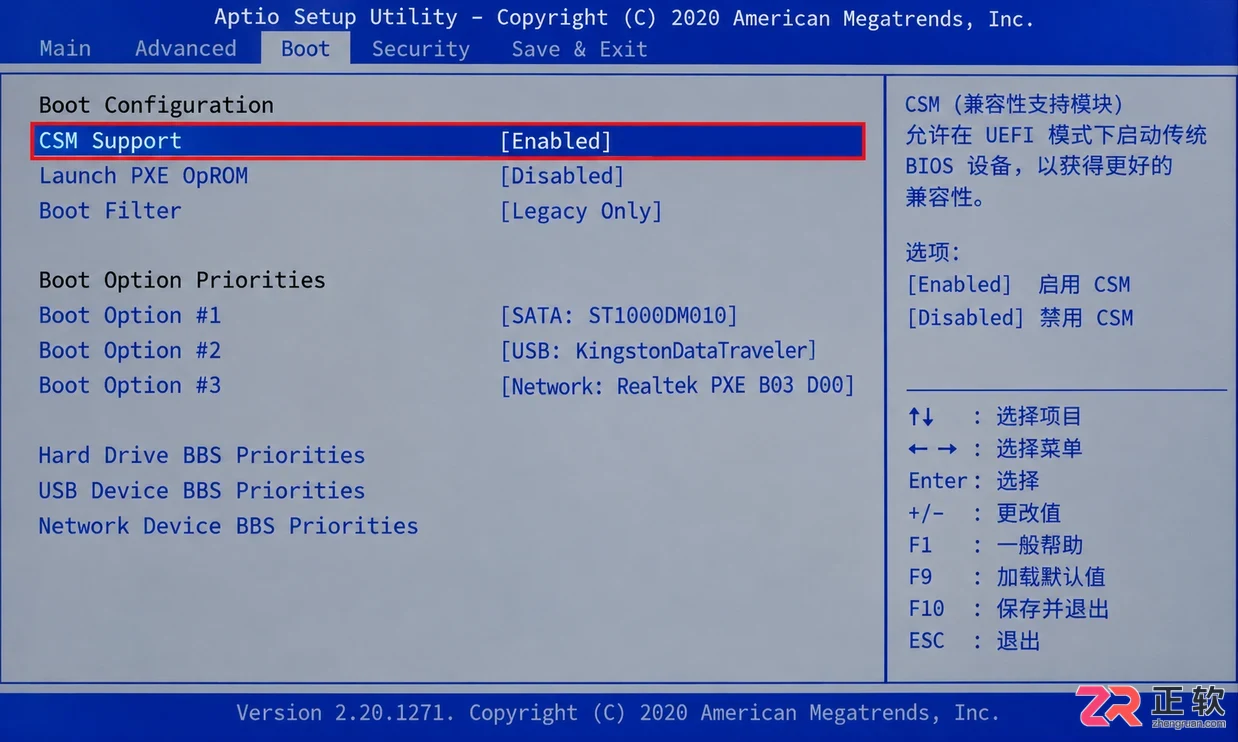
在 BIOS 的 Boot 或 Advanced 页面找到 CSM 或 Legacy 支持选项
在 BIOS 中正确开启兼容模式
确定需要 Legacy 后,重启电脑,在品牌 Logo 出现时快速按 Delete、F2 或 F12 进入 BIOS 设置。不同品牌的菜单布局差异很大,通常在 Boot、Startup 或 Advanced 页面下能找到 CSM 或 Legacy Support。
将 CSM 设置为 Enabled,或者将 Boot Mode 改为 Legacy First。需要注意的是,部分主板要求先关闭 Secure Boot(安全启动)才能启用 CSM。修改前最好用手机拍张照记录原始设置,万一改错了还能还原。改完后记得按 F10 保存并退出。
选对 U 盘启动项是关键
插好制作好的 Windows 10 安装 U 盘,重启时按 F12、F11 或 Esc 调出一次性启动菜单。这里有个极易出错的细节:启动列表里通常会同时出现带 “UEFI:” 前缀和不带前缀的两个 U 盘选项。
既然我们要用 Legacy 模式,就必须选择不带 “UEFI” 前缀的那个普通 USB 选项。如果误选了 UEFI 入口,安装程序会以 UEFI 模式运行,随后又会因为磁盘是 MBR 格式而报错,形成死循环。记住,启动模式必须和 U 盘的引导方式一致。
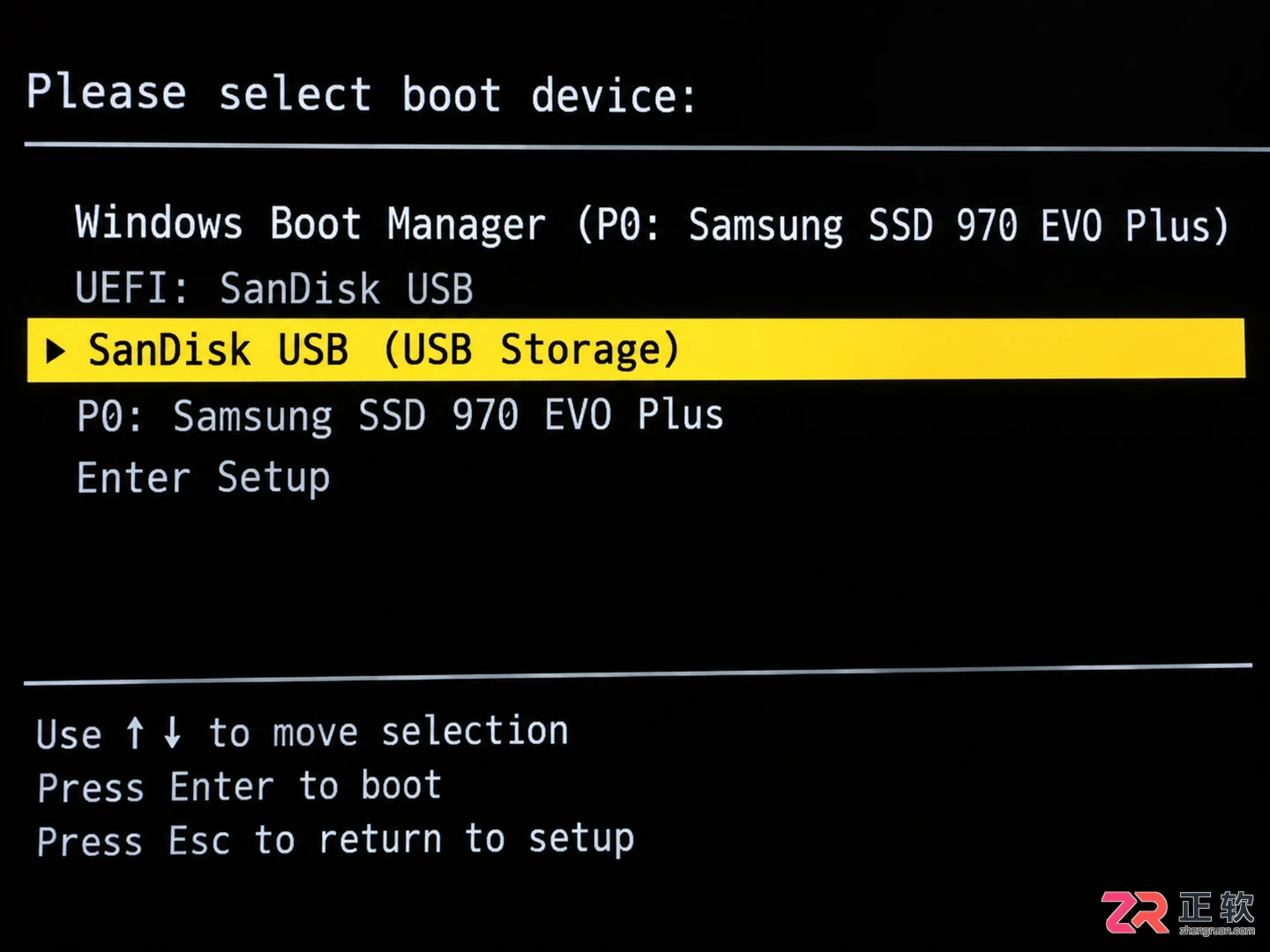
启动菜单中区分 UEFI 和普通 USB 启动项
处理磁盘分区与 MBR 格式
Legacy 模式通常要求磁盘使用 MBR 分区表。进入安装界面的“选择驱动器”步骤时,如果提示“Windows 无法安装到所选磁盘”,大概率是分区格式不匹配。
如果是全新安装,最稳妥的办法是删除目标磁盘上的所有分区,让安装程序自动重新创建。但请务必注意:删除分区会清空该磁盘所有数据!开始前一定要把桌面、文档等重要文件备份到移动硬盘。如果不确定哪个是目标盘,千万别凭容量瞎猜,拔错线后果很严重。
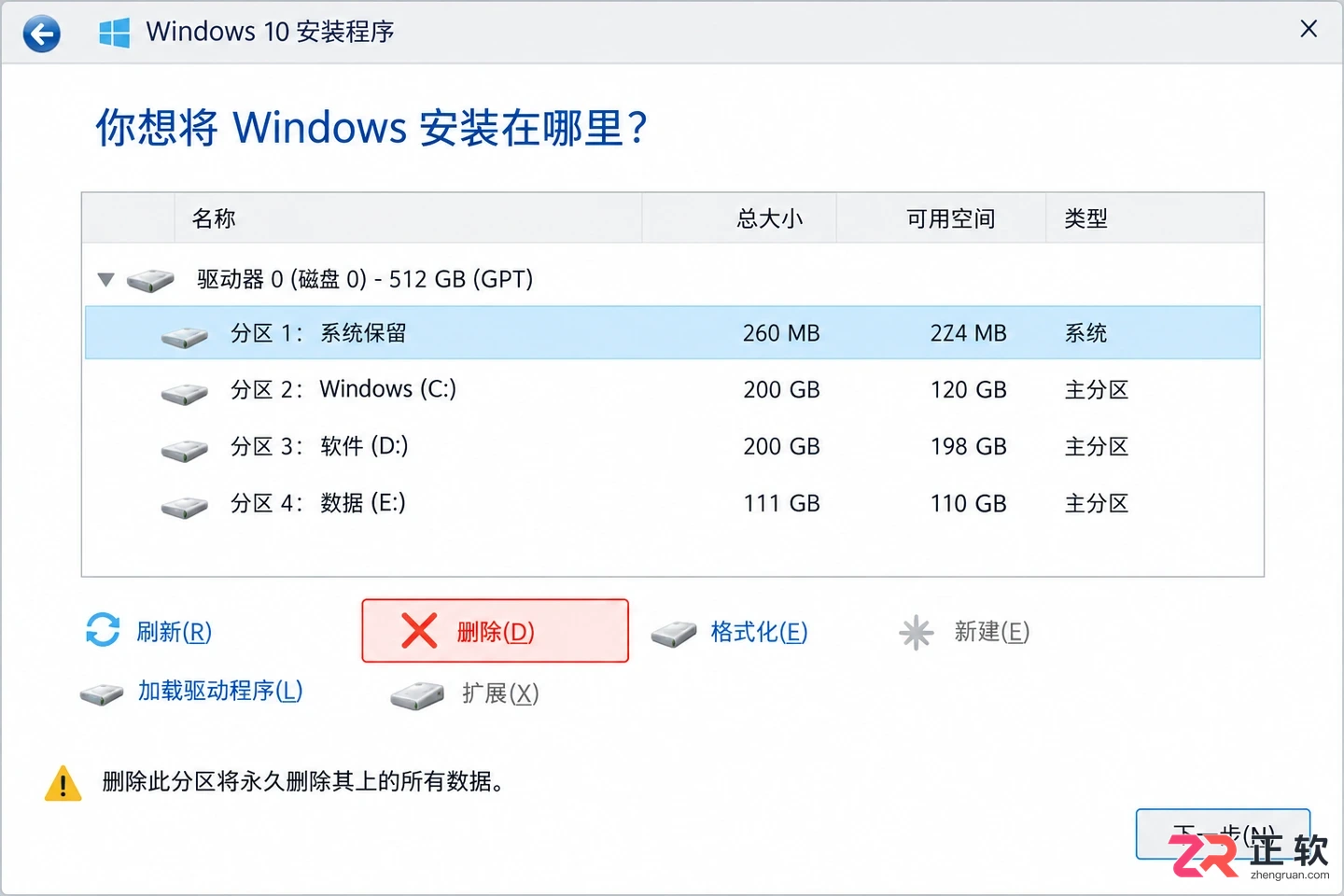
在安装界面删除分区以重建 MBR 结构
如果磁盘里有不能删的数据,那就不能简单粗暴地全盘格式化。这时可能需要借助 PE 工具将磁盘转换为 MBR 格式,或者调整分区结构。对于不熟悉磁盘管理的用户,建议寻求专业人士帮助,不要盲目操作。
装完系统后拔掉 U 盘
文件复制完成并第一次重启时,记得及时拔掉 U 盘,或者在启动菜单中手动选择从内部硬盘启动。如果 U 盘还插着,且 BIOS 里 USB 启动优先级较高,电脑可能会再次进入安装界面,让你误以为安装失败。
进入桌面后,可以再次进入 BIOS 确认内部硬盘是第一启动项。在 Legacy 模式下,启动项通常显示为硬盘型号;如果是 UEFI 模式,则显示为 Windows Boot Manager。保持启动顺序清晰,能避免很多不必要的麻烦。
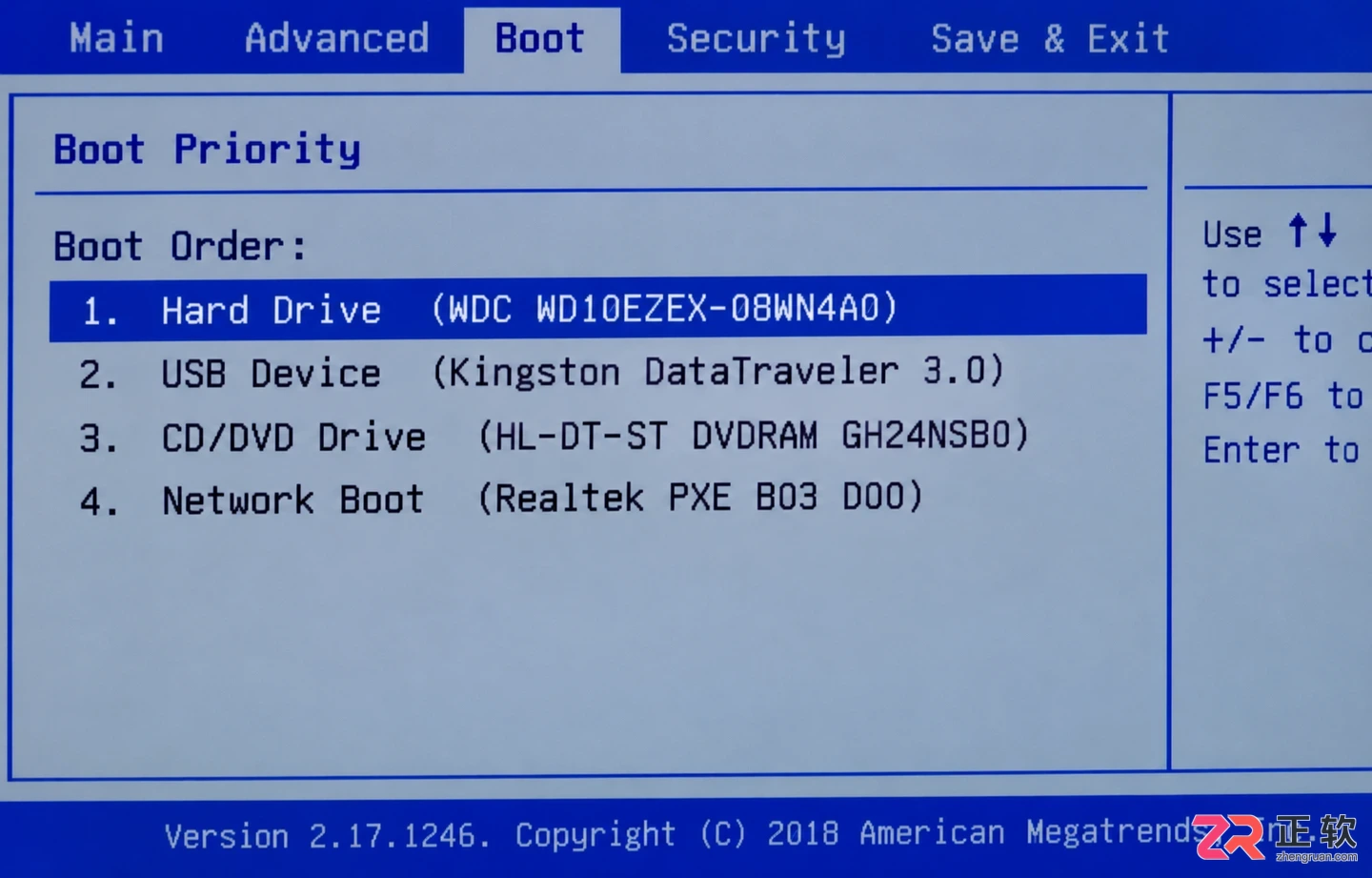
确认内部硬盘在启动顺序中排在首位
排查思路总结
如果安装过程中反复报错,请按这个顺序检查:首先确认 U 盘是否以 Legacy 入口启动;其次检查目标磁盘是否为 MBR 格式;最后核对 BIOS 中的 CSM 是否已开启且 Secure Boot 已关闭。
如果电脑硬件较新,切换到 Legacy 依然问题不断,建议恢复 UEFI 设置,重新制作支持 UEFI 的安装 U 盘,采用 GPT 分区方案。毕竟,顺应硬件的设计初衷,往往比强行兼容更稳定、更高效。
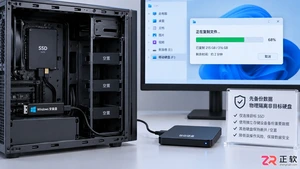
遇到 Windows 10 安装失败或启动慢?本教程手把手教你设置 UEFI 启动模式,将磁盘转换为 GPT 格式,并正确选择安装分区。包含 BIOS 设置技巧、数据备份建议及安装后验证方法,避坑指南助你一次成功。
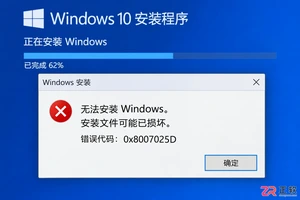
遇到Windows 10安装错误代码0x8007025D?不要急于认定镜像损坏。本文详解如何从重新制作启动U盘、更换USB接口、检查硬盘连接及内存稳定性等方面逐步排查,提供安全有效的修复思路。
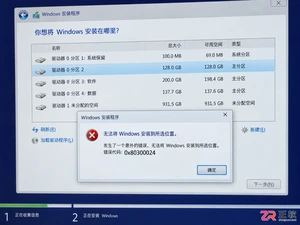
遇到 Windows 10 安装错误代码 0x80300024?不要急于格式化硬盘。本文详解如何通过断开多余设备、统一 UEFI 启动模式及检查安装介质来解决该问题,并提供安全处理分区的操作建议。
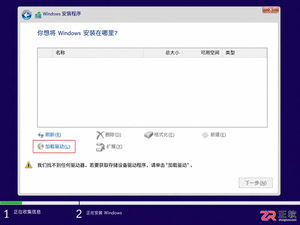
Windows 10安装时显示“找不到任何驱动器”或提示缺少驱动?本文详解如何通过BIOS确认硬盘状态、核对VMD/RAID存储模式,以及在安装界面正确加载厂商提供的存储控制器驱动(.inf),避免盲目切换设置导致原系统无法启动。
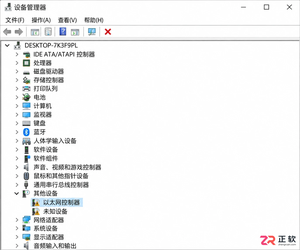
Windows 10重装后无法上网?本文详解如何通过设备管理器查看硬件ID,在另一台设备下载正确驱动,并按顺序安装芯片组、有线及无线网卡驱动,快速恢复网络连接。
详解Windows 10正版密钥输入、数字许可证关联微软账户及硬件更换后的激活恢复流程。澄清OEM与零售授权区别,提供激活失败排查思路,确保系统合法合规使用。
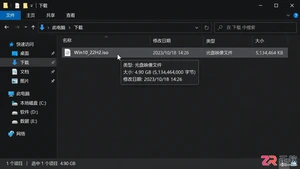
学习如何在 Windows 10 中校验安装镜像的完整性。通过 Get-FileHash 和 certutil 命令计算 SHA-256 值,并与官方哈希值比对,避免因下载损坏导致安装失败。
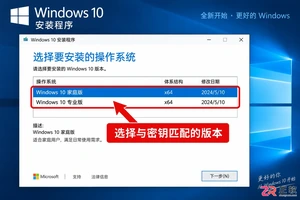
装系统时选家庭版还是专业版?本文通过日常办公、开发虚拟化、数据加密等具体场景,解析Windows 10两个版本的真实差异,帮你避免为不用的功能付费,并明确激活与授权的关键注意事项。
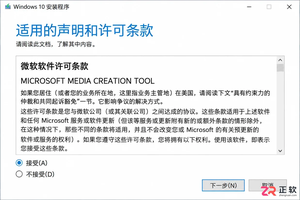
详解使用微软官方媒体创建工具制作 Windows 10 安装U盘的步骤,包括直接写入和ISO备份两种方式,并提供启动验证与故障排查建议。
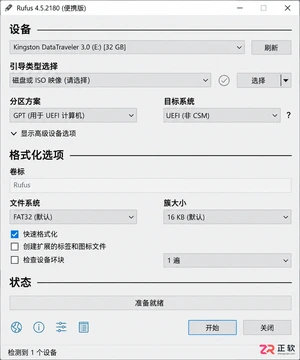
学习使用 Rufus 将官方 Windows 10 ISO 写入 U 盘。详解设备识别、GPT/UEFI 与 MBR 分区选择、写入警告处理及启动模式匹配,打造无预装软件的纯净安装环境。




IntelliJ IDEA 是 JetBrains 推出的专业集成开发环境,重点服务于 Java、Kotlin 与 JVM 项目开发。软件集成代码补全、静态检查、重构、调试、测试、版本控制及构建工具,并可借助插件扩展语言和框架支持。

JetBrains PyCharm 是面向 Python 开发者的集成开发环境,提供智能补全、代码检查、重构、调试、测试、版本控制及虚拟环境管理功能。Mac 版兼容 Intel 与 Apple 芯片,核心功能可免费使用。

JetBrains WebStorm 是面向 JavaScript、TypeScript 和现代 Web 技术的专业集成开发环境,可智能理解项目结构,提供代码补全、重构、错误检查、运行调试、测试及 Git 工具。

JetBrains IntelliJ IDEA 是以 Java、Kotlin 和 JVM 项目为核心的专业集成开发环境,提供智能补全、代码检查、安全重构、调试、测试、版本控制及构建工具集成。统一发行版的核心功能可免费用于商业和非商业项目,

PhpStorm 是 JetBrains 面向 PHP 与现代 Web 开发打造的专业集成开发环境,提供代码补全、静态检查、重构、调试、测试、数据库、版本控制及前端语言支持。Windows 用户可直接下载安装程序,

PyCharm 是 JetBrains 推出的 Python 集成开发环境,提供智能代码补全、错误检查、重构、调试、测试、Git、终端及 Jupyter Notebook 支持。统一版安装后可体验 30 天 Pro 功能,


