

coreldraw x8中文设置教程界面语言切换方法

CorelDRAW X8一款平面设计软件,目前新增了支持4k显示屏功能,其高水准的工艺能让你在设计过程中灵活多变,保证图像画质不失真。
详解 CorelDRAW X8 如何设置中文界面。涵盖检查已安装语言、在选项中切换简体中文、通过控制面板修改安装添加语言包及切换后的验证步骤,帮助用户快速恢复中文操作环境。
将 CorelDRAW X8 的界面从英文或其他语言切换回简体中文,能显著降低菜单查找和参数设置的学习成本。如果安装时已包含中文语言模块,只需在设置中更改并重启即可;若缺失该模块,则需通过维护安装进行补充。以下操作基于 Windows 系统环境,按实际安装情况顺序执行。
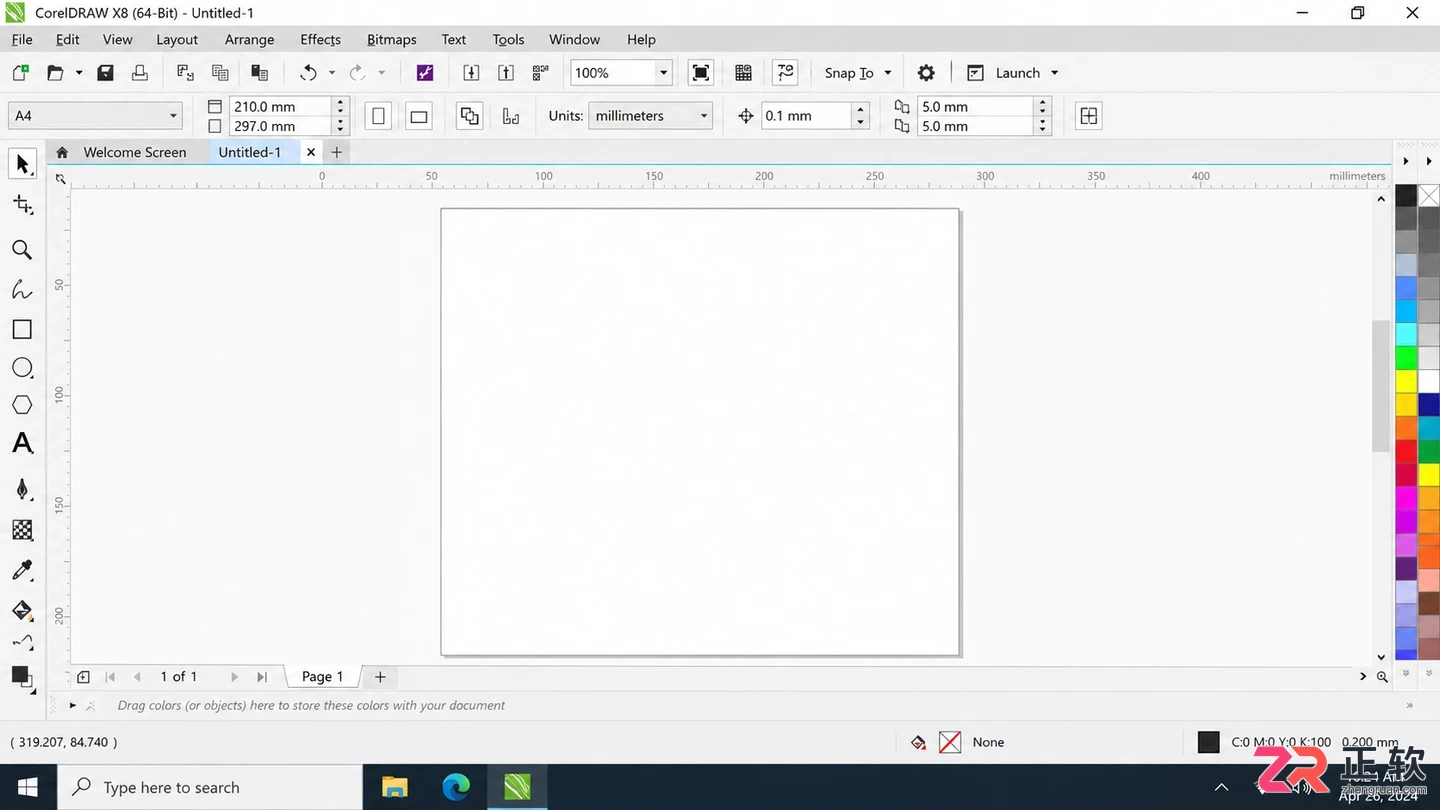
CorelDRAW X8 初始英文界面示例
1. 确认当前版本与语言状态
启动 CorelDRAW X8,观察菜单栏、工具栏提示及帮助文档的语言。点击【帮助】菜单下的【关于 CorelDRAW】,确认版本号确认为 X8,避免与其他版本的操作入口混淆。
接着打开 Windows【控制面板】,进入【程序和功能】列表。找到【CorelDRAW Graphics Suite X8】,右键查看属性或准备后续操作。这一步旨在确认软件已正确安装,并判断是否具备直接修改语言的潜在条件。
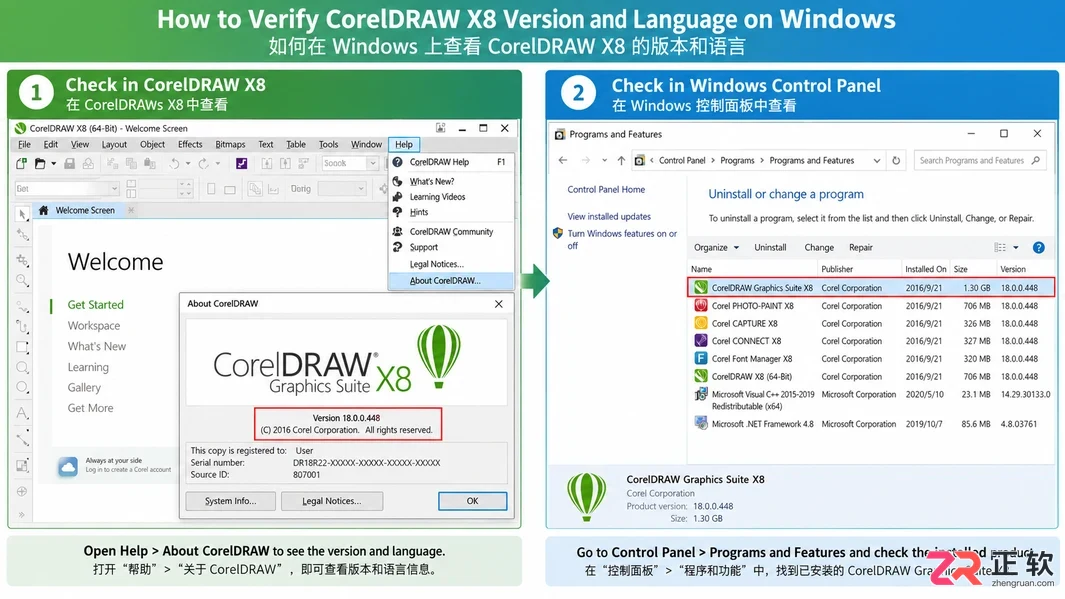
1. 确认当前版本与语言状态
2. 在程序选项中尝试切换
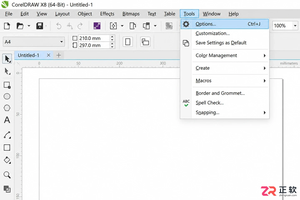
部分完整安装的 X8 版本支持直接在软件内切换语言。点击【工具】菜单,选择【选项】(或使用快捷键 Ctrl+J)。
在左侧目录树中,展开【工作区】或【全局】设置,查找【语言】或【界面语言】选项。如果看到【简体中文】或【Simplified Chinese】可选,直接选中它,点击【确定】。
注意:更改语言设置后,必须完全退出 CorelDRAW X8 并重新启动程序,新语言才会生效。仅关闭当前文档窗口无法触发界面刷新。
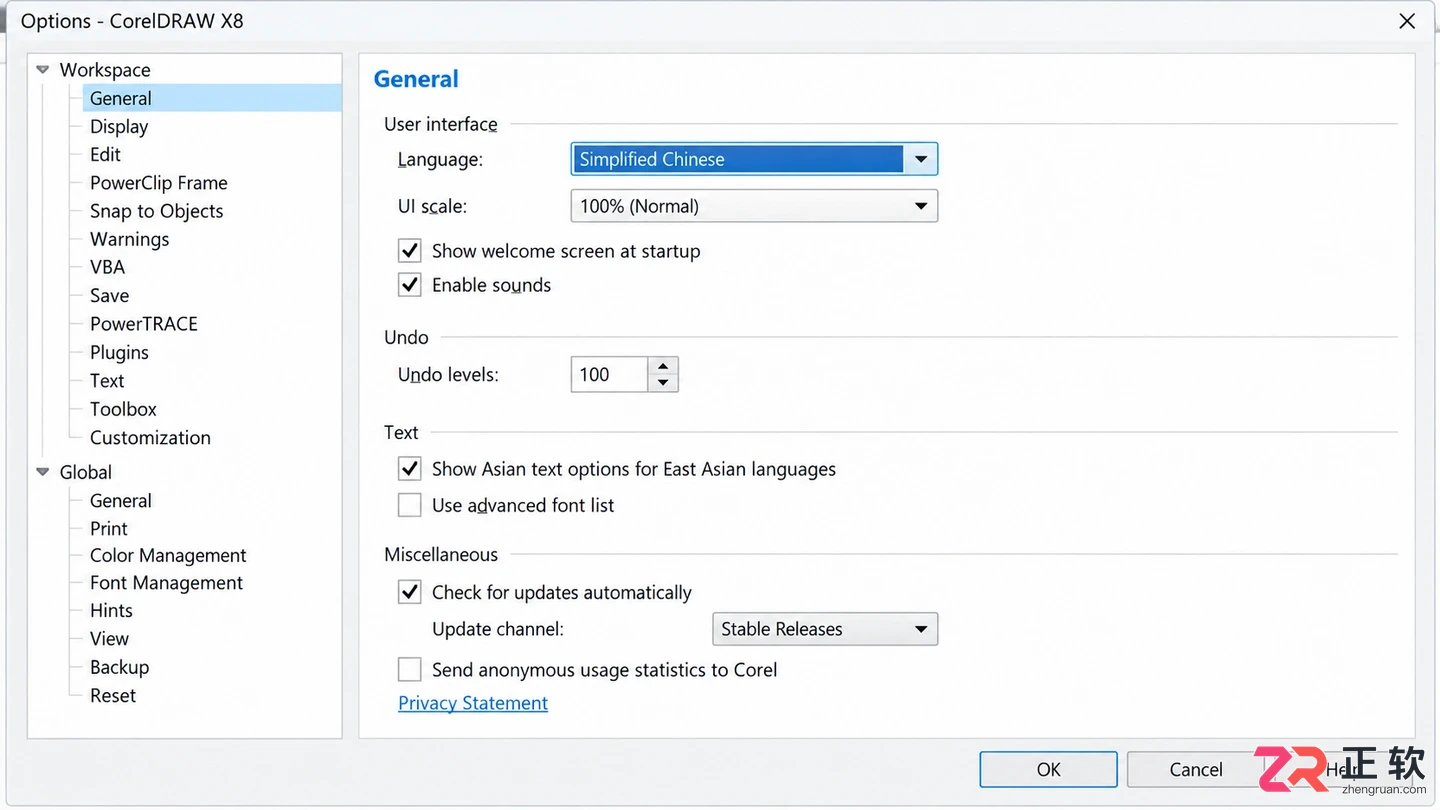
在选项面板中查找语言设置
3. 通过维护安装添加中文模块
如果在【选项】中找不到中文选项,说明安装时未勾选中文语言包。此时需要调用安装程序的维护功能。
回到【控制面板】—【程序和功能】,选中【CorelDRAW Graphics Suite X8】,点击上方的【卸载/更改】或【更改】按钮。在弹出的安装向导中,选择【修改】或【Modify】。
进入功能选择页面后,仔细查找【语言】、【Languages】或【Additional Languages】分支。展开后勾选【Simplified Chinese】或【简体中文】。保持其他已安装组件不变,点击【下一步】继续。
4. 完成安装并重启系统
按照向导提示完成语言模块的安装过程。期间请确保安装源文件(如光盘镜像或原始安装包路径)可访问,不要中断进程。
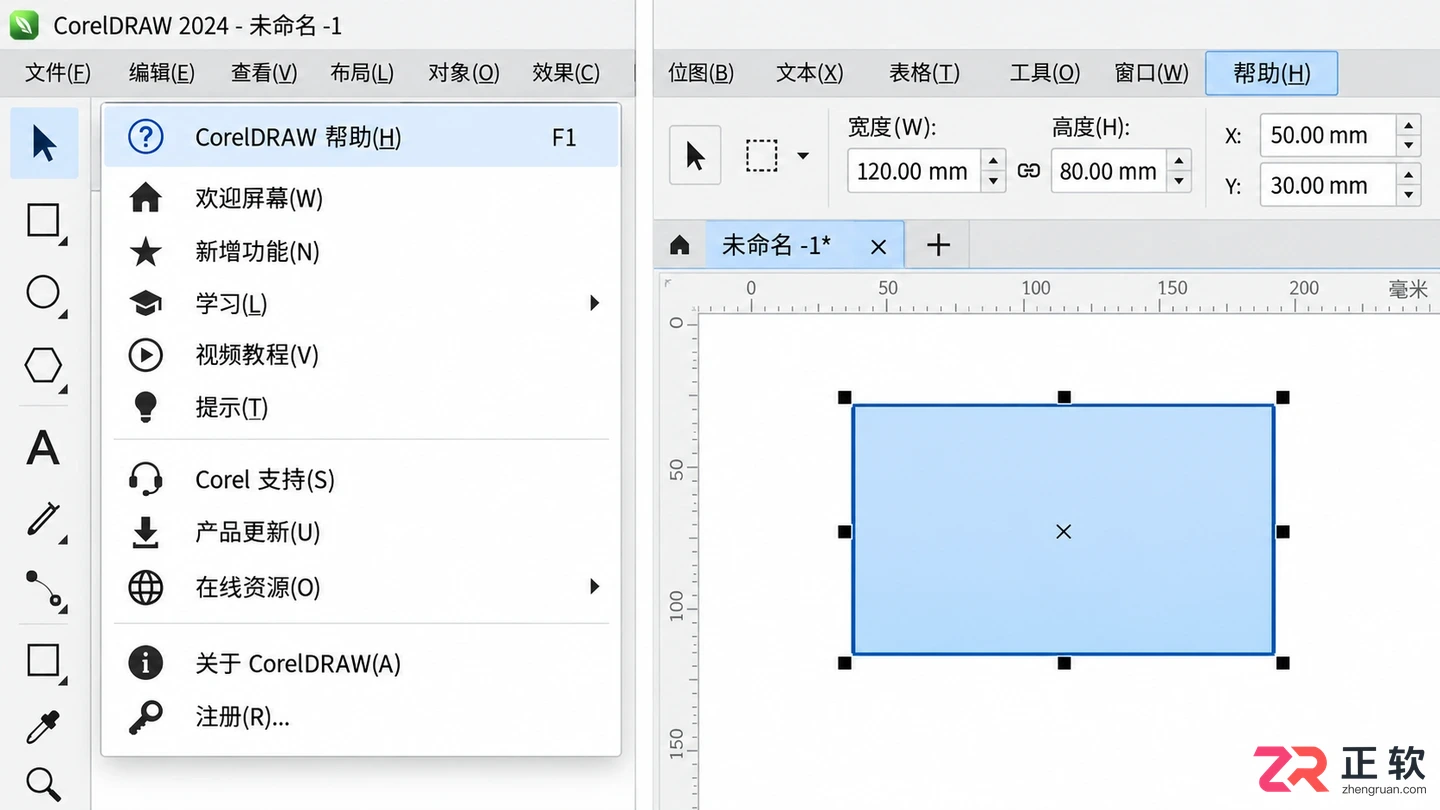
安装完成后,建议重启 Windows 操作系统,以确保注册表和环境变量完全更新。重启后再次打开 CorelDRAW X8,检查【文件】、【编辑】、【效果】等主菜单是否已变为中文。
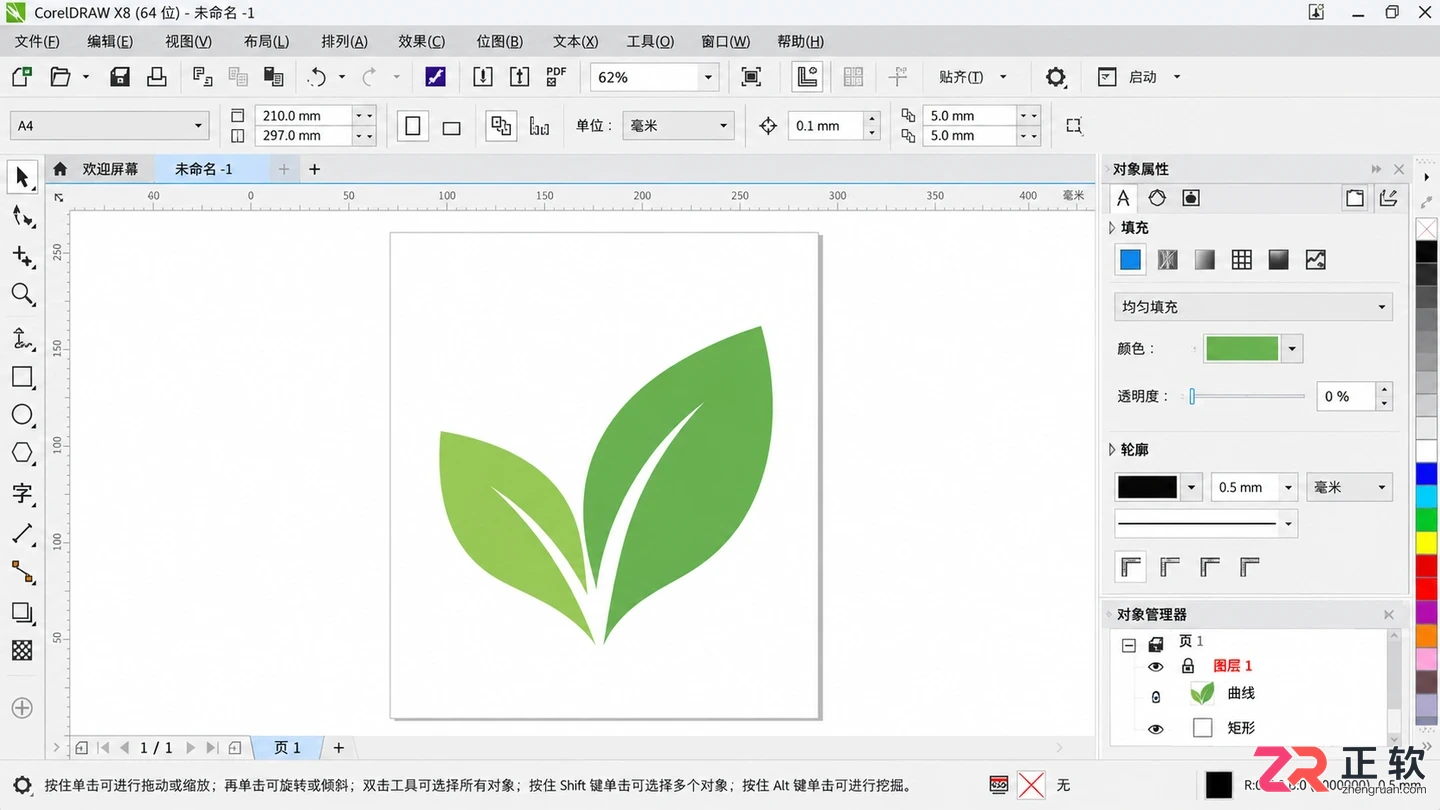
成功切换为中文的主菜单界面
5. 验证界面与帮助语言一致性
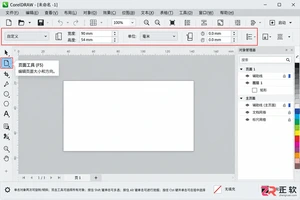
进入软件后,新建一个空白文档,测试文字工具输入中文是否正常,并浏览属性栏参数名称是否汉化。
如果主菜单是中文,但【帮助】内容仍是英文,说明帮助文档语言可能独立设置。再次进入【工具】—【选项】,检查是否有单独的【帮助语言】设置,将其同步改为中文。若仍无效,可能需要再次运行维护安装,确认勾选了中文帮助模块。
验证帮助语言和属性栏汉化情况
6. 异常处理与注意事项
如果切换后出现菜单乱码、部分功能缺失或启动报错,请重新进入【程序和功能】的维护向导,选择【修复】选项。修复过程会重置核心配置文件,通常能解决语言混杂导致的问题。
请注意,不要尝试通过修改注册表键值或替换非官方语言补丁来强制切换语言,这可能导致软件授权失效或无法启动。若官方安装源确实不包含中文模块,需联系授权渠道获取对应版本的完整安装包。
解决CorelDRAW打印时纸张不匹配问题。详解文档页面设置、打印对话框纸张选择、方向校准及自定义纸张添加方法,确保名片、海报等成品按原尺寸精准输出。
CorelDRAW X8安装后界面为英文?本文提供详细的中文设置教程:从打开选项窗口、定位全局常规设置,到选择简体中文并重启验证。同时解答语言切换后文字显示异常等常见误区,助您快速恢复熟悉的中文操作环境。




IntelliJ IDEA 是 JetBrains 推出的专业集成开发环境,重点服务于 Java、Kotlin 与 JVM 项目开发。软件集成代码补全、静态检查、重构、调试、测试、版本控制及构建工具,并可借助插件扩展语言和框架支持。

JetBrains PyCharm 是面向 Python 开发者的集成开发环境,提供智能补全、代码检查、重构、调试、测试、版本控制及虚拟环境管理功能。Mac 版兼容 Intel 与 Apple 芯片,核心功能可免费使用。

JetBrains WebStorm 是面向 JavaScript、TypeScript 和现代 Web 技术的专业集成开发环境,可智能理解项目结构,提供代码补全、重构、错误检查、运行调试、测试及 Git 工具。

JetBrains IntelliJ IDEA 是以 Java、Kotlin 和 JVM 项目为核心的专业集成开发环境,提供智能补全、代码检查、安全重构、调试、测试、版本控制及构建工具集成。统一发行版的核心功能可免费用于商业和非商业项目,

PhpStorm 是 JetBrains 面向 PHP 与现代 Web 开发打造的专业集成开发环境,提供代码补全、静态检查、重构、调试、测试、数据库、版本控制及前端语言支持。Windows 用户可直接下载安装程序,

PyCharm 是 JetBrains 推出的 Python 集成开发环境,提供智能代码补全、错误检查、重构、调试、测试、Git、终端及 Jupyter Notebook 支持。统一版安装后可体验 30 天 Pro 功能,


