

Pixpin怎么截图变复制快捷键设置教程

学习如何为 PixPin 设置“截图并复制”专用快捷键。教程涵盖默认操作逻辑、自定义快捷键配置步骤及冲突排查方法,帮助用户实现高效截图粘贴工作流。
PixPin 的核心优势在于能将截图结果直接送入系统剪贴板,省去了先保存图片文件、再打开文件夹寻找并复制的繁琐步骤。对于需要频繁在微信、Word 或邮件中插入截图的用户,掌握“截图即复制”的设置能显著减少鼠标点击次数。下面以 Windows 环境为例,说明如何从默认操作过渡到自定义一键复制流程。
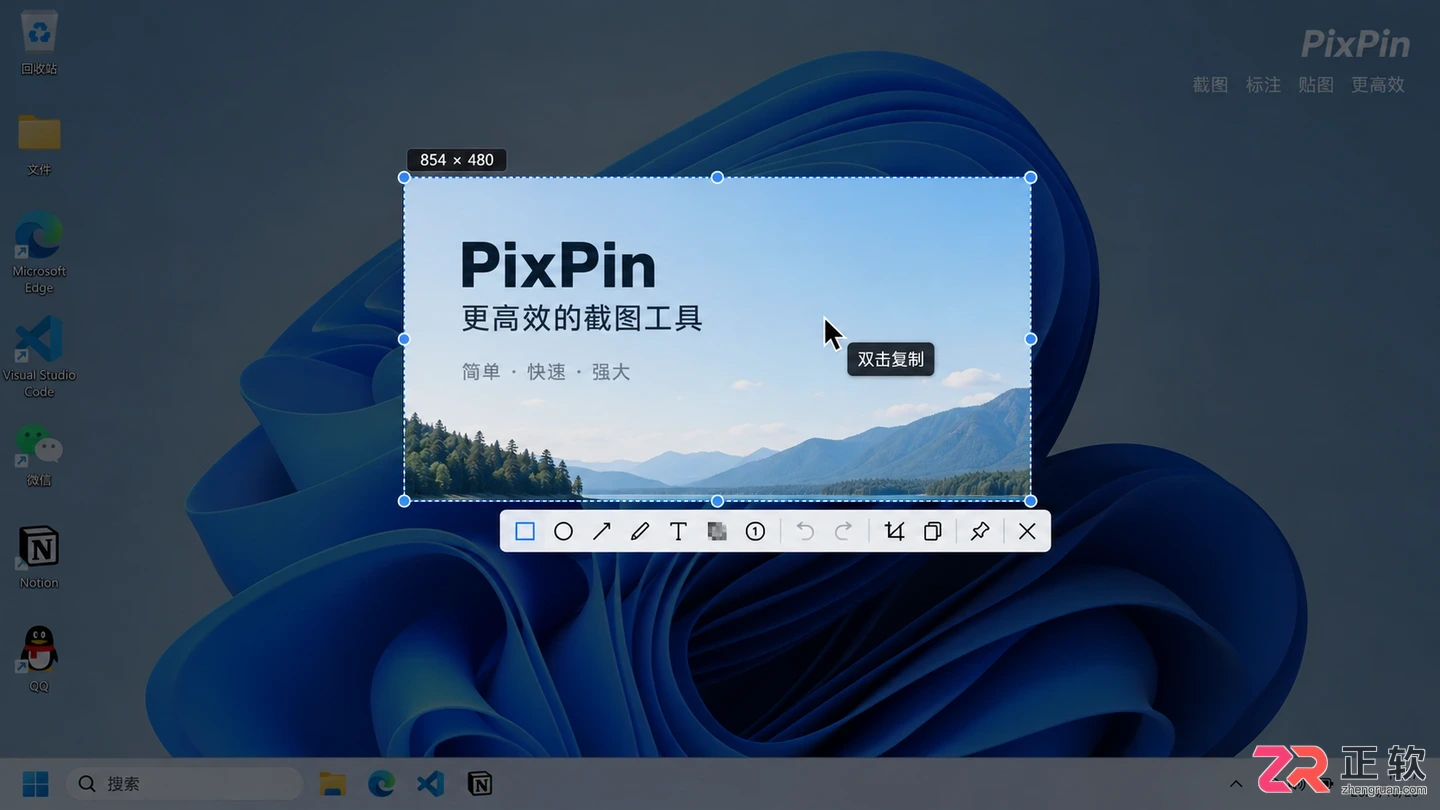
默认模式下,框选区域后双击即可完成复制
1. 熟悉默认的截图与复制逻辑
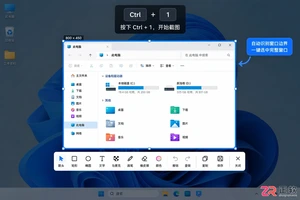
安装并启动 PixPin 后,默认的全局截图快捷键通常是 Ctrl + 1。按下该组合键,屏幕会变暗并进入框选模式。此时移动鼠标,PixPin 会自动识别窗口边缘;若需截取特定区域,按住鼠标左键拖动即可。
松开鼠标左键后,截图区域被确定。在默认设置下,双击鼠标左键或点击工具栏上的“复制”图标,图像数据就会写入剪贴板。随后切换到任意输入框按下 Ctrl + V 即可粘贴。这一步骤适合偶尔使用截图功能的场景,但若每次都要双击或点击按钮,效率仍有提升空间。
需要注意的是,Ctrl + 2 默认用于“贴图”功能,即将截图悬浮固定在桌面上,这与复制到剪贴板是两个独立的操作路径,初次使用时请勿混淆。
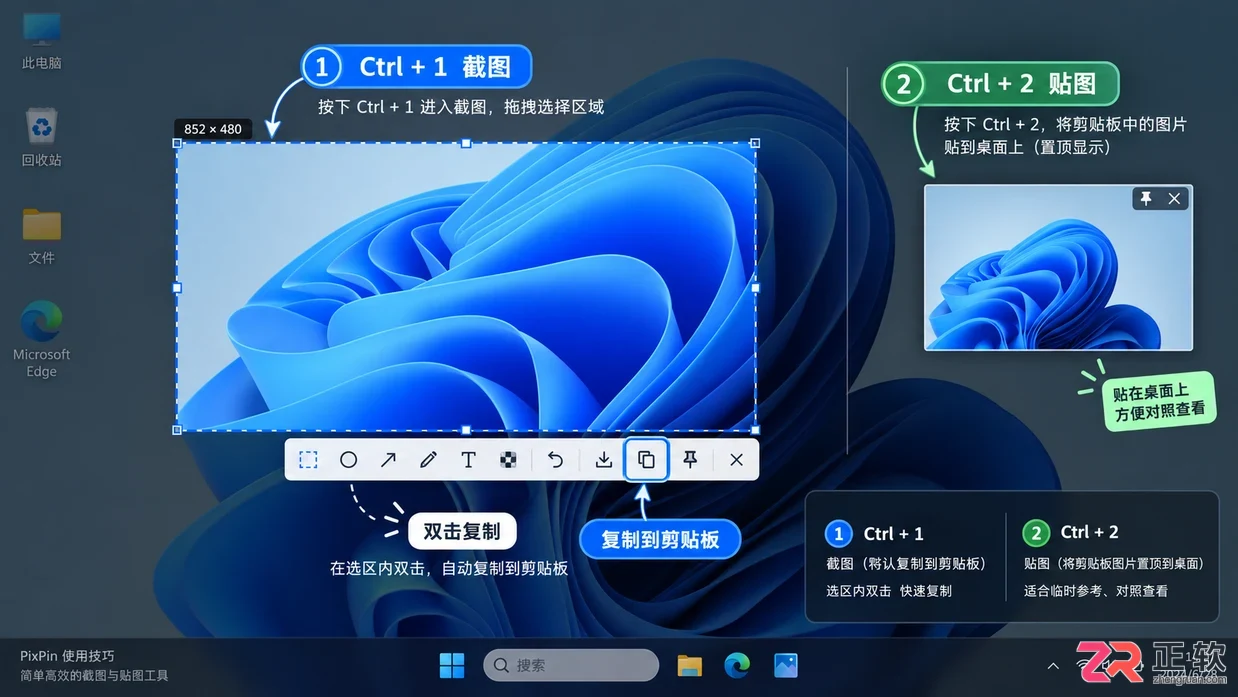
1. 熟悉默认的截图与复制逻辑
2. 配置“截图并复制”专属快捷键
为了实现框选结束后自动复制,无需额外点击,我们需要在设置中绑定一个专用动作。
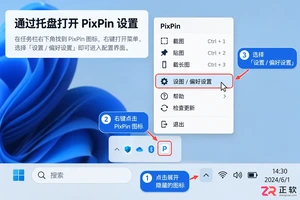
右键点击任务栏通知区域的 PixPin 图标,在弹出的托盘菜单中选择【配置】。在设置窗口左侧导航栏找到并点击【快捷键/动作】选项卡。这里列出了所有可自定义的全局快捷操作。
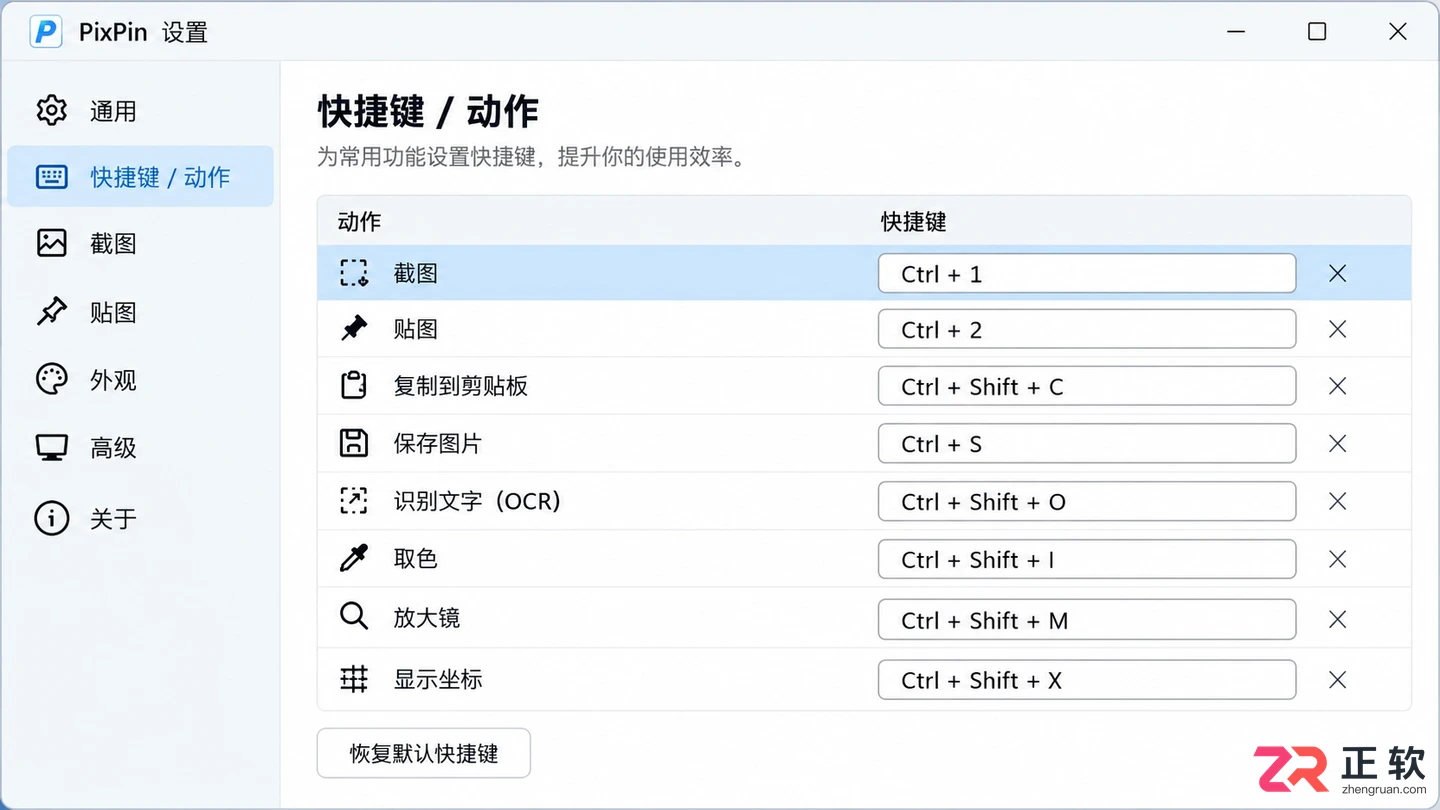
在【快捷键/动作】页面找到截图相关设置
在动作列表中,找到名为“截取屏幕并复制”(或类似表述,如“截图到剪贴板”)的预设项。如果列表中没有直接显示,可以通过“添加动作”按钮新建,选择触发源为“截图”,后续动作为“复制”。
点击该动作对应的快捷键输入框,按下你希望使用的组合键。建议避开常用的 Ctrl + C 或 Ctrl + V,推荐使用 Ctrl + Shift + 1 或 Alt + A 等不易与其他软件冲突的组合。设置完成后,务必点击窗口底部的【应用】或【保存】按钮。
3. 验证效果与区分相似功能
设置完成后,回到桌面或任意文档界面,按下刚才设定的新快捷键。屏幕进入框选状态,选定区域并松开鼠标后,观察是否出现“已复制”的提示 toast 或直接无感完成。立即在记事本或聊天窗口按下 Ctrl + V,若能成功粘贴出刚才截取的图片,说明配置生效。
在配置过程中,需清晰区分以下几个相近动作,以免设置错误导致预期不符:
- 截图:仅进入框选界面,后续需手动选择保存、复制或贴图。
- 截图并复制:框选结束后,自动执行复制操作,无中间编辑环节。
- 贴图:将截图作为悬浮窗固定在屏幕上,默认不自动复制。
- 复制图像:针对已存在的截图文件或当前贴图进行复制,而非重新截取屏幕。
日常工作中,建议保留 Ctrl + 1 用于需要标注、打码或精细调整的截图场景,而将新设置的快捷键用于快速分享屏幕内容。这样既保留了编辑的灵活性,又获得了极速复制的便利。
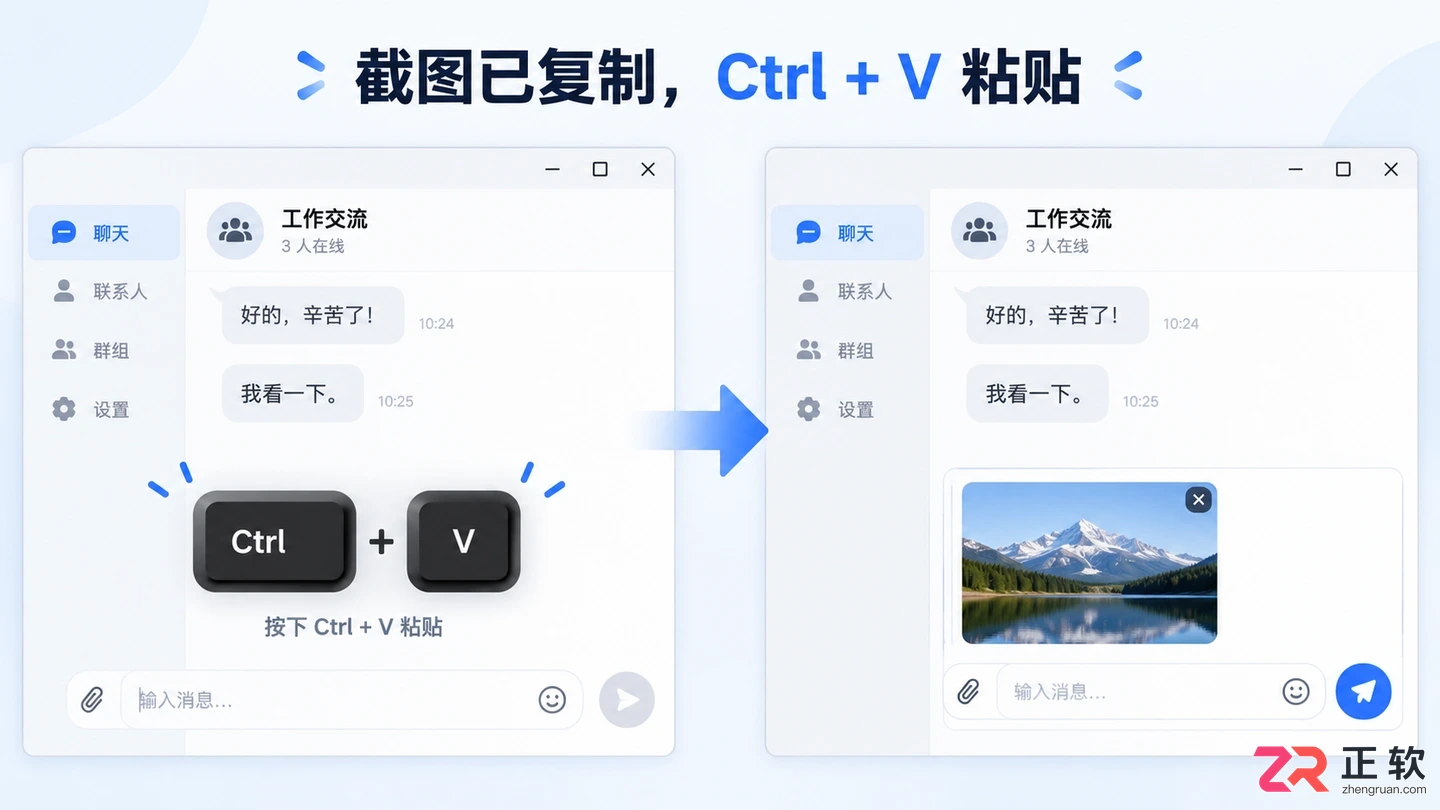
在聊天软件中粘贴截图验证设置是否生效
4. 排查快捷键冲突与异常
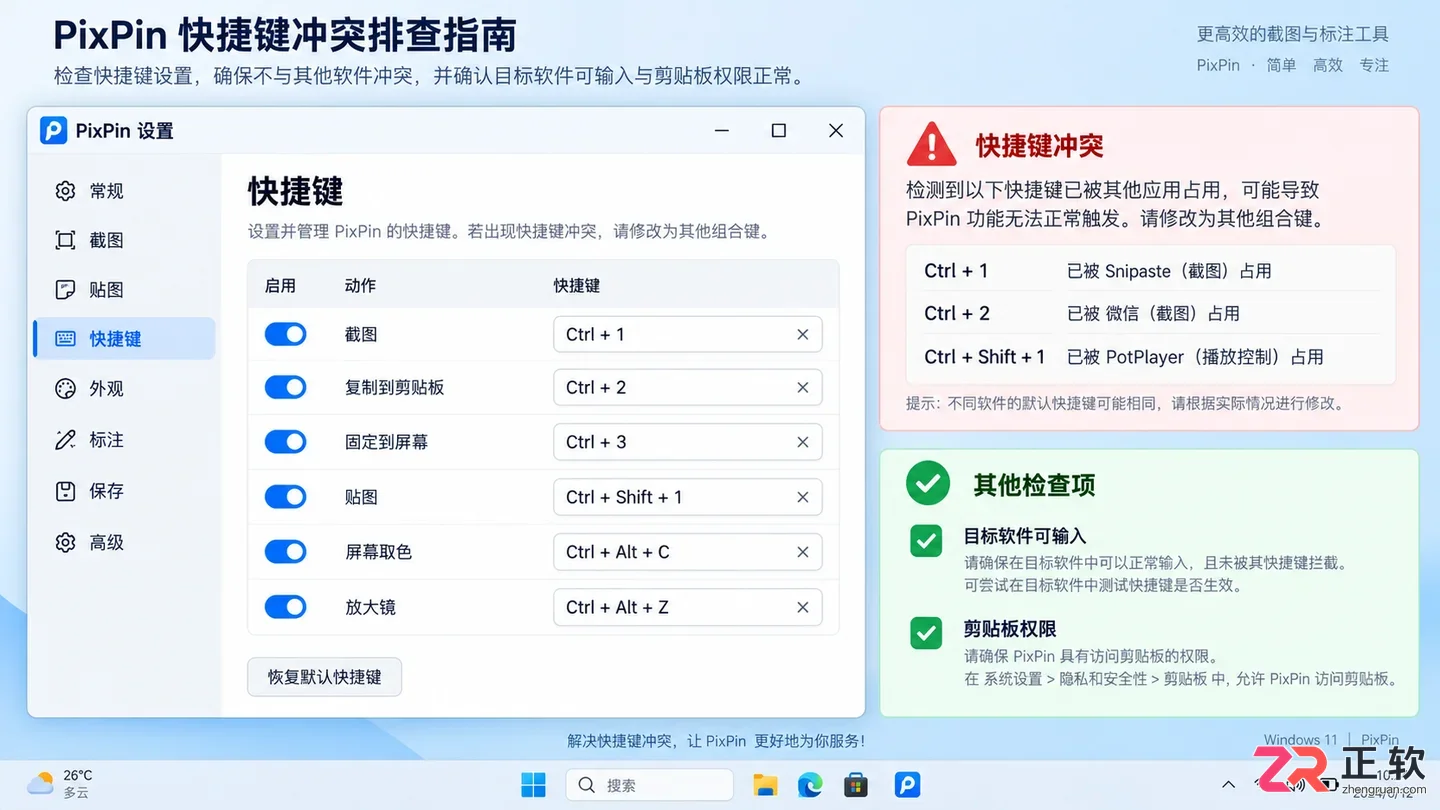
如果按下新快捷键没有反应,或截图后无法粘贴,首先检查【快捷键/动作】页面中该动作是否处于“启用”状态。其次,确认该组合键未被输入法、游戏加速器或其他后台软件占用。PixPin 通常在启动时会检测冲突,若有冲突会在通知区域提示。
此外,部分长页面或滚动窗口超出屏幕显示范围时,普通框选只能截取当前可见区域。若需截取完整长图,应使用 PixPin 的长截图功能(通常通过滚动鼠标滚轮触发),该模式下的复制逻辑可能与普通截图略有不同,需单独测试验证。
最后,确保目标粘贴软件(如微信、Word)处于可输入状态。某些安全软件可能会拦截剪贴板写入,若问题持续,可尝试暂时关闭安全软件测试,或在 PixPin 的【常规】设置中检查是否有相关的兼容性选项需要调整。
4. 排查快捷键冲突与异常
掌握 PixPin 核心快捷键:Ctrl+1 快速截图并标注,Ctrl+2 将剪贴板内容贴图至桌面。本文提供详细操作步骤、长截图技巧及快捷键自定义方法,提升办公效率。
学习如何在PixPin中精准控制截图尺寸。涵盖自定义区域框选、固定纵横比设置、贴图窗口缩放及长截图区域调整,帮助新手区分像素裁剪与显示缩放,提升截图效率。
学习如何自定义PixPin快捷键。从打开设置面板、识别功能列表到录入新组合键及解决冲突,一步步教你优化截图、长截图和取色操作效率,避免按键冲突。
学习PixPin如何高效进行图片文字识别。掌握Ctrl+1截图选区、Shift+C一键OCR以及悬浮贴图取字技巧,快速提取清晰文本并校对,适用于Windows和macOS环境下的日常办公与信息整理。
想快速上手 PixPin?本教程详解截图快捷键、桌面贴图、滚动长图截取、图片标注及 OCR 文字识别等核心功能。按步骤操作,立即提升工作效率,适合 Windows 和 macOS 用户参考。




IntelliJ IDEA 是 JetBrains 推出的专业集成开发环境,重点服务于 Java、Kotlin 与 JVM 项目开发。软件集成代码补全、静态检查、重构、调试、测试、版本控制及构建工具,并可借助插件扩展语言和框架支持。

JetBrains PyCharm 是面向 Python 开发者的集成开发环境,提供智能补全、代码检查、重构、调试、测试、版本控制及虚拟环境管理功能。Mac 版兼容 Intel 与 Apple 芯片,核心功能可免费使用。

JetBrains WebStorm 是面向 JavaScript、TypeScript 和现代 Web 技术的专业集成开发环境,可智能理解项目结构,提供代码补全、重构、错误检查、运行调试、测试及 Git 工具。

JetBrains IntelliJ IDEA 是以 Java、Kotlin 和 JVM 项目为核心的专业集成开发环境,提供智能补全、代码检查、安全重构、调试、测试、版本控制及构建工具集成。统一发行版的核心功能可免费用于商业和非商业项目,

PhpStorm 是 JetBrains 面向 PHP 与现代 Web 开发打造的专业集成开发环境,提供代码补全、静态检查、重构、调试、测试、数据库、版本控制及前端语言支持。Windows 用户可直接下载安装程序,

PyCharm 是 JetBrains 推出的 Python 集成开发环境,提供智能代码补全、错误检查、重构、调试、测试、Git、终端及 Jupyter Notebook 支持。统一版安装后可体验 30 天 Pro 功能,


