

winrar压缩文件怎么设置密码保护详细教程

详细图解WinRAR如何给压缩文件加密码。涵盖RAR格式选择、设置密码、勾选加密文件名以隐藏文件列表,以及解压验证步骤,确保数据隐私安全。
给重要资料打包时,除了减小体积,更关键的是防止他人随意查看。使用 WinRAR 可以在压缩过程中同时加密文件内容和文件列表,这样即使别人拿到压缩包,连里面有哪些文件都看不到。下面以 Windows 中的“项目资料”文件夹为例,演示如何新建一个带强密码保护的 RAR 压缩包,并验证其安全性。
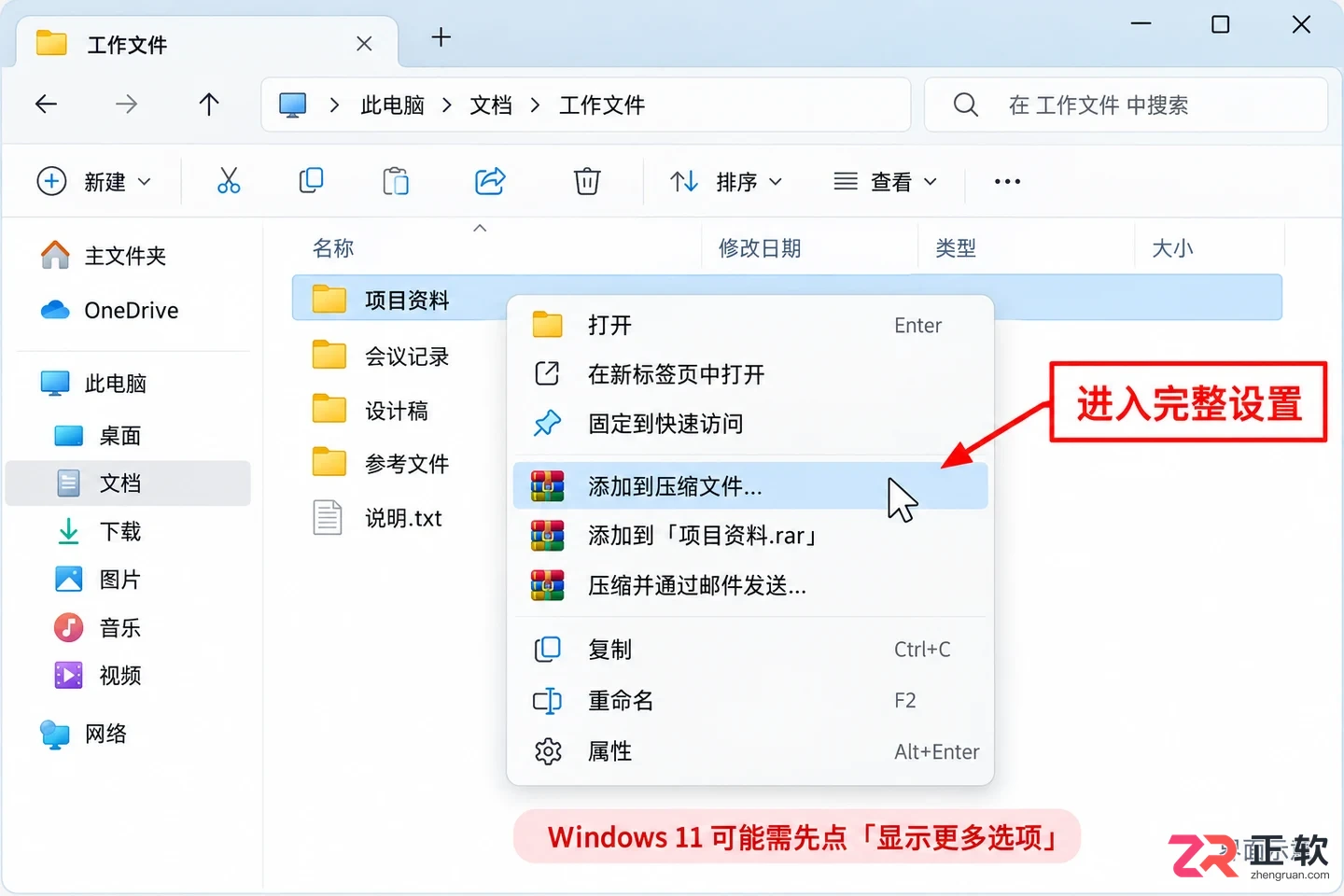
右键菜单中选择【添加到压缩文件】进入详细设置
1. 选中文件,进入完整压缩设置
在文件资源管理器中找到需要加密的“项目资料”文件夹,鼠标右键点击该文件夹。在弹出的菜单中选择【添加到压缩文件】。注意,Windows 11 用户可能需要先点击【显示更多选项】才能看到完整的右键菜单;或者也可以先打开 WinRAR 主程序,在内部导航到该文件夹并进行选择。
请勿直接选择“添加到‘项目资料.rar’”这类快速命令,因为那样会使用默认设置,无法自定义密码。我们需要进入【压缩文件名和参数】设置窗口,以便检查格式和密码选项。
在窗口顶部的“压缩文件名”区域,指定一个容易辨认的保存路径和名称,避免覆盖现有的重要备份文件。
2. 选择 RAR 格式并设置密码
在“常规”选项卡下的“压缩文件格式”区域,务必选择 RAR。虽然 ZIP 也支持密码,但 RAR 格式在加密强度和文件名加密支持上更为完善。
点击右侧的【设置密码】按钮。在弹出的对话框中,输入并再次确认本次使用的密码。建议使用包含大小写字母、数字和符号的组合,避免使用生日或简单序列。输入时请注意输入法状态,若需核对密码,可短暂点击“显示密码”,确认周围无人窥视后立即取消勾选。
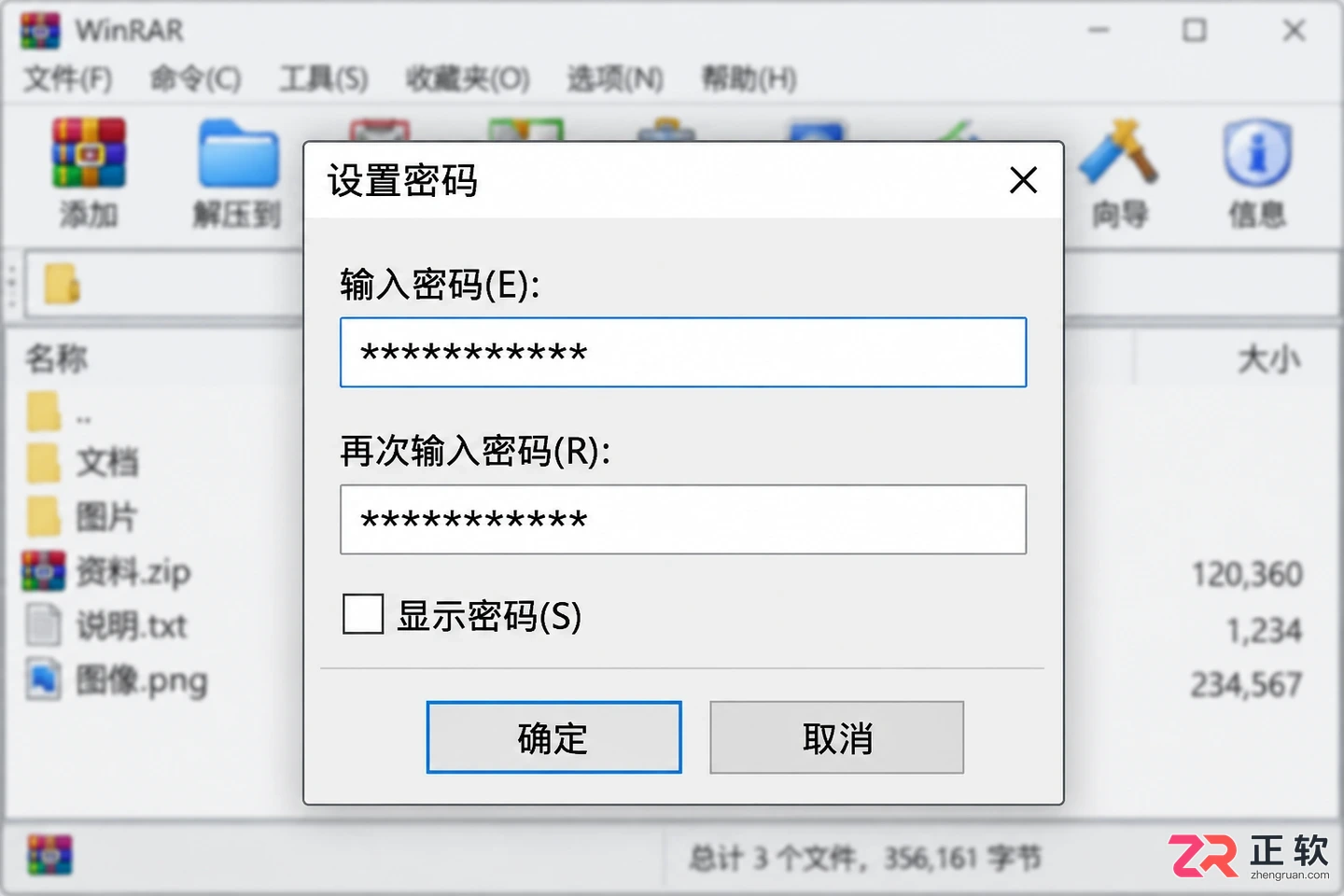
输入并确认密码,注意大小写和输入法
3. 勾选“加密文件名”,隐藏内部清单
这是保护隐私的关键一步。在设置密码的对话框中,勾选【加密文件名】复选框。启用此选项后,不仅文件内容被加密,压缩包内的文件名称、大小等元数据也会被隐藏。他人尝试打开压缩包查看列表时,系统会立即要求输入密码。
如果不勾选此项,别人虽然无法解压文件,但仍能看到压缩包内有哪些文件名,这可能泄露敏感信息。请注意,此选项仅在 RAR 格式下有效,且不会隐藏外部的“.rar”文件名本身,因此外部文件名也不应包含敏感词。
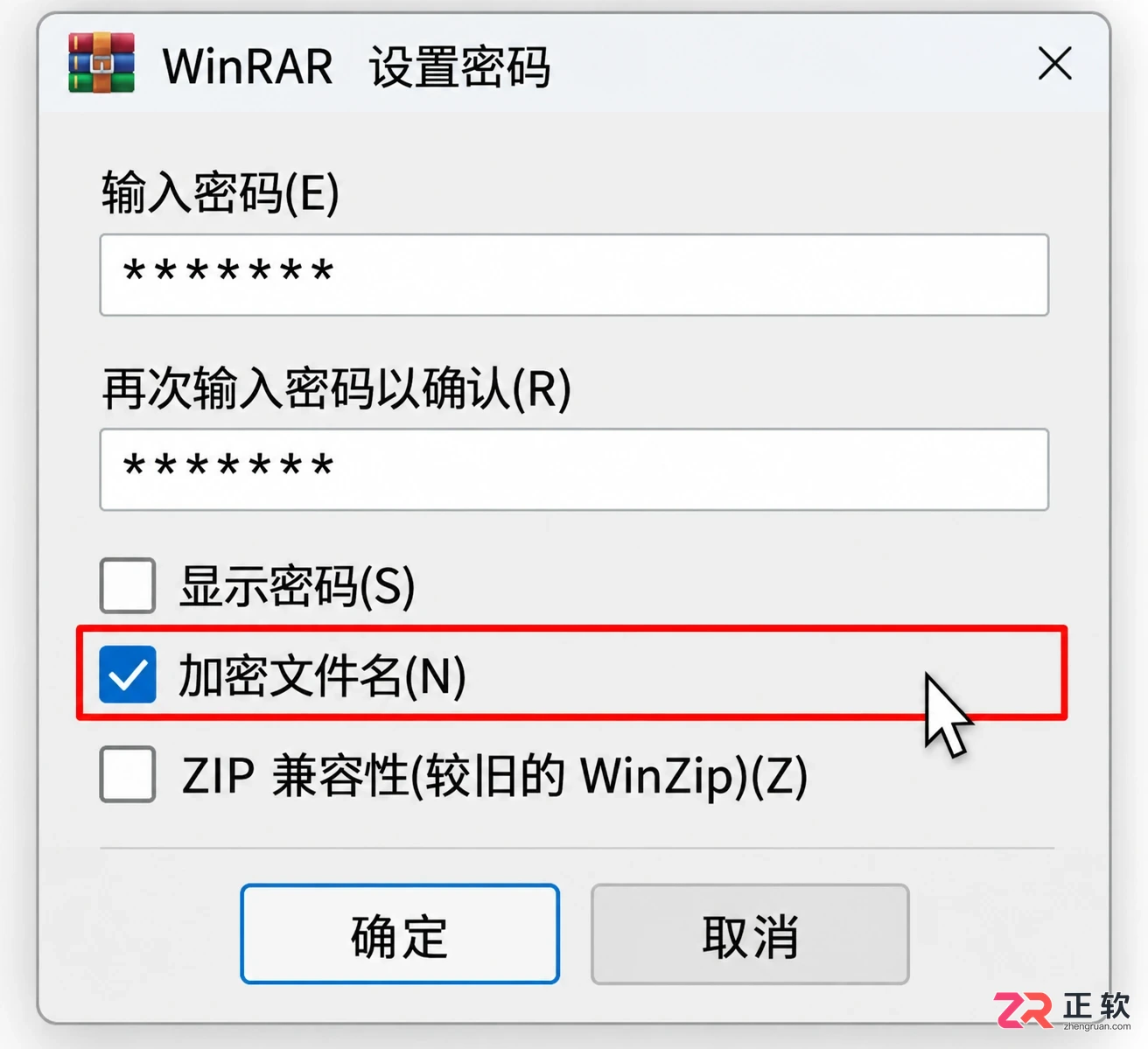
勾选【加密文件名】以隐藏文件列表
4. 开始压缩并等待完成
确认密码设置无误后,点击【确定】返回主设置窗口,再次点击【确定】开始压缩。过程中请保持电脑运行稳定,不要移动或删除源文件,也不要中断程序。
压缩完成后,检查目标目录下是否生成了新的 .rar 文件。此时,原始的“项目资料”文件夹仍然保留在原处,未被删除或加密。WinRAR 的密码保护仅作用于新生成的压缩包,不会影响原文件或其他副本。
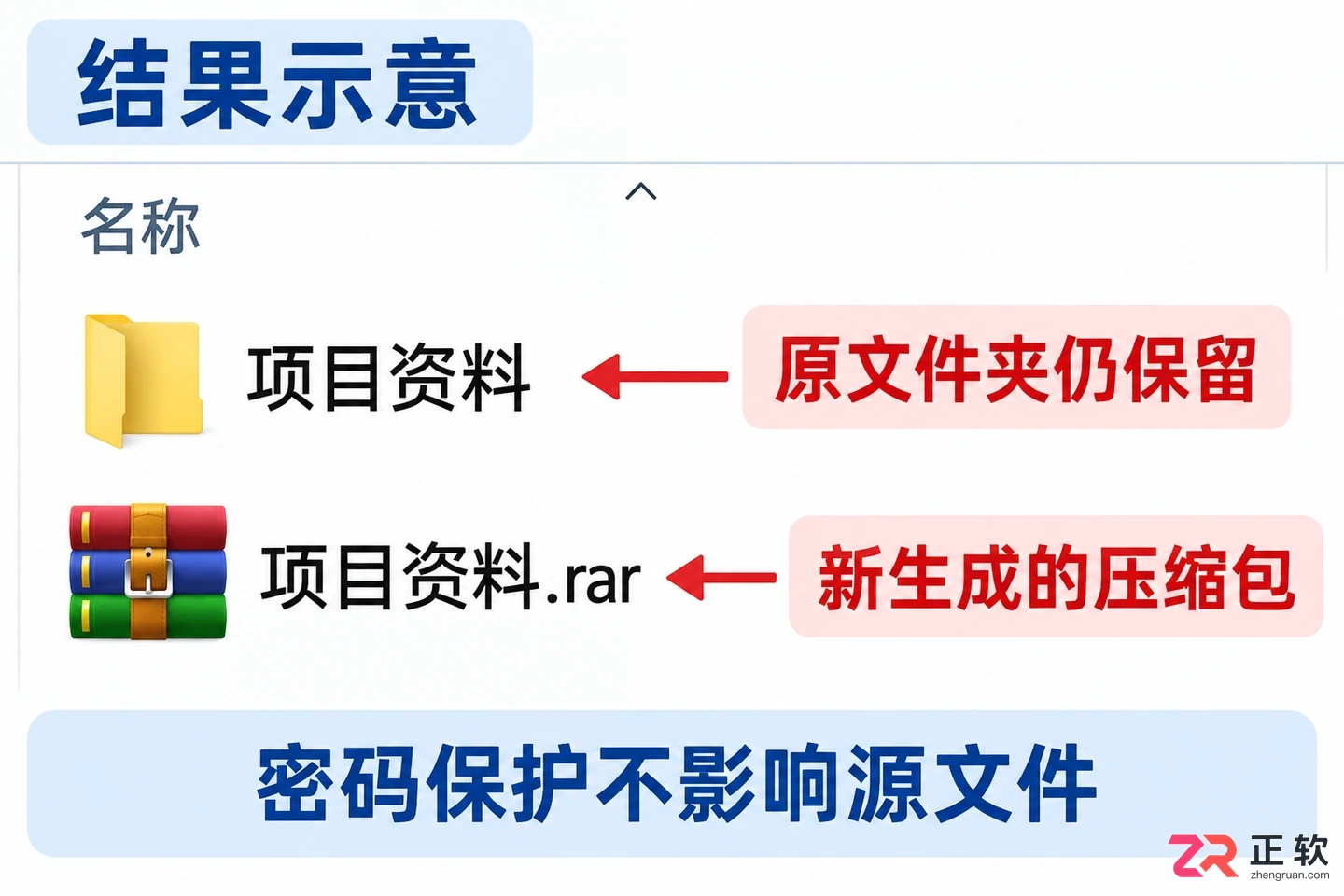
4. 开始压缩并等待完成
5. 关闭后重新测试,验证加密效果
为了确保护密生效,请关闭当前所有 WinRAR 窗口,然后双击新创建的压缩包。由于启用了“加密文件名”,此时应该会直接弹出密码输入框,而不是显示文件列表。如果之前会话中缓存了密码,可能需要重启资源管理器或在新环境中测试。
输入正确密码后,查看文件列表是否正常显示。接着,尝试将其中一个文档解压到新的文件夹中,打开确认内容可读。若要测试错误密码,请在新的会话中进行,观察是否提示“密码错误或损坏”。
6. 妥善保存密码与源文件
WinRAR 不提供密码找回功能,一旦忘记密码,数据将无法恢复。请将密码保存在可靠的密码管理器或离线笔记中,并通过不同于发送压缩包的渠道(如口头、另一款通讯软件)告知接收者。
若未来需要修改密码,正确的做法是使用原密码解压出原始文件,再重新创建一个使用新密码的压缩包。不要试图在旧压缩包中直接追加文件来更改全局密码设置。确认新包验证无误后,再根据需求处理原始源文件。
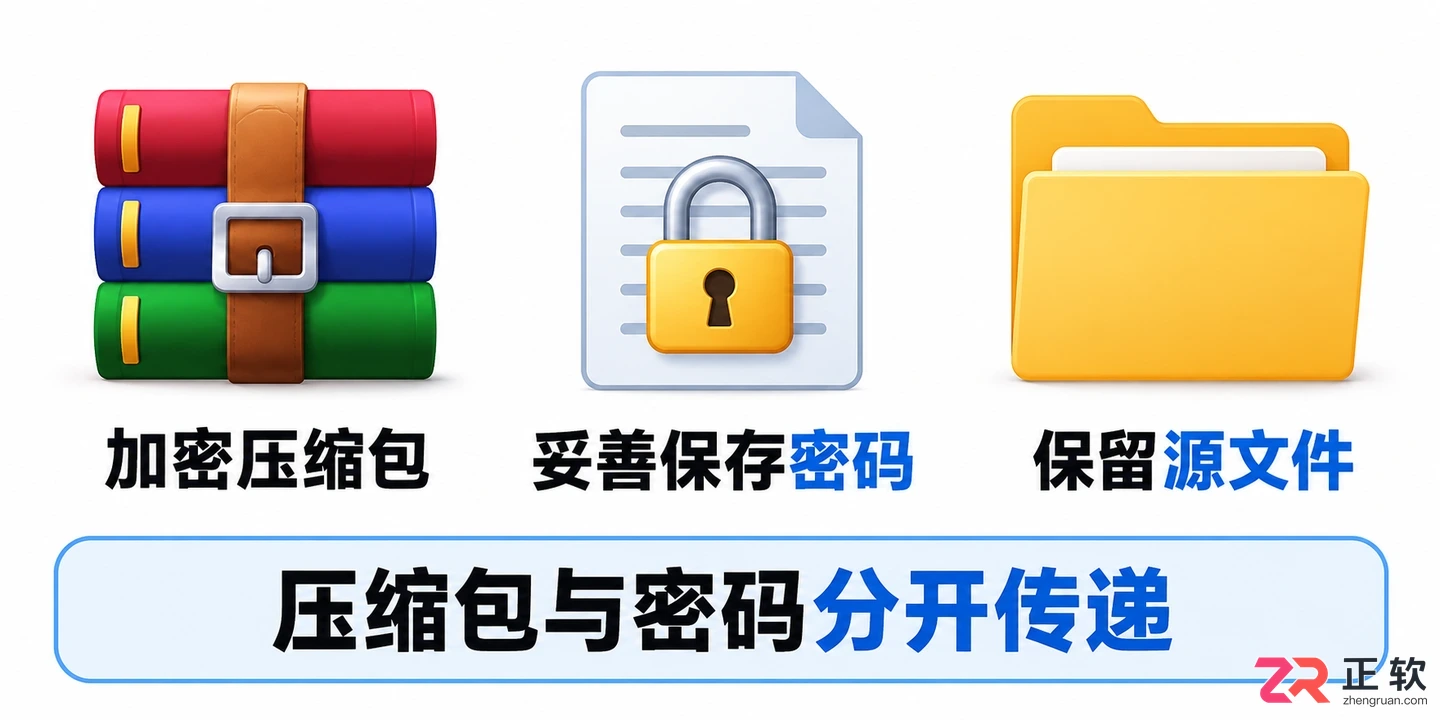
6. 妥善保存密码与源文件
WinRAR界面是英文怎么办?本教程详解如何在WinRAR中通过Options菜单一键切换为简体中文。若列表无中文,提供检查语言文件及重装官方中文版的稳妥方案,避免使用不明汉化工具。
WinRAR 显示英文界面如何切换为中文?本文提供从 Options 菜单查找 Language 选项、选择 Simplified Chinese 的详细步骤。若列表无中文,指导如何安全获取官方语言资源,并解决右键菜单及文件名乱码问题。
WinRAR安装后显示英文怎么办?本文详解通过Options菜单切换简体中文界面的操作流程,包含重启验证方法及语言包缺失时的处理建议,帮助用户快速恢复熟悉的中文操作环境。
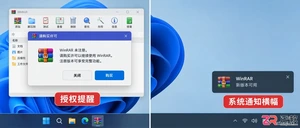
遇到WinRAR弹窗不要急于关闭或下载补丁。本文教你如何通过区分授权提示、更新提醒和Windows系统通知,采取对应的安全处理方式,避免误判和风险。
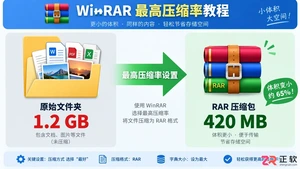
遇到WinRAR压缩后文件依然很大?本文详解如何设置“最好”压缩方式、调整字典大小及启用固实压缩,有效减小RAR包体积。同时提醒避免对视频、图片等已压缩格式无效操作,确保数据安全与解压兼容。
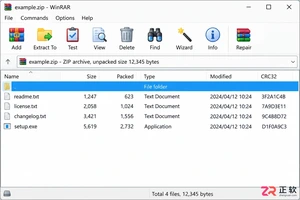
找不到WinRAR中文设置入口?本文分步演示如何在主菜单切换简体中文,若无选项则指导下载官方中文安装包。特别澄清界面语言与压缩包内文件名乱码的区别,确保菜单、工具栏及右键菜单均正常显示中文。
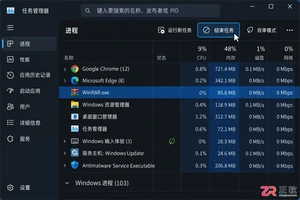
想彻底卸载WinRAR?本教程演示如何通过任务管理器结束进程、使用Windows设置或控制面板标准卸载,并检查快捷方式与文件关联残留,避免误删个人压缩包。
遇到WinRAR右键解压选项变成英文?别急着重装系统。这通常是安装了英文版WinRAR、Shell扩展未刷新或多版本共存导致的。本文提供从重启资源管理器到确认安装版本的完整排查步骤,帮你快速找回中文菜单。





火山引擎是字节跳动旗下企业级云与AI服务平台。聚焦大模型核心能力,依托字节自研豆包多模态大模型,凭借火山方舟一站式平台,提供模型精调、推理部署、智能应用搭建等全链路服务,结合高性能AI算力,助力各行业快速落地大模型数字化与智能化应用。



