

consul配置中心如何使用的完整操作教程

想在Windows本地快速上手Consul配置中心?本文通过PowerShell演示Consul KV存储的写入、读取、修改和删除操作,详解开发模式代理启动与配置验证步骤,助你掌握Consul基础配置管理流程。
Consul 的 KV(Key-Value)存储功能常被用作轻量级配置中心,但许多初学者容易混淆“将配置写入 Consul”与“应用程序自动获取最新配置”这两个概念。实际上,Consul 负责存储和分发数据,而应用端需要集成相应的客户端库或监听机制才能实现动态刷新。
本教程将在 Windows 环境下,使用官方提供的 consul.exe 命令行工具,完成一次完整的配置生命周期操作:从启动本地开发代理,到写入、读取、修改配置,最后清理数据。这能帮助你直观地看到配置在 Consul 中的流转过程,明确基础链路的连通性。
在开始之前,请确保已从 HashiCorp 官网下载适用于 Windows 的 consul.exe,并将其放置在一个独立的练习目录中。请注意,本文使用的是 -dev 开发模式,仅用于本地学习和测试,严禁直接用于生产环境。
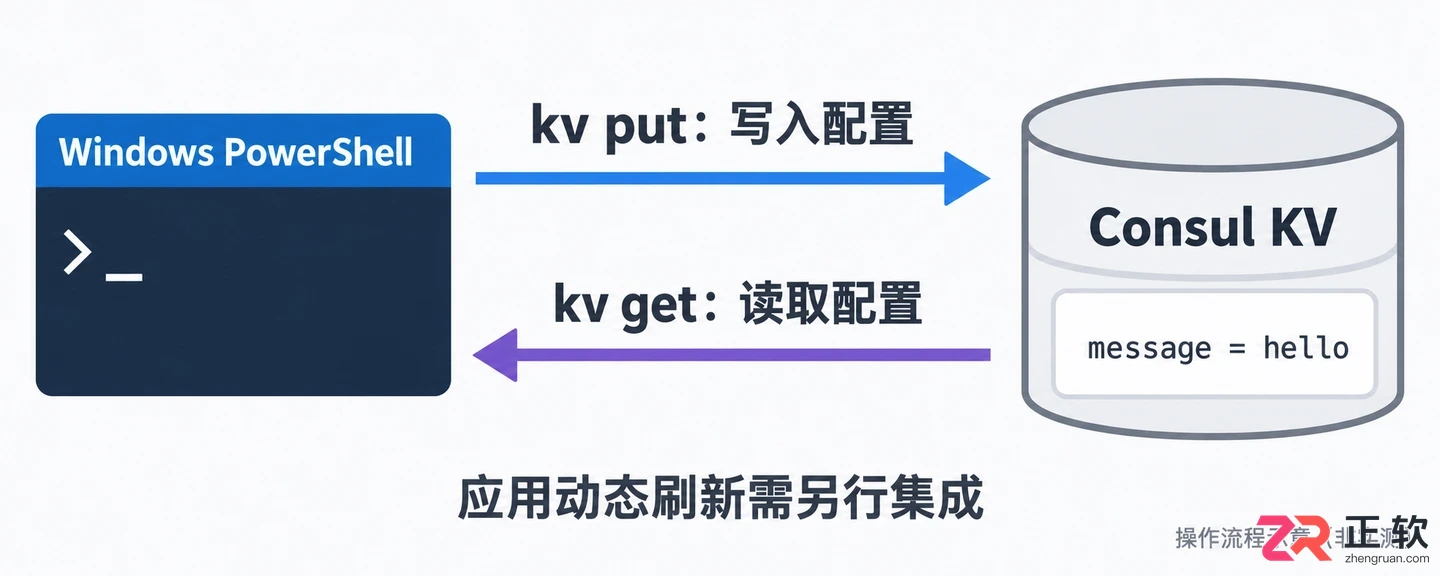
Consul 配置中心基础操作流程图
1. 在本机启动开发代理
首先,我们需要运行一个 Consul Agent 来提供 KV 存储服务。在存放 consul.exe 的目录下打开 PowerShell 终端。
先确认版本信息,确保二进制文件可执行:
.\consul.exe version
接着,启动仅限本机访问的开发代理。使用 -bind 和 -client 参数将绑定地址限制在 127.0.0.1,以确保安全性:
.\consul.exe agent -dev -bind=127.0.0.1 -client=127.0.0.1
保持这个终端窗口运行,不要关闭。此时 Consul 已在后台运行,默认 HTTP API 端口为 8500。如果该端口被占用,请先检查并释放端口,不要随意终止系统进程。
为了进行后续的 KV 操作,请另开一个 PowerShell 窗口,并进入相同的目录。所有的读写命令都将在这个新窗口中执行。
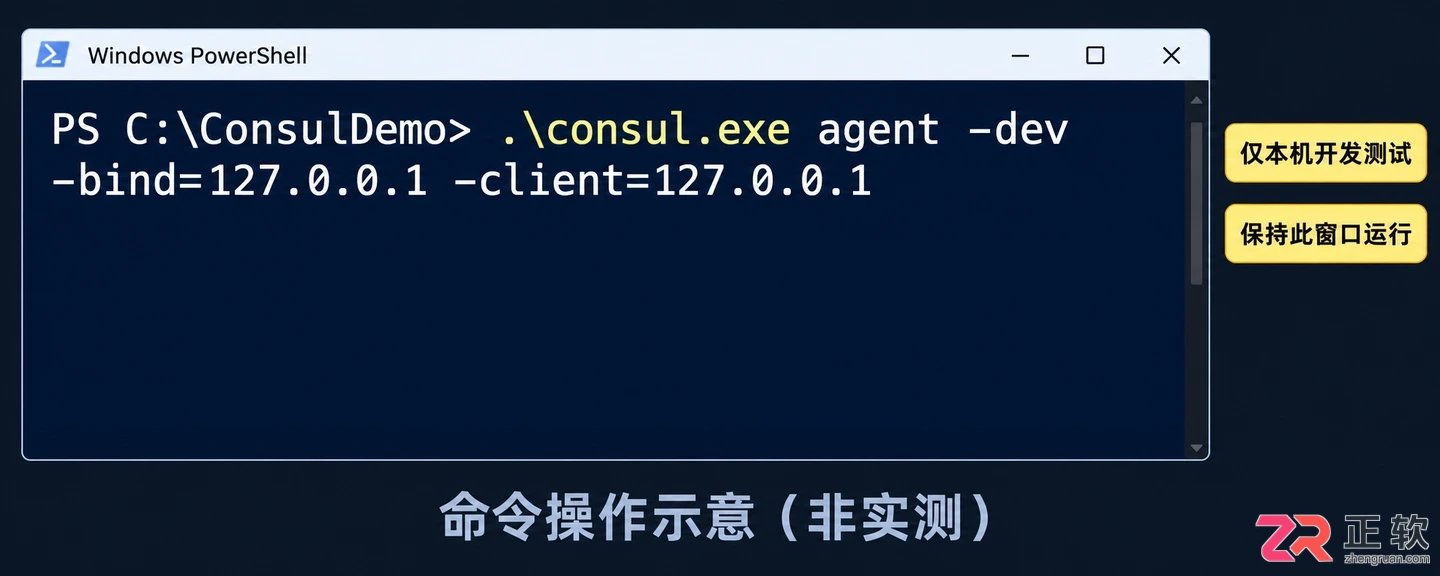
Windows PowerShell 中启动 Consul 开发代理
2. 写入一条独立的示例配置
在新的 PowerShell 窗口中,我们使用 kv put 命令向 Consul 写入一条配置。这里我们定义一个层级化的键名 demo-config/app/message,值为 hello。
执行以下命令:
.\consul.exe kv put -http-addr=127.0.0.1:8500 demo-config/app/message hello
注意,键名中的斜杠 / 仅用于逻辑上的层级划分,方便区分不同的应用或环境,Consul 并不会在文件系统上创建实际的文件夹。此外,出于安全考虑,切勿在此类练习中写入真实的数据库密码或 API 密钥,生产环境的敏感数据应配合 ACL 和加密策略使用。
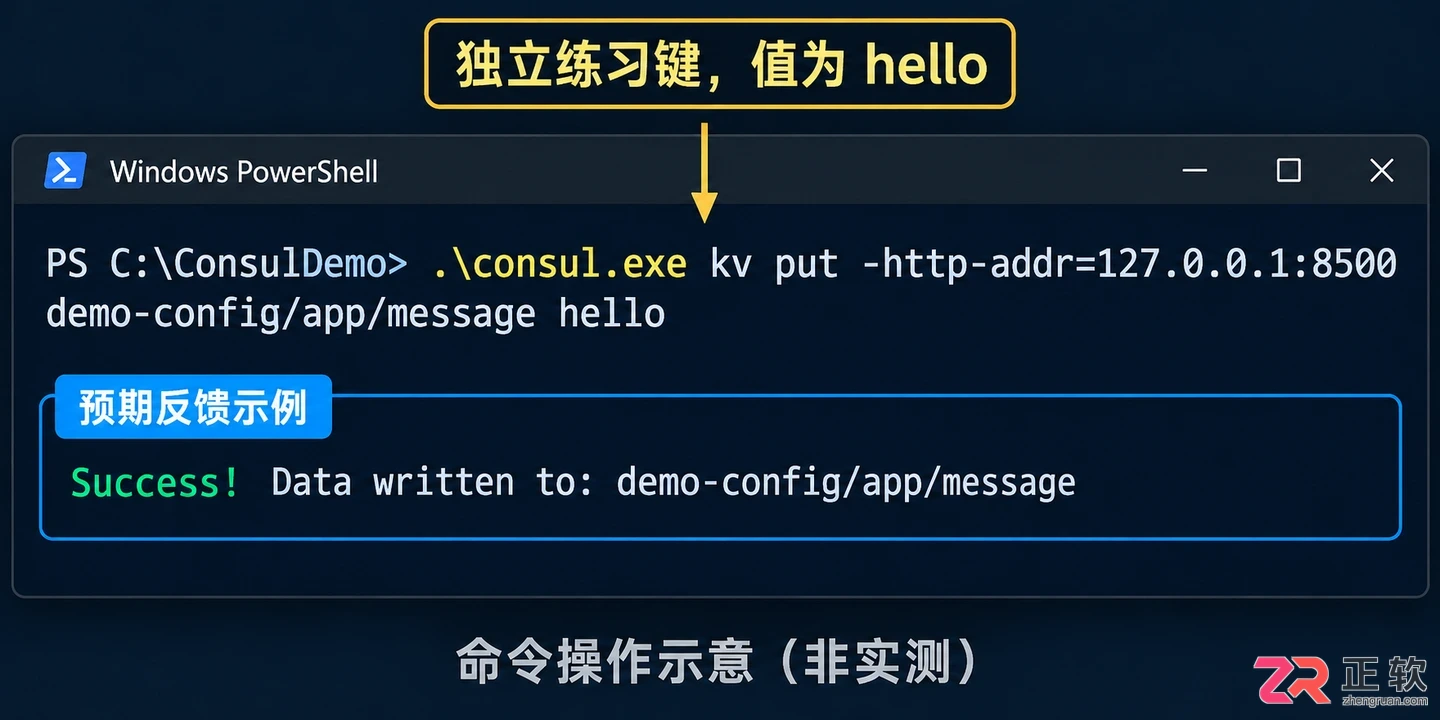
使用 kv put 命令写入配置
3. 读取并核对当前值
写入成功后,我们需要验证数据是否已正确存储。使用 kv get 命令读取刚才写入的键:
.\consul.exe kv get -http-addr=127.0.0.1:8500 demo-config/app/message
如果操作成功,终端应输出 hello。如果未得到预期结果,请检查第一个窗口中的 Agent 是否仍在运行,以及命令中的 -http-addr 地址和端口是否正确。
若想查看某个前缀下的所有配置,可以使用 -recurse 参数。例如,查看 demo-config/ 下的所有键值对:
.\consul.exe kv get -http-addr=127.0.0.1:8500 -recurse demo-config/
这一步能帮助你确认配置的层级结构,避免在复杂项目中迷失键名路径。
4. 修改配置,再次读取验证
配置中心的核心价值在于动态更新。现在我们将 message 的值修改为 hello-v2,并再次读取以验证变更生效。
依次执行以下两条命令:
.\consul.exe kv put -http-addr=127.0.0.1:8500 demo-config/app/message hello-v2
.\consul.exe kv get -http-addr=127.0.0.1:8500 demo-config/app/message
第二次读取应返回 hello-v2。这表明 Consul 已成功更新了该键的值。需要注意的是,普通的 put 操作会直接覆盖旧值。在多人在协作的生产环境中,为了防止冲突,通常需要使用 CAS(Check-And-Set)机制配合 ModifyIndex 进行并发控制。
另外,请记住:Consul 中的数据变更不会自动推送到你的应用程序内存中。除非你的应用集成了 Consul 客户端并实现了监听或轮询逻辑,否则应用重启前仍会使用旧配置。
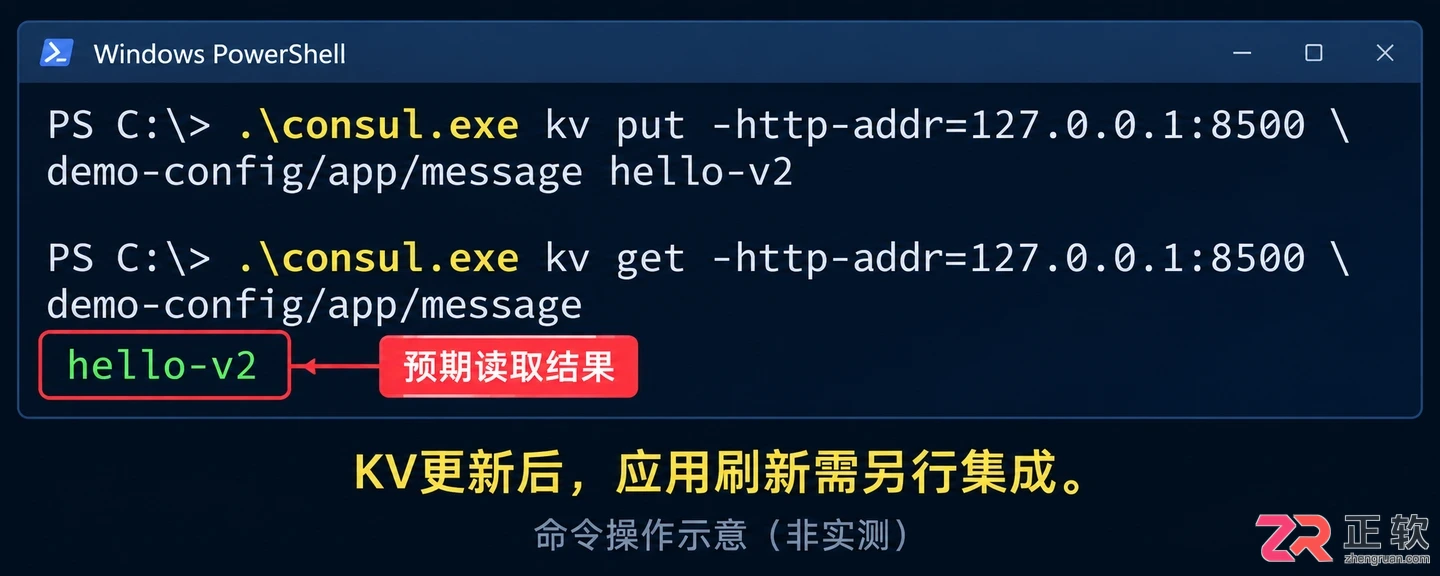
4. 修改配置,再次读取验证
5. 清理示例并保留配置记录
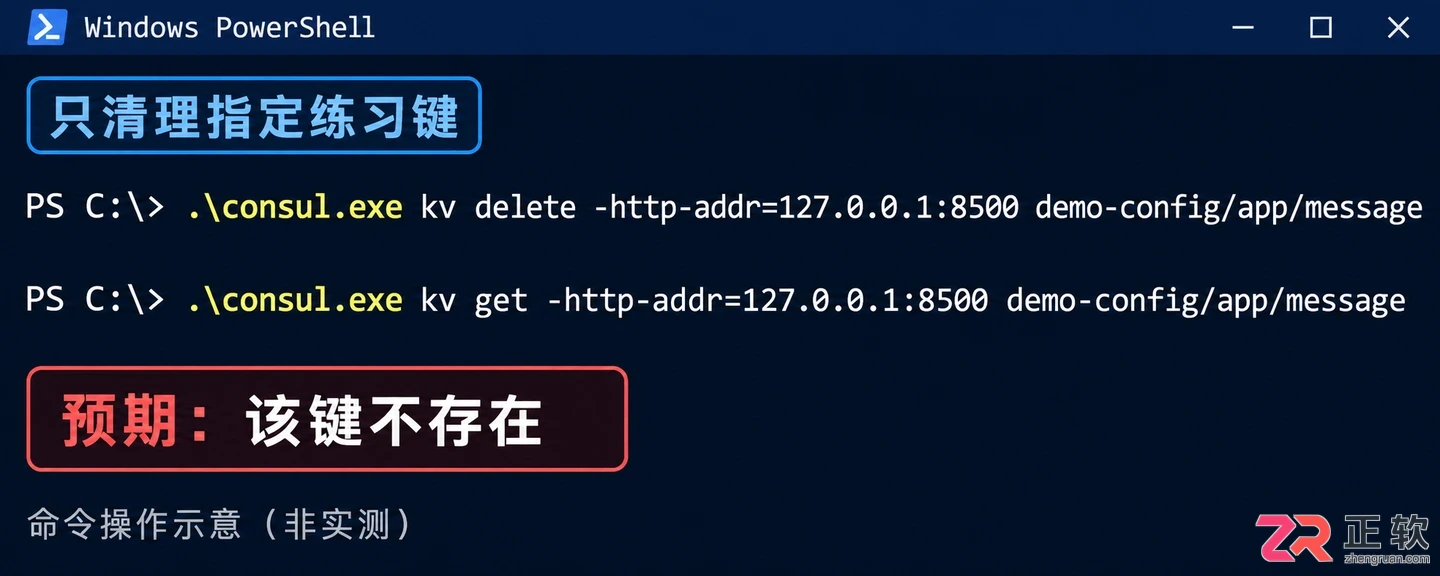
练习结束后,建议清理测试数据,保持环境整洁。我们可以删除刚才创建的特定键,并确认其已不存在。
执行删除命令:
.\consul.exe kv delete -http-addr=127.0.0.1:8500 demo-config/app/message
再次尝试读取该键,应返回错误或空值,表明删除成功:
.\consul.exe kv get -http-addr=127.0.0.1:8500 demo-config/app/message
请避免使用递归删除整个 KV 树,除非你确定要清空所有数据。完成所有操作后,回到第一个终端窗口,按 Ctrl+C 停止开发代理进程。
通过本次实操,你已掌握了 Consul KV 存储的基本读写流程。在真正接入项目前,建议将配置键规范纳入版本管理,并进一步研究生产环境所需的 TLS 加密、ACL 权限控制以及备份策略,以确保配置中心的安全与稳定。
删除配置键并验证结果
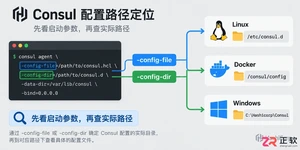
找不到 Consul 配置文件?直接搜索文件往往无效。本文详解如何根据启动参数(-config-file/-config-dir)在 Linux (/etc/consul.d)、Docker (/consul/config) 和 Windows 环境中准确定位 Consul 配置,并提供配置校验步骤。
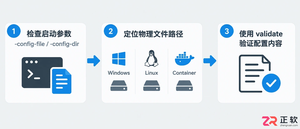
找不到Consul配置文件?本文详解如何通过启动参数-config-file和-config-dir定位Windows及Linux下的实际配置路径,解析多文件合并加载规则,并提供配置校验与故障排查步骤。
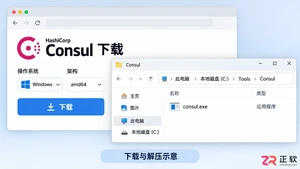
详细讲解 Consul 在 Windows 上的安装步骤,包括下载校验、PowerShell 命令运行、开发模式启动及 HCL 配置文件的使用。适合初学者快速搭建本地实验环境,掌握基础服务发现功能。
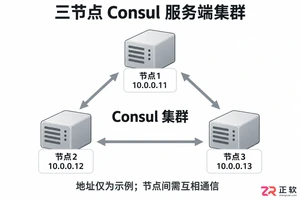
详解Consul三节点Server集群搭建过程,包括server.hcl配置、bootstrap_expect设置、retry_join自动发现及Raft状态验证。提供生产环境前的配置收紧建议与常见故障排查思路。
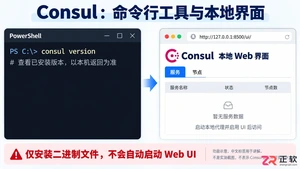
详解 Consul 命令行工具的本地安装步骤,包括选择正确的系统架构包、配置环境变量 PATH 及验证版本信息。适合初学者快速搭建本地 Consul 开发测试环境。
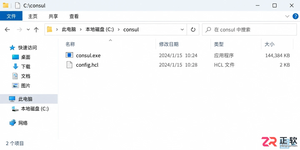
详解 Consul 在 Windows 下的安装步骤,包括环境变量配置、HCL 配置文件编写、-dev 开发模式验证及正式代理启动方法,帮助开发者快速搭建本地服务发现环境。
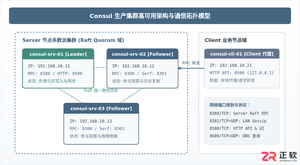
针对生产环境整理的Consul高可用集群搭建完整教程。从环境规划、二进制安装、Systemd服务编排到多节点自动组网,逐项详解核心配置文件参数含义与底层通信机制,提供严谨的验证步骤与排障指南。
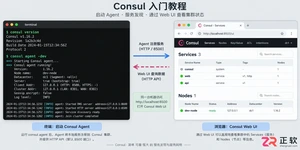
新手如何快速上手Consul?本文详解consul version验证、agent启动参数、配置文件编写及数据目录管理,厘清-dev开发模式与生产环境的区别,助你正确搭建服务发现基础环境。
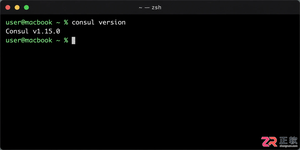
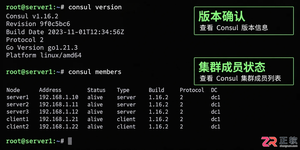
详解 Consul 本地安装步骤,区分开发模式与正式配置启动方式。包含 version 验证、agent -dev 启动、members 状态检查及 8500 管理界面访问指南,适合初学者快速上手。
学习如何使用 consul catalog services 和 curl 命令查看 Consul 注册服务。包括按数据中心、节点筛选,检查服务实例地址、端口及健康状态,解决服务查询为空的问题。





火山引擎是字节跳动旗下企业级云与AI服务平台。聚焦大模型核心能力,依托字节自研豆包多模态大模型,凭借火山方舟一站式平台,提供模型精调、推理部署、智能应用搭建等全链路服务,结合高性能AI算力,助力各行业快速落地大模型数字化与智能化应用。


Autodesk Maya 是面向影视、电视、动画和游戏行业的专业三维制作软件,集多边形与 NURBS 建模、角色绑定、关键帧和动作捕捉动画、Bifrost 特效模拟、材质开发及 Arnold 渲染于一体,
火山引擎是字节跳动旗下企业级云与AI服务平台。聚焦大模型核心能力,依托字节自研豆包多模态大模型,凭借火山方舟一站式平台,提供模型精调、推理部署、智能应用搭建等全链路服务,结合高性能AI算力,助力各行业快速落地大模型数字化与智能化应用。


