

mindmanager怎么设置中文 界面语言切换
一个可视化的工具,可以用在脑力风暴(brainstorm)和计划(plan)当中。提供给商务人士一个更有效的、电子化的手段来进行捕捉、组织和联系信息(information)和想法(idea)。
想在 MindManager 中使用中文界面?本教程详解 Windows 桌面版如何通过 Options 常规设置将菜单切换为简体中文,并说明重启生效及注意事项,避免误改文档拼写语言。
将 MindManager 的英文菜单切换为中文,能显著降低日常绘图时的认知负担,让功能区指令更直观。这种切换仅改变软件界面的显示语言,不会自动翻译你已经在导图中输入的主题文字,也不影响文件的兼容性。
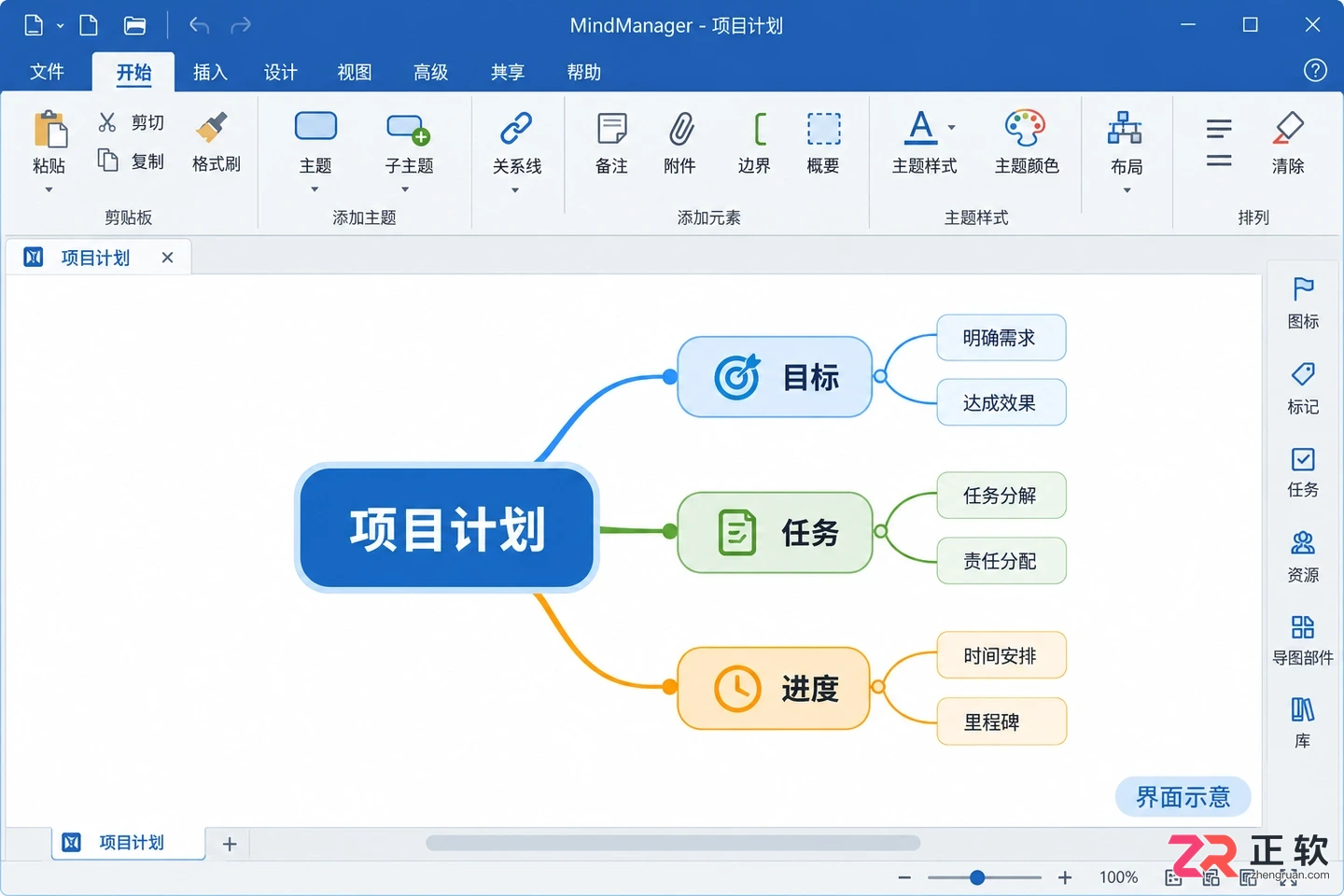
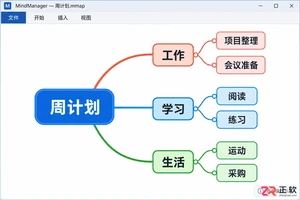
切换为简体中文后的 MindManager 主界面示例
需要注意的是,只有安装了包含简体中文语言包的 Windows 桌面版 MindManager(如部分发行的 2020、2021 及后续支持多语言的版本)才具备此选项。网页版或移动端通常跟随浏览器或系统语言,不适用以下桌面端设置步骤。
1. 保存导图并进入主界面
在进行任何全局设置更改前,务必先保存当前正在编辑的思维导图文件,防止因后续重启软件导致未保存的内容丢失。
如果软件当前停留在账户登录页面,请先完成登录进入主编辑界面。登录页的语言有时独立于编辑器设置,因此需要在进入主界面后进行调整。确认你操作的是 Windows 桌面客户端,而非浏览器中的 Web 版本。
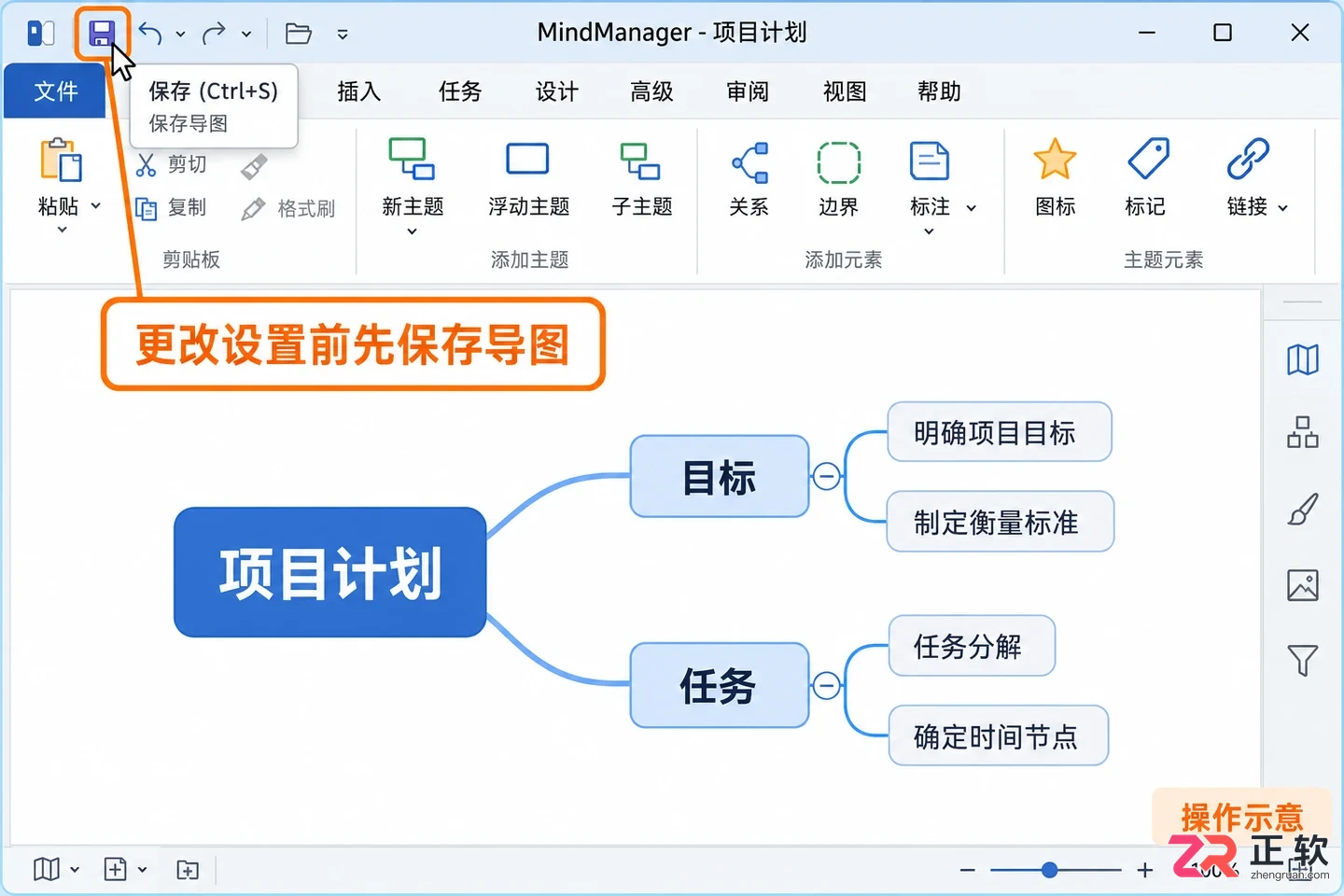
1. 保存导图并进入主界面
2. 打开 File 菜单下的 Options
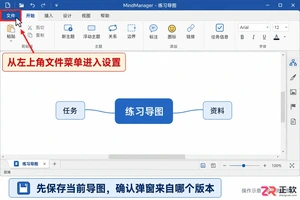
在英文界面的左上角,点击【File】(文件)菜单,在下拉列表底部找到并点击【Options】(选项)。这将打开一个独立的设置对话框。
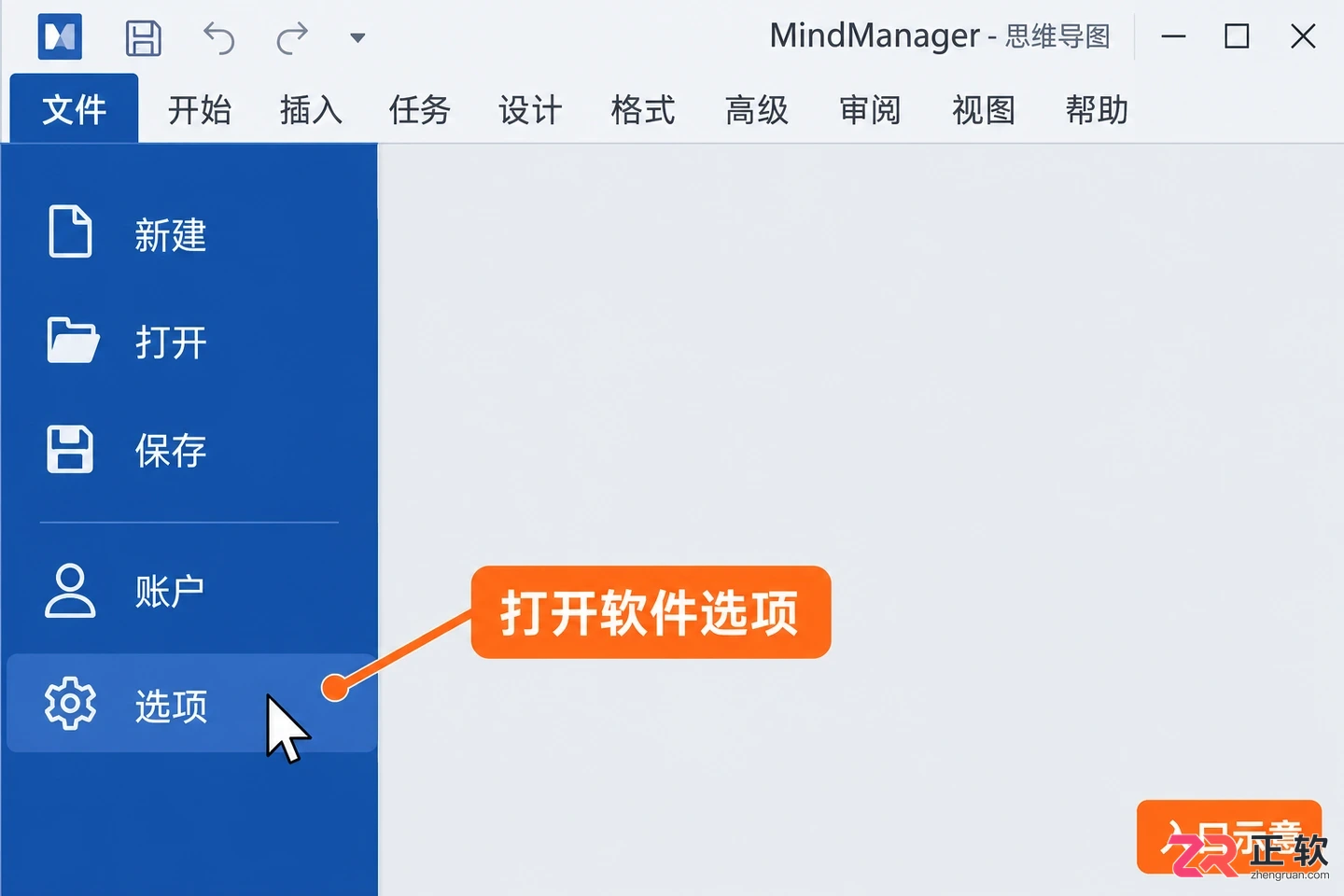
在 File 菜单底部找到 Options 入口
请注意,不要尝试在【Review】(审阅)选项卡下寻找语言设置。那里的“Set Language”通常用于设置文档的拼写检查语言或校对规则,即使修改了那里,主菜单如 File、Home、Insert 等依然会保持英文显示。
3. 在 General 中选择简体中文
在 Options 对话框的左侧导航栏中,确保选中了第一项【General】(常规)。在右侧的主设置区域中,找到【Language】(语言)下拉菜单。
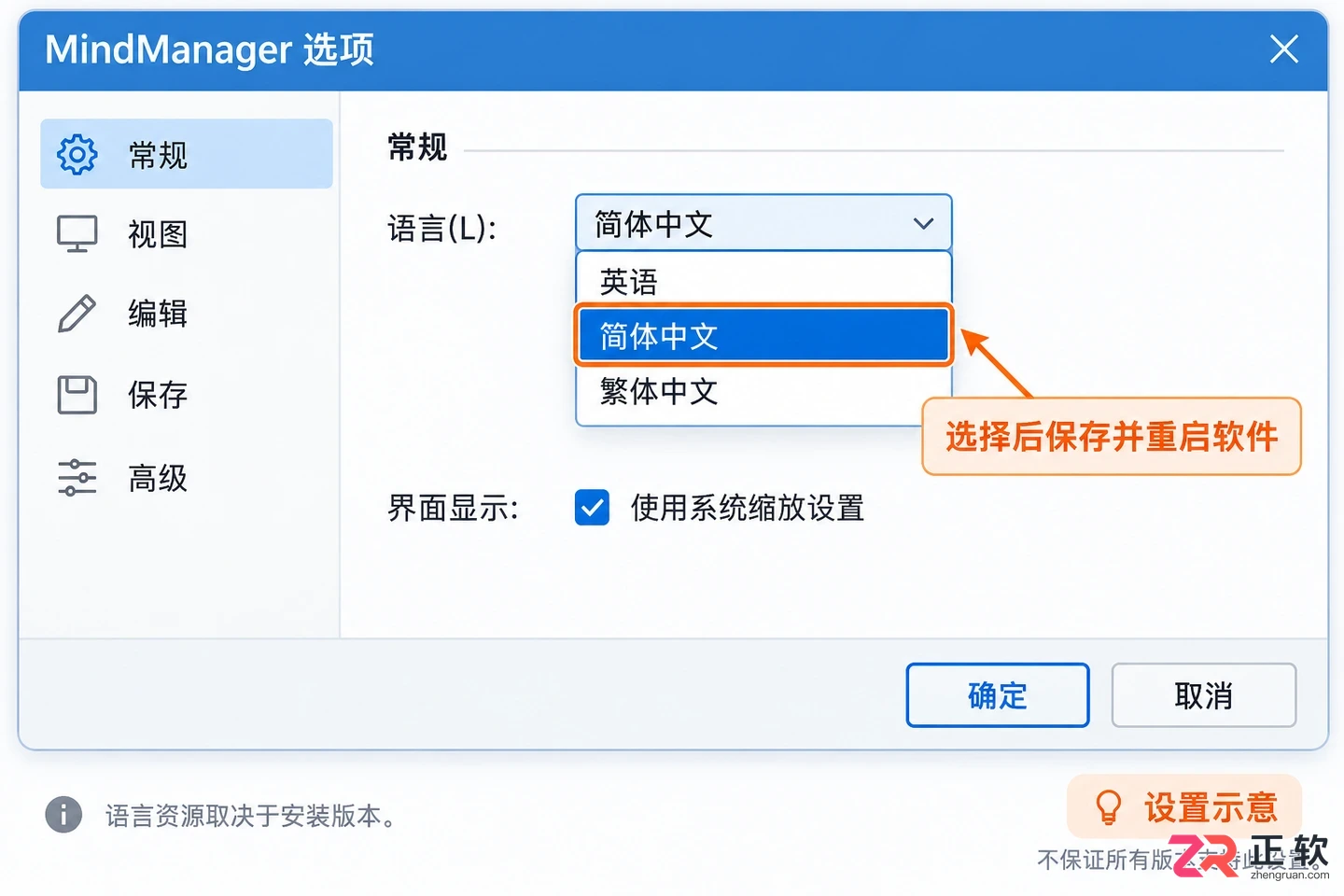
在 General 常规设置中切换 Language 为简体中文
点击下拉框,在列表中选择【简体中文】。如果列表中未出现简体中文,说明当前安装的版本可能不包含该语言资源,此时不应强行下载第三方补丁或修改注册表,而应核实安装包来源。
选择完成后,点击对话框底部的【OK】按钮保存设置。此时系统通常会弹出一个提示框,告知“Changes will take effect when you restart the application”(更改将在重新启动应用程序后生效)。这是正常现象,当前界面仍显示英文无需担心。
4. 重启软件并验证效果
关闭所有 MindManager 窗口,完全退出程序。然后重新从开始菜单或桌面快捷方式启动 MindManager。
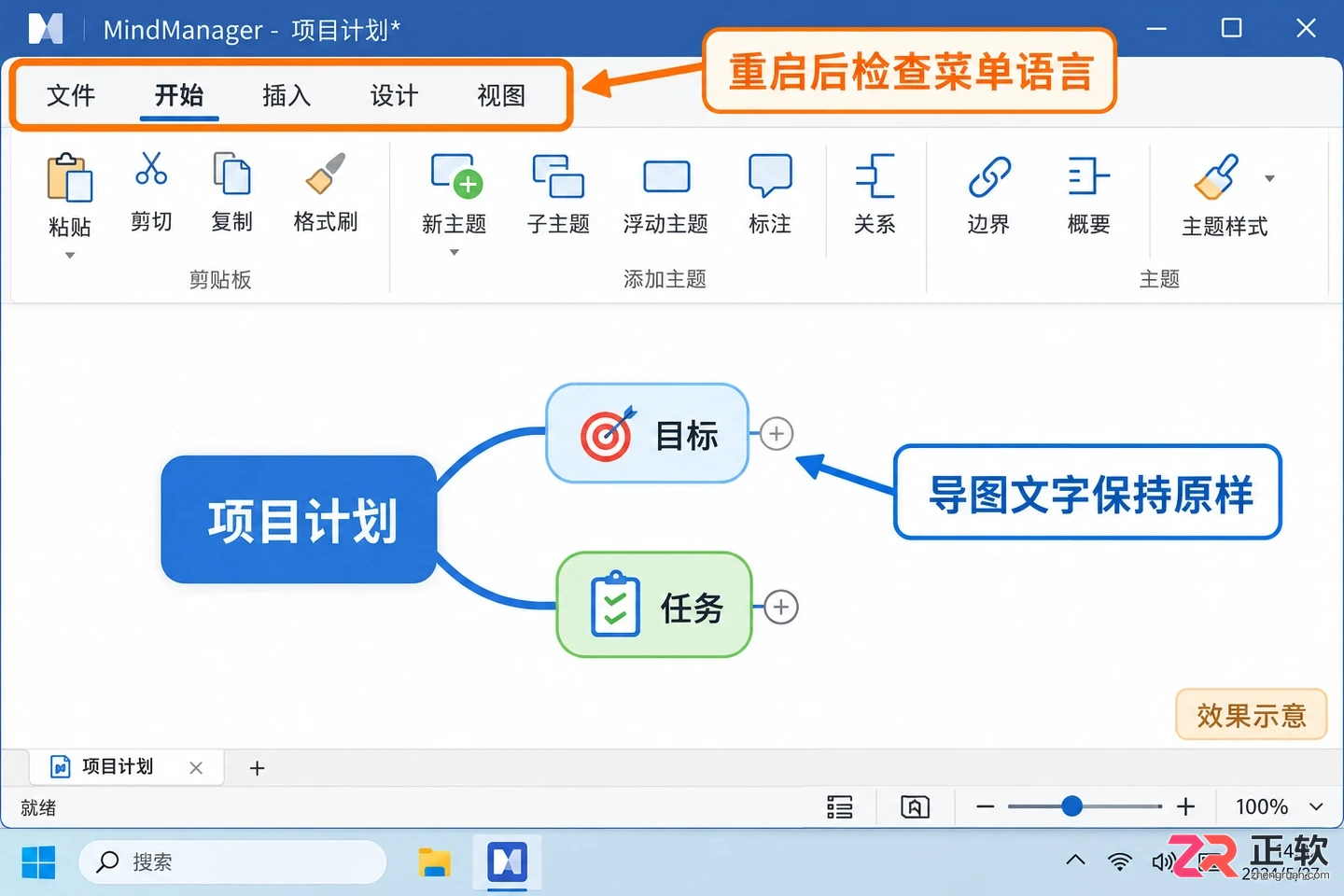
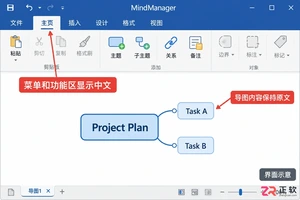
重启软件后功能区菜单已变为中文
再次打开之前的导图文件,观察顶部功能区。原本的 File、Home、View 等标签应已变为“文件”、“开始”、“视图”等中文标识。同时检查导图中的主题文字,确认它们保持原样,未被错误替换或乱码。
如果重启后界面依然是英文,请重新进入 Options 检查语言设置是否被重置,或确认电脑上是否安装了多个版本的 MindManager,导致启动的是另一个未设置中文的版本。在企业受管环境中,若设置无法保存,需联系 IT 管理员核实组策略限制。
想在 MindManager 中把一组主题圈起来?本教程详解 Windows 版操作:选中上级主题,通过【插入】或【开始】选项卡添加边界,并调整线条与填充颜色,让导图结构更清晰。
想在MindManager中快速理清计划?本教程以Windows桌面版为例,手把手教你创建中心主题、搭建主分支与子层级,并演示如何检查结构与保存原生MMAP文件,适合思维导图初学者入门参考。
详解Windows版MindManager将导图保存为图片的步骤。包括如何找到导出入口、选择PNG或JPEG格式、设置图像尺寸以及验证导出效果,确保文字清晰且分支完整。
针对 Windows 桌面版 MindManager,演示如何在【文件】>【选项】>【常规】中取消 Show recommendations/Promotional Content 以关闭产品推荐弹窗。区分营销内容与必要通知,避免误删组件,并建议检查同机旧版本。
想在Windows上将MindManager导图转为PDF?本教程演示如何使用Microsoft Print to PDF虚拟打印机,通过调整页面方向、边距和预览检查,导出排版完美、文字清晰的静态PDF文件,适合交付与存档。
想在MindManager中使用中文菜单?本教程演示如何在Windows版MindManager(以2019为例)中通过File-Options-General设置简体中文界面。包含保存设置、重启验证及常见问题排查,不依赖第三方汉化包。
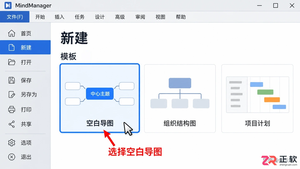
想知道MindManager怎么用?本教程通过“周末读书会”实例,详解Windows版MindManager的新建导图、添加主次主题、调整层级及保存.mmap文件的操作步骤,帮助新手快速上手并保留可编辑性。
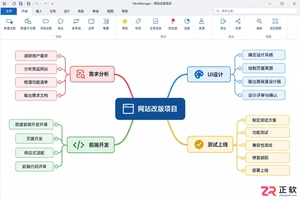
学习如何在 MindManager 中制作甘特图。通过设置任务层级、填写 Task Info 日期信息及启用 Gantt Pro 视图,将思维导图转化为可视化的项目时间线,支持动态调整与进度跟踪。
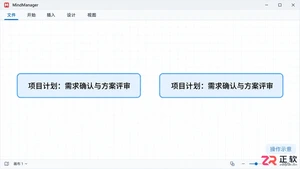
详解MindManager Windows版主题内换行的两种方法:一是按Shift+Enter在指定位置手动换行,二是拖动边缘调整主题宽度实现自动折行。对比两者在后续编辑中的不同表现,帮助优化导图排版。
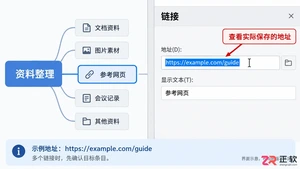
MindManager点击主题链接没反应?本文详解如何区分地址错误与内置浏览器兼容性问题,通过切换外部打开方式、检查Windows默认浏览器关联等步骤,快速恢复网页访问功能。





火山引擎是字节跳动旗下企业级云与AI服务平台。聚焦大模型核心能力,依托字节自研豆包多模态大模型,凭借火山方舟一站式平台,提供模型精调、推理部署、智能应用搭建等全链路服务,结合高性能AI算力,助力各行业快速落地大模型数字化与智能化应用。


Autodesk Maya 是面向影视、电视、动画和游戏行业的专业三维制作软件,集多边形与 NURBS 建模、角色绑定、关键帧和动作捕捉动画、Bifrost 特效模拟、材质开发及 Arnold 渲染于一体,
火山引擎是字节跳动旗下企业级云与AI服务平台。聚焦大模型核心能力,依托字节自研豆包多模态大模型,凭借火山方舟一站式平台,提供模型精调、推理部署、智能应用搭建等全链路服务,结合高性能AI算力,助力各行业快速落地大模型数字化与智能化应用。


