

beyondcompare怎么对比两个文件夹查看其中的内容不同
学习如何使用 Beyond Compare 5 在 Windows 环境下对比两个文件夹。涵盖路径选择、二进制内容比较设置、差异筛选及具体文件差异查看,帮助准确识别文件内容变化而不误操作同步。
在软件开发、网站迁移或资料归档时,仅凭文件名、大小或修改时间往往无法判断两个文件夹中的文件内容是否真正一致。Beyond Compare 提供了强大的文件夹对比功能,能够逐字节检查文件内容,直观展示差异。通过正确的设置,你可以快速定位哪些文件被修改、哪些是单侧独有,而无需担心误删或覆盖数据。
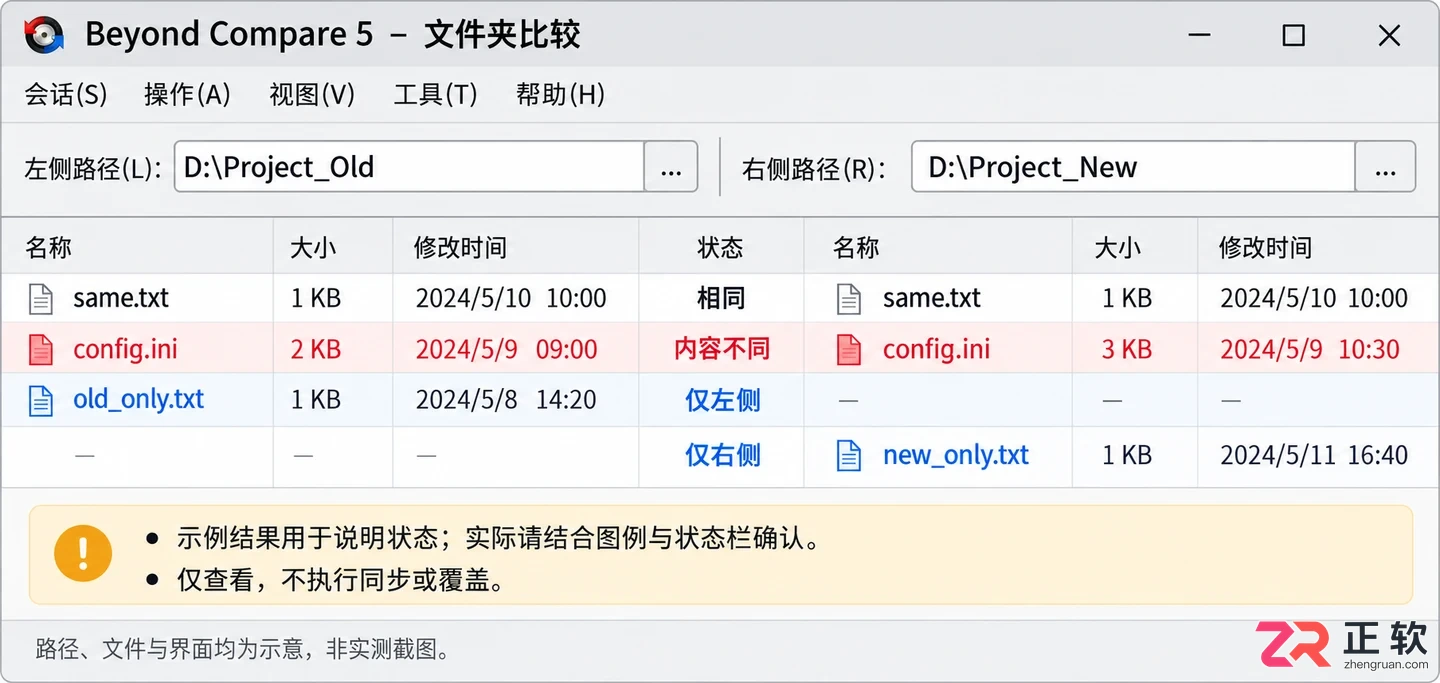
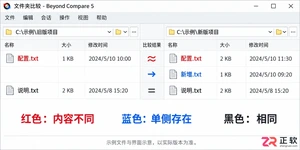
文件夹对比界面展示差异文件与单侧文件
1. 准备左右两个测试文件夹
在开始对比前,建议准备两个结构相似但内容有细微差别的文件夹,例如“项目_旧版”和“项目_新版”。确保这两个文件夹位于你容易访问的路径下,并包含以下几种典型情况:一个内容完全相同的文件、一个内容有部分文字修改的文件、一个仅在左侧存在的文件以及一个仅在右侧存在的文件。
这种准备有助于你在后续操作中验证软件是否能正确识别“相同”、“不同”以及“孤儿文件”。请注意,实际操作中以你需要对比的真实目录为准,此处仅为演示逻辑。
2. 打开文件夹比较并指定左右路径
启动 Beyond Compare 5,在主界面选择【文件夹比较】(Folder Compare)。在会话窗口的顶部,你会看到左右两个路径输入框。点击左侧的浏览按钮,选择“项目_旧版”文件夹;点击右侧的浏览按钮,选择“项目_新版”文件夹。
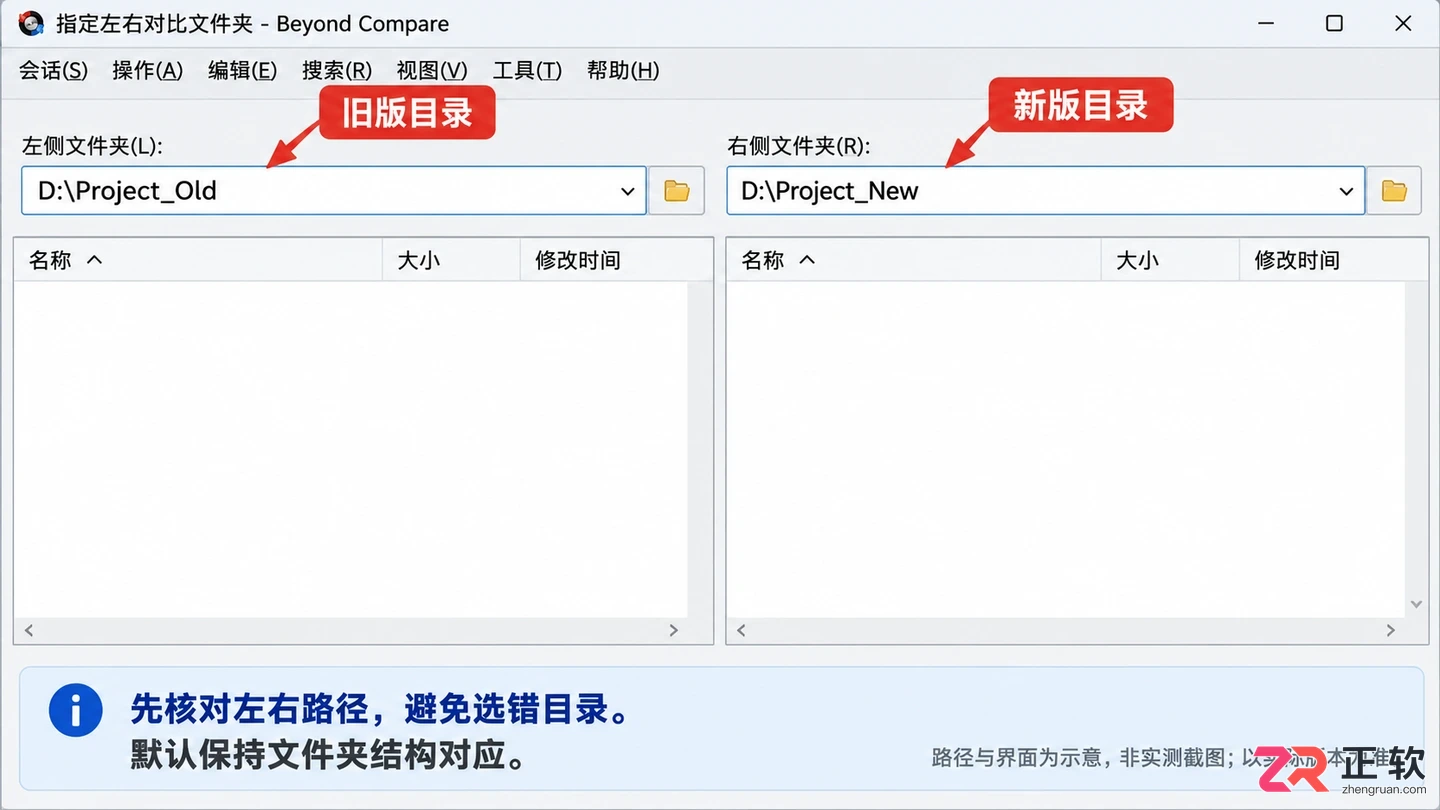
在会话顶部指定左右对比文件夹路径
加载完成后,软件会列出两个文件夹下的所有文件和子文件夹。此时请仔细核对顶部的路径显示,确保没有选错目录。默认情况下,软件会保持目录结构对应,即左侧的子文件夹会与右侧同名的子文件夹进行配对比较。除非你有特殊需求,否则不要勾选“忽略文件夹结构”,以免打乱层级对应关系。
3. 将判断依据切换到实际内容
默认的文件夹比较可能会使用“快速测试”,即仅比较文件大小和时间戳。如果要确认文件内容是否逐字节相同,必须更改比较规则。点击菜单栏的【会话】>【会话设置】,或者点击工具栏上的规则图标。
在弹出的对话框中,切换到【比较】选项卡。在【比较基于】下拉菜单中,选择【二进制比较】(Binary compare)。这样可以确保即使文件大小和时间完全一样,只要内部有一个字节不同,也会被标记为差异。
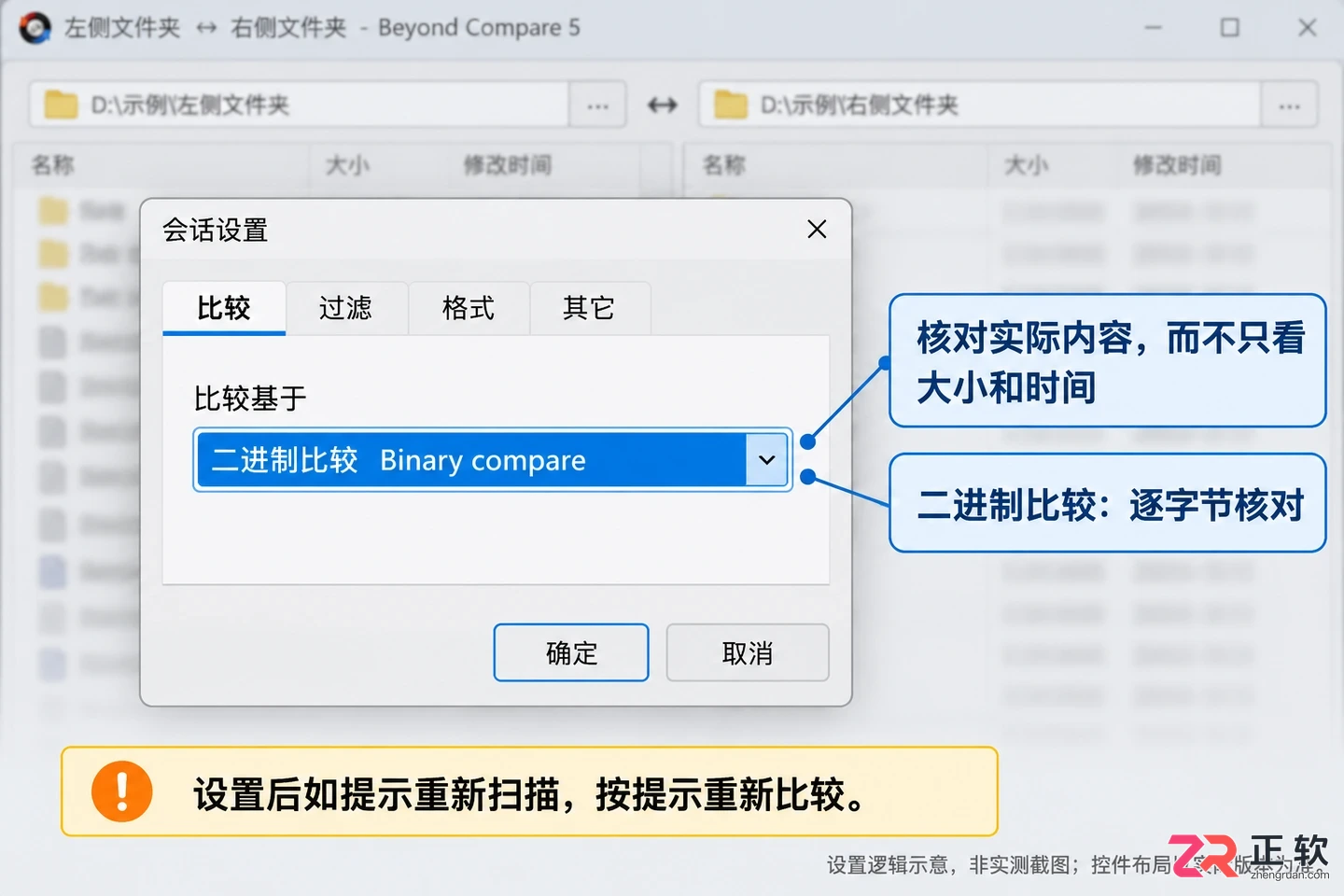
在会话设置中将比较依据改为二进制
如果你关注的是源代码且希望忽略空格或注释的变化,可以选择【基于规则的比较】,但在核对备份或二进制文件时,请务必使用二进制比较。设置完成后,点击【确定】。如果之前已经进行过快速比较,软件可能会提示重新扫描,确认即可。
4. 筛选差异并检查单侧文件
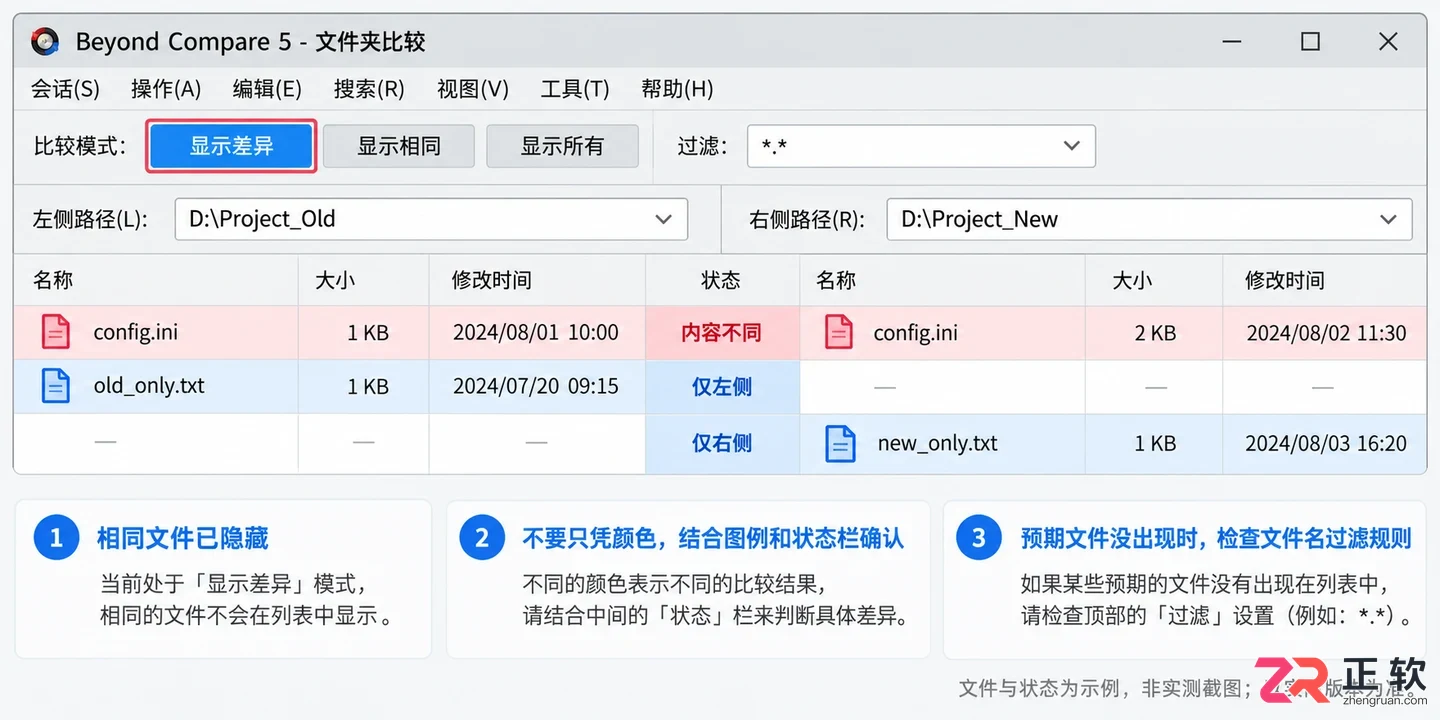
内容比较可能需要一些时间,特别是当文件夹包含大量大文件时。比较结束后,列表中的文件会根据状态显示不同的图标和颜色。为了专注于需要处理的问题,可以点击工具栏上的【显示差异】按钮(通常是一个漏斗图标或带有不等号的图标),这样相同的文件会被隐藏,只剩下有差异的文件和单侧独有的文件。
注意观察图例说明:通常红色或带有感叹号的文件表示内容不同,蓝色或带有箭头的文件表示仅存在于一侧。不要仅凭颜色猜测,务必结合软件底部的状态栏或图例确认含义。如果某些预期存在的文件没有出现,检查是否设置了文件名过滤规则,导致它们被隐藏。
4. 筛选差异并检查单侧文件
5. 打开文件对查看具体变化
对于标记为内容不同的文件,双击该文件行,Beyond Compare 会自动打开一个新的文本或二进制比较窗口。在这个窗口中,你可以清晰地看到左侧和右侧文件的具体差异。新增的内容通常以绿色背景高亮,删除的内容以红色背景显示,修改的部分则会并排展示。
通过滚动浏览,你可以精确定位到那处不同的文字或代码段。对于二进制文件,虽然可能无法直接阅读文本,但差异位置会被明确标出,证明两者确实不同。查看完毕后,关闭文件比较标签页,返回文件夹比较主界面。
6. 记录结果并保持文件不变
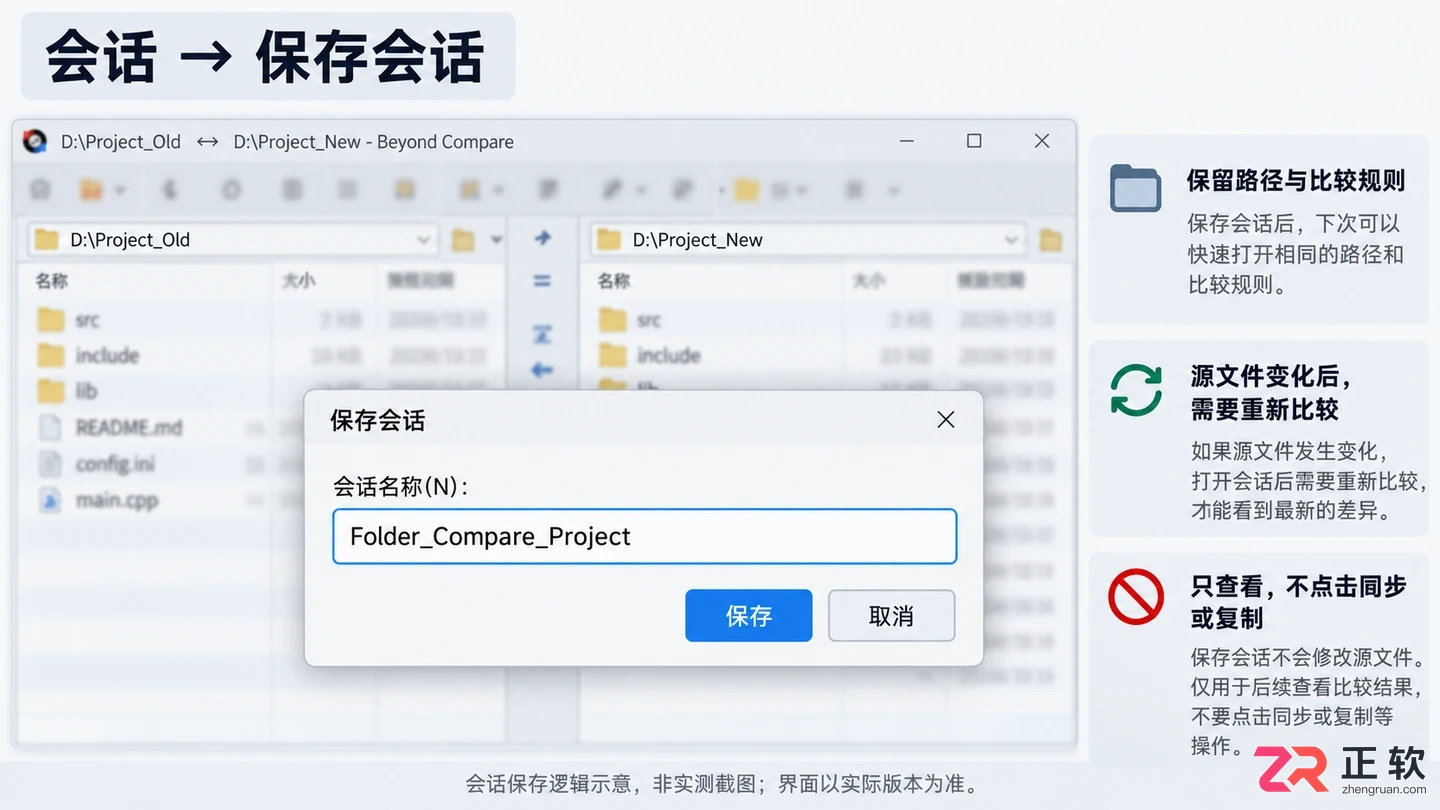
本次操作的目的是“查看”而非“同步”。因此,在确认所有差异后,不要点击任何同步箭头或复制按钮。你可以手动记录下哪些文件需要更新,哪些是新增加的文件。如果需要保留这次对比的配置以便下次快速加载,可以点击【会话】>【保存会话】,将其保存为 .bcsc 文件。
保存会话配置以便后续快速加载
记住,保存的会话只是记录了路径和比较规则,如果源文件发生了新的变化,再次加载会话时需要重新运行比较。通过这种只读对比的方式,你可以在不改变原始数据的前提下,彻底搞清楚两个文件夹之间的内容差异。
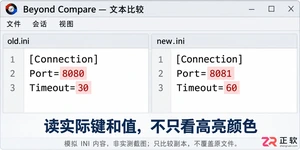
学习如何使用 Beyond Compare 在 Windows 上对比两份 INI 配置文件。通过文本比较视图并排显示 old.ini 和 new.ini,快速定位 Port、Timeout 等键值差异,避免直接编辑运行中的配置。
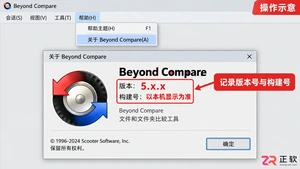
想在Windows上将Beyond Compare界面改为中文?无需第三方汉化补丁。本教程指导你通过Scooter Software官网下载对应的简体中文安装包,并在安装前备份会话设置,确保数据不丢失且界面语言准确切换。
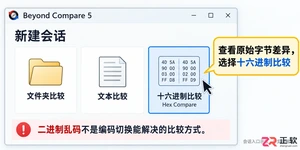
学习如何在Beyond Compare中正确比较二进制文件。涵盖新建Hex Compare会话、调整字节对齐方式以及使用文件夹比较进行Binary内容校验,避免将乱码误判为错误。
学习如何在 Beyond Compare 中导出差异:包括生成 HTML 或文本格式的比较报告,以及将有差异的实际文件复制到新文件夹。适用于 Windows 版本,涵盖文件夹比较、过滤设置及 Copy to Folder 操作细节,确保数据交接准确无误。
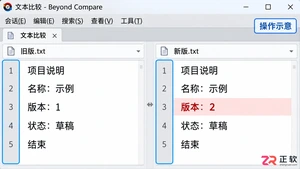
想知道Beyond Compare怎么显示行号?只需在文本比较会话的【查看】菜单中勾选【行号】。本教程演示Windows环境下的具体操作,解析行号跳号、自动换行等常见疑惑,帮助精准定位代码或文本差异。
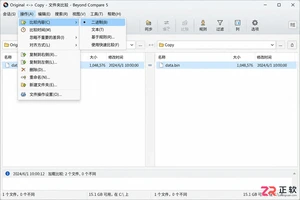
学习如何在 Beyond Compare 5 中进行二进制对比。通过文件夹比较执行逐字节校验,使用 Hex Compare 查看十六进制差异,并设置字节对齐方式以准确定位文件内容不同之处,适用于核对复制结果或排查二进制文件差异。
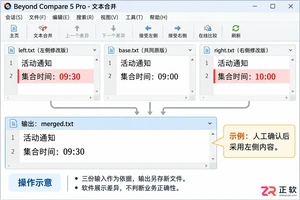
详解Beyond Compare Pro版的文本合并功能,通过左中右三栏对比共同原版与两份修改版,快速识别冲突并生成合并文件,适合Windows用户处理多版本文本差异。
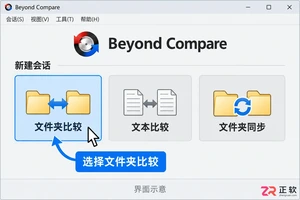
学习如何在 Windows 版 Beyond Compare 中对比两个文件夹。涵盖新建会话、选择左右目录、启用二进制内容比较、筛选显示差异以及保存会话设置,帮助开发者和管理员精准定位文件变化。
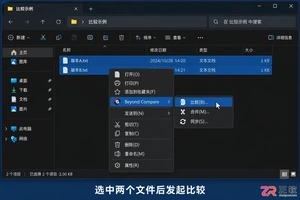
想在 Windows 资源管理器中直接右键比较文件?本教程演示如何在 Beyond Compare 4/5 中开启“资源管理器集成”选项,解决右键菜单不显示的问题,并指导在 Windows 11 下正确调用比较命令。
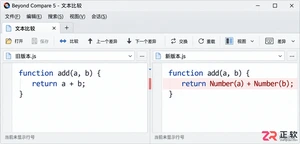
详解Windows版Beyond Compare在文本比较模式下显示代码行数的操作路径。通过【视图】→【行号】开启辅助列,指导用户如何对照左右文件差异理解行号变化,区分显示行号与有效代码统计的区别。





火山引擎是字节跳动旗下企业级云与AI服务平台。聚焦大模型核心能力,依托字节自研豆包多模态大模型,凭借火山方舟一站式平台,提供模型精调、推理部署、智能应用搭建等全链路服务,结合高性能AI算力,助力各行业快速落地大模型数字化与智能化应用。


Autodesk Maya 是面向影视、电视、动画和游戏行业的专业三维制作软件,集多边形与 NURBS 建模、角色绑定、关键帧和动作捕捉动画、Bifrost 特效模拟、材质开发及 Arnold 渲染于一体,
火山引擎是字节跳动旗下企业级云与AI服务平台。聚焦大模型核心能力,依托字节自研豆包多模态大模型,凭借火山方舟一站式平台,提供模型精调、推理部署、智能应用搭建等全链路服务,结合高性能AI算力,助力各行业快速落地大模型数字化与智能化应用。


