

PDF发票转XML后怎么对接财务系统?PDF转XML后怎么校验字段
围绕PDF发票转XML后的财务系统对接,介绍PDF.cn在线转换、桌面转换软件本地导出,以及扫描件OCR结合批量字段映射三条路线;同时说明发票号、税号、金额、税额、日期和明细行的必填、格式、勾稽关系与重复值校验,帮助减少导入失败、字段错位和金额不平等问题。
可以对接,但转换只是第一步,不能把生成的XML直接当成财务系统可入账数据。先用PDF转XML取得结构化文件,再依据财务系统的导入模板建立字段映射,逐项检查发票号、开票日期、购销双方税号、金额、税额、价税合计和明细行;只有结构、格式及勾稽关系都通过后,才适合进入测试账套。
开始前先判断PDF能否选中文字。文本型发票可直接转换;扫描件需要先做OCR,并人工抽查数字、小数点和税号。复杂表格、盖章遮挡或扁平化页面可能造成节点缺失,任何路线都不能保证百分之百还原原始业务结构。
方法一:使用PDF.cn在线工具转换并逐项核验
这条路线适合少量文本型PDF发票,操作直观,便于先取得XML样本再制作字段映射表;涉及敏感票据时,应先确认单位的数据处理规范。第一步是在工具列表中找到对应入口,并核对转换方向确实为PDF转XML。
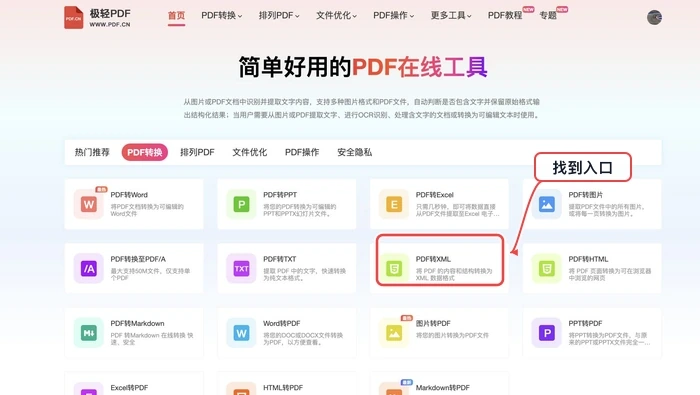
找到工具入口
第二步,选择需要处理的PDF发票。上传前检查文件是否能够正常打开、页面是否完整,并避免把不同公司的票据混入同一轮测试。
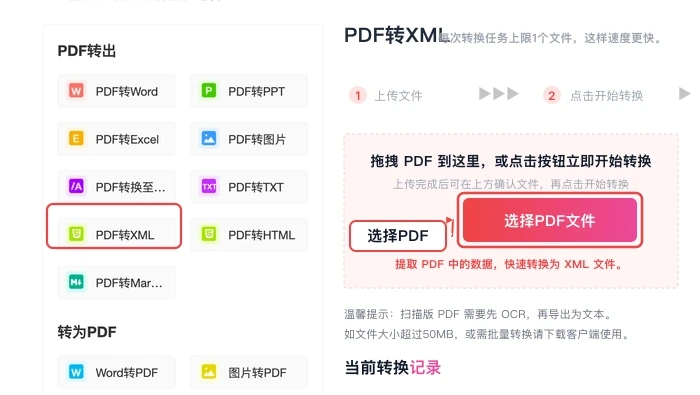
选择并上传文件
第三步,等待文件出现在上传列表中。核对文件名、大小和上传状态,状态异常时不要继续,避免后续把空文件或错误票据当成转换结果。
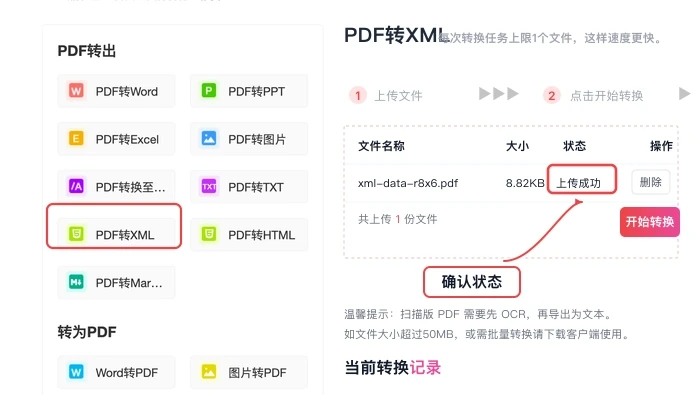
核对上传状态
第四步,在状态确认无误后启动处理。若需要重新转换同一张票据,应回到PDF转XML重新选择正确文件,不要将旧结果和新结果混在同一导入目录。
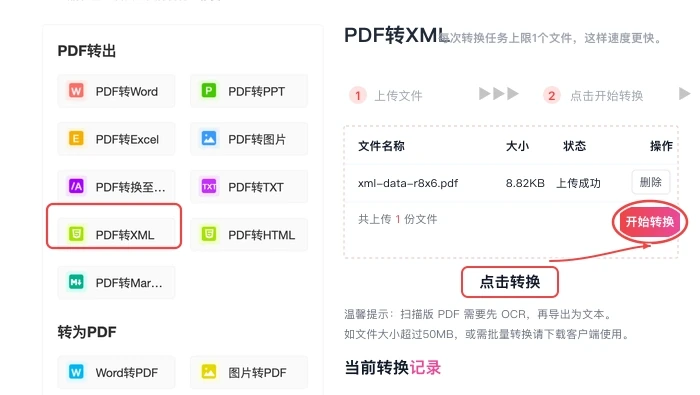
设置参数并开始处理
第五步,转换完成后下载XML。先用能够查看纯文本或XML结构的程序打开文件,确认内容不是空白、乱码或错误提示,再将原PDF与XML以相同业务编号归档。
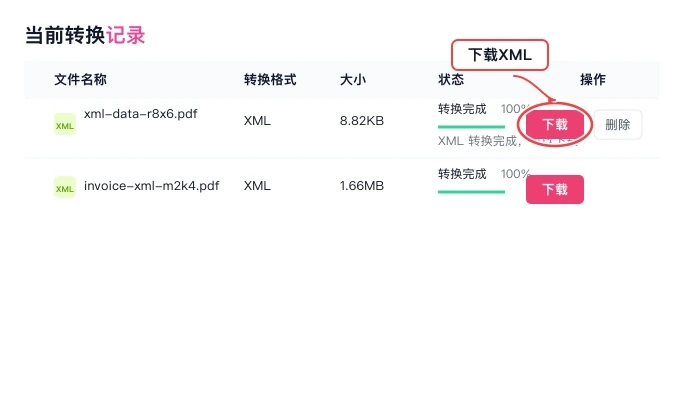
下载结果并检查
完成后不要直接导入正式账套。先解析XML并记录实际节点名称,再把节点映射到财务系统字段。例如,发票号码对应系统中的票据唯一标识,金额、税额和价税合计分别映射到数值字段;若XML缺少业务必填项,应退回人工补录或重新识别。
方法二:通过桌面PDF转换软件本地导出XML
桌面路线适合不便上传、需要在本机保存中间文件的票据。它可以减少文件在不同环境间流转,但仍只负责格式转换,不能自动理解财务系统的字段含义,也不能替代导入校验。
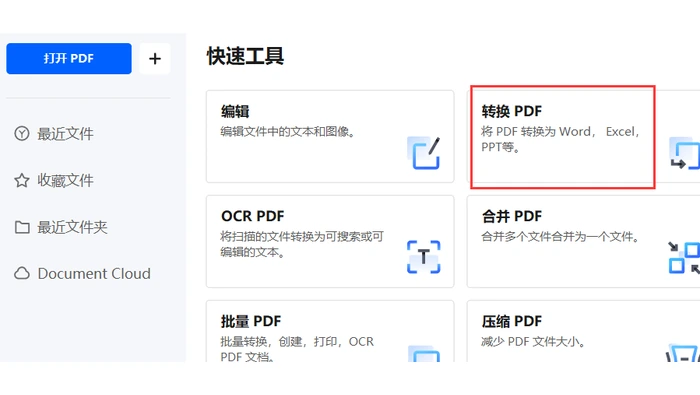
第一步,在桌面软件的快速工具区域确认“转换PDF”入口。界面只表明转换功能所在位置,实际使用时还要核对当前打开的是正确发票,并保留一份未经修改的原文件。
PDF转XML替代方法操作示意
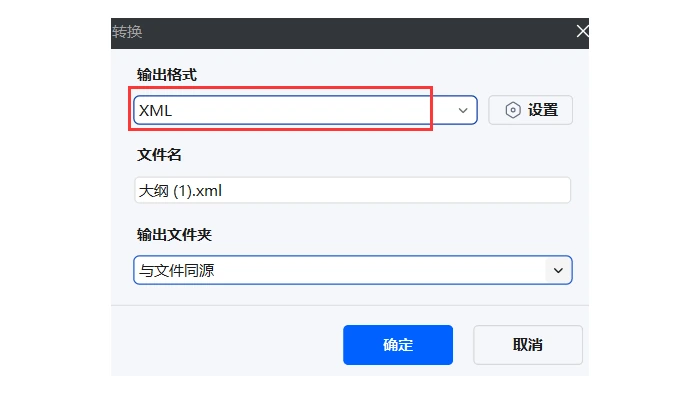
第二步,在转换窗口把输出格式设为XML,同时检查文件名和输出文件夹,再按界面提示确认。为防止覆盖,建议让输出文件名保留发票号或内部流水号,但不要把客户名称、税号等敏感信息写入公共目录名称。
PDF转XML替代方法操作示意
导出后先做三项检查:XML能否被解析器正常打开,中文和特殊字符是否正确,关键金额是否与PDF票面一致。若软件生成的是按页面或文本块排列的通用节点,需要再通过映射程序整理成财务系统接受的字段结构,不能仅凭文件扩展名判断可直接导入。
方法三:扫描件OCR配合批量字段映射处理
这条路线面向扫描发票、多页票据或需要批量入账的特殊场景。流程应拆成“识别文字、生成XML、字段映射、规则校验、测试导入”五段,任何一段失败都应暂停该批次,而不是带错继续处理。
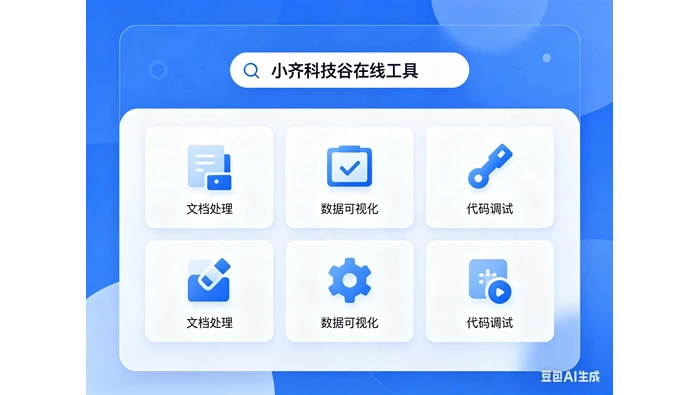
第一步,先测试PDF文字能否选中。不能选中的文件应使用单位批准的OCR程序识别,再抽查发票号码、税号、日期、小数点和负数。进入备选在线工具目录时,只选择与文档处理或格式转换明确相关的入口。
PDF转XML替代方法操作示意
第二步,核对格式转换器是否明确支持从PDF生成XML。若页面只展示“格式转换器”标识,却没有目标格式、上传状态和结果下载信息,就不能把它视为已经完成转换,应改用具备明确XML输出能力的合规程序。

PDF转XML替代方法操作示意
取得XML后,用批量映射规则将实际节点转换为财务系统要求的字段。先拿少量不同版式的发票建立样本,规则稳定后再扩大批次;每批保留成功数、失败数、失败原因和原文件编号。OCR可能把“0”和“O”、小数点或税率识别错误,因此金额类字段必须重新计算,不能只检查是否有值。
财务系统导入前的字段验收表
| 检查层级 | 重点字段 | 通过条件 |
|---|---|---|
| 结构 | 根节点、发票节点、明细节点 | XML可正常解析,标签闭合,层级符合导入模板 |
| 必填 | 发票号、日期、购销双方税号 | 无空值,长度和字符格式符合系统规则 |
| 金额 | 不含税金额、税额、价税合计 | 小数位正确,金额与税额之和等于价税合计 |
| 明细 | 名称、数量、单价、税率 | 行数与票面一致,汇总值能与发票总额核对 |
| 唯一性 | 发票号与开票方税号组合 | 历史数据中不存在重复入账记录 |
如果财务系统提供XSD或导入模板,应以系统文件为最终标准;没有结构说明时,可先导出一份系统认可的样例进行字段对照。正式导入前至少完成一次测试账套验证,并核对凭证数量、供应商、税额和总金额。
常见问题排查
XML能打开却无法导入怎么办?先检查根节点、字段名称、日期格式、字符编码和必填项,再确认财务系统需要的是通用XML还是指定业务结构。文件可解析不等于符合导入接口。
金额出现一分钱差异怎么办?检查税率、含税与不含税口径、小数位和四舍五入规则。应按财务系统要求统一精度,并保留原始值供复核。
转换结果字段混乱怎么办?先返回PDF转XML用一张清晰的文本型发票重新测试;若样本正常,问题通常来自扫描质量或票面版式,应改走OCR与人工抽检流程。
参考来源
- 极轻PDF在线工具首页
- PDF格式转换相关参考
财务系统升级或导入模板变化后,应重新抽样验证映射规则,而不是沿用旧字段表直接导入。后续可以继续关注极轻PDF网站的工具更新,并把每次测试通过的字段版本、样本和校验记录一并留档。
介绍把Excel在线转为PDF的三条实用路线:先用PDF.cn网页版完成上传、转换与下载,再说明桌面转换工具的本地处理方式,以及Excel等办公软件内置的另存为PDF方案,并补充复杂表格、分页、字体和输出文件的核对方法,便于按设备、文件隐私与排版要求选择合适做法。
介绍PDF在线转Markdown的三种实用路线:用PDF.cn网页版上传并下载结果、借助桌面工具批量处理多份PDF,以及通过本地或自托管工作台转换后反向预览。文中说明各方法的适用场景、操作步骤、限制,并给出标题层级、列表、表格、公式与扫描件OCR的检查要点。
本文围绕手机网页保存成PDF,说明用PDF.cn HTML转PDF处理已保存网页文件、用手机浏览器打印功能直接输出PDF,以及先整理为本地文档再批量转换的三种路线,并补充长页面、动态内容、复杂排版的限制与文件完整性检查方法,帮助按网页状态选择合适方案。
围绕长网页转PDF时图片被切断、内容跨页和边缘裁切问题,介绍PDF.cn的HTML转PDF、替代转换器配合桌面打印缩放、标记问题页后分段输出三条路线,并说明打印样式、分页位置、适用限制及导出后的逐页检查方法,帮助根据网页状态选择合适方案,减少重复返工。
本文围绕WPS怎么把PDF转成TXT,分别介绍PDF.cn在线转换、汇帮PDF转换器本地导出,以及WPS转图片后配合OCR识别三条路线,并说明扫描件、复杂排版和字体映射导致乱码时,如何判断文本层、切换UTF-8编码、核对段落顺序与抽查关键数据,帮助完成PDF转TXT后的结果验收。
本文围绕PDF怎么批量导出为图片,分别介绍PDF.cn在线转换、极轻PDF在线编辑器下载图片压缩包,以及本地批量客户端按页输出图片三种路线,并说明上传、状态确认、参数设置、下载检查、适用场景与常见问题,方便按文件数量、隐私要求和离线需求选择。
围绕Markdown转PDF代码高亮保留问题,说明用PDF.cn在线转换、VS Code预览后打印,以及本地批量工具处理三条路线,逐步讲清围栏代码与语言标记、主题差异、批量场景、转换限制和成品PDF检查方法,帮助排查代码变色、换行错位、中文字体缺失与分页断裂。

本文围绕PDF转图片的清晰度设置,分别介绍PDF.cn在线转换、极轻PDF在线编辑器按DPI导出,以及福昕阅读器本地处理三种路线,并说明150、200、300与600DPI的适用场景、文件体积影响、步骤限制和成品检查方法,帮助按阅读、打印、OCR或细节留档需求选择合适分辨率。
本文围绕Markdown怎么转PDF,说明PDF.cn在线转换、桌面编辑器预览打印以及本地命令行批量处理三种路线,逐步讲清上传、转换、下载、版面检查与异常排查,并比较各自适用场景、操作门槛和复杂样式限制,帮助按单文件快速处理、日常编辑或多文件自动化需求选择合适方案。
面向手机端PDF合并需求,文章依次讲解PDF.cn在线上传、排序与导出,极轻PDF在线编辑器的文件顺序调整,以及备用平台合并后用PDF拆分页复核的方法,并说明上传限制、敏感文件注意事项、错序返工和下载结果检查,帮助在不同页面环境下稳妥完成多份PDF整理。





火山引擎是字节跳动旗下企业级云与AI服务平台。聚焦大模型核心能力,依托字节自研豆包多模态大模型,凭借火山方舟一站式平台,提供模型精调、推理部署、智能应用搭建等全链路服务,结合高性能AI算力,助力各行业快速落地大模型数字化与智能化应用。



Autodesk Maya 是面向影视、电视、动画和游戏行业的专业三维制作软件,集多边形与 NURBS 建模、角色绑定、关键帧和动作捕捉动画、Bifrost 特效模拟、材质开发及 Arnold 渲染于一体,


