

主板网卡不能用怎么办解决方法与修复步骤
主板板载网卡无法使用的系统性排查与修复指南。从物理链路指示灯、BIOS/UEFI硬件开关、设备管理器驱动重装,到TCP/IP协议栈重置与硬件损坏替代方案,提供清晰的操作步骤与验证方法。
主板板载网卡突然无法使用,通常表现为系统右下角网络图标出现红叉、黄色感叹号、“未识别的网络”,或者设备管理器中“网络适配器”一栏彻底消失。解决这一问题的核心逻辑在于从外向内、由软及硬地逐步排查:先核实物理网线与指示灯状态,再确认 BIOS/UEFI 硬件层是否开启,随后在操作系统内完成驱动识别与纯净重装,接着执行网络协议栈重置,最后在确定芯片物理损坏时采用低成本的替代外接方案。按照以下五个层级的修复步骤操作,即可精准定位原因并恢复网络连通。
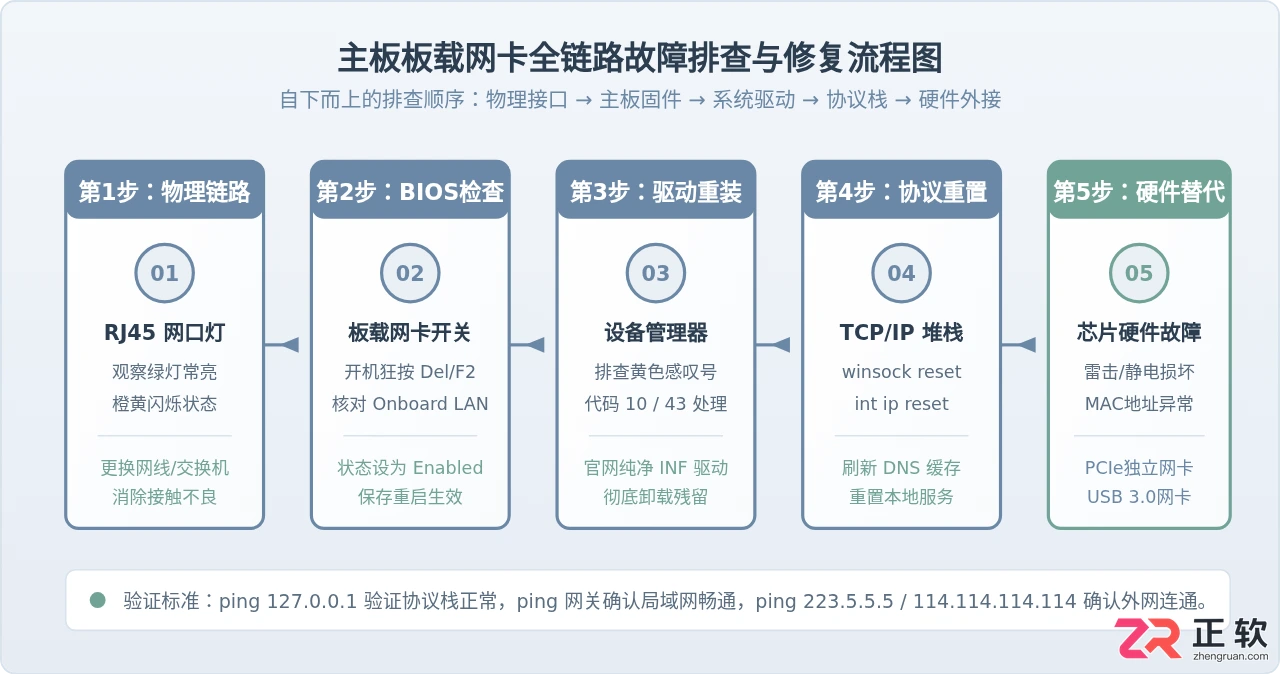
一、物理接口与 BIOS/UEFI 硬件层排查
排查板载网卡的第一步是确认底层硬件是否正常通电并在主板固件中被启用。许多网卡“罢工”并非驱动崩溃,而是网线插头松动、RJ45 母口弹片氧化,或者是 BIOS 自动重置导致板载控制器被关闭。
1. 观察 RJ45 网口指示灯
电脑通电且网线插入机箱后部的主板网口后,网口两侧通常有一绿一橙(或一黄一绿)两个 LED 指示灯:
- 指示灯完全不亮:表示物理链路没有建立电信号连接。请拔下网线检查水晶头卡扣是否断裂,观察网口内部的 8 根铜针是否有弯曲或异物遮挡;尝试将网线另一端插入路由器或交换机的不同端口,或更换一根已知完好的网线。
- 绿灯常亮、橙黄灯有规律闪烁:表示底层物理握手成功且有数据包收发,硬件通路正常,故障原因基本可以锁定在系统驱动或网络配置层。
- 两灯常亮不闪烁或闪烁极微弱:可能存在速率协商失败(如千兆网卡与老旧百兆端口握手冲突),需在操作系统网卡高级属性中强制设置双工模式。
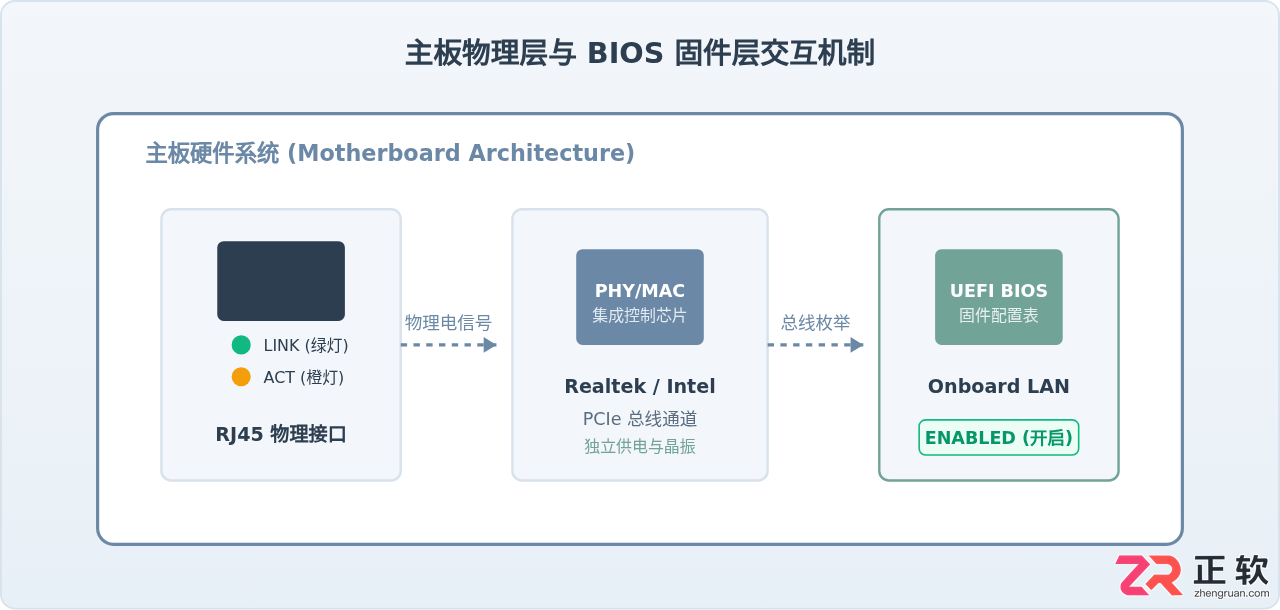
2. 进入 BIOS/UEFI 检查板载网卡开关
在主板电池没电、遭遇异常断电、强行关机或升级过 BIOS 固件后,部分主板会将板载硬件重置为默认节能配置,甚至将网卡控制器禁用(Disabled)。具体核对步骤如下:
- 在电脑关机状态下按下电源键,在屏幕出现开机 Logo 时连续轻点键盘上的 Del 键(华硕、微星、七彩虹等品牌)或 F2 键(部分品牌台式机与笔记本)。
- 进入 BIOS 界面后,按 F7 切换至“高级模式”(Advanced Mode)。
- 依次展开 Advanced(高级) → Onboard Devices Configuration(板载设备配置)。
- 找到名为 Onboard LAN Controller、Realtek Gigabit LAN 或 Intel LAN Controller 的选项,确保其状态为 Enabled(开启),切勿设置为 Disabled。
- 若有 PXE ROM 或 Network Stack 相关选项,普通用户保持默认关闭或开启均可,但主控制器必须处于 Enabled。
- 按下键盘 F10 键,选择 Save & Exit(保存并退出),电脑将自动重启。
二、设备管理器状态判断与驱动纯净重装
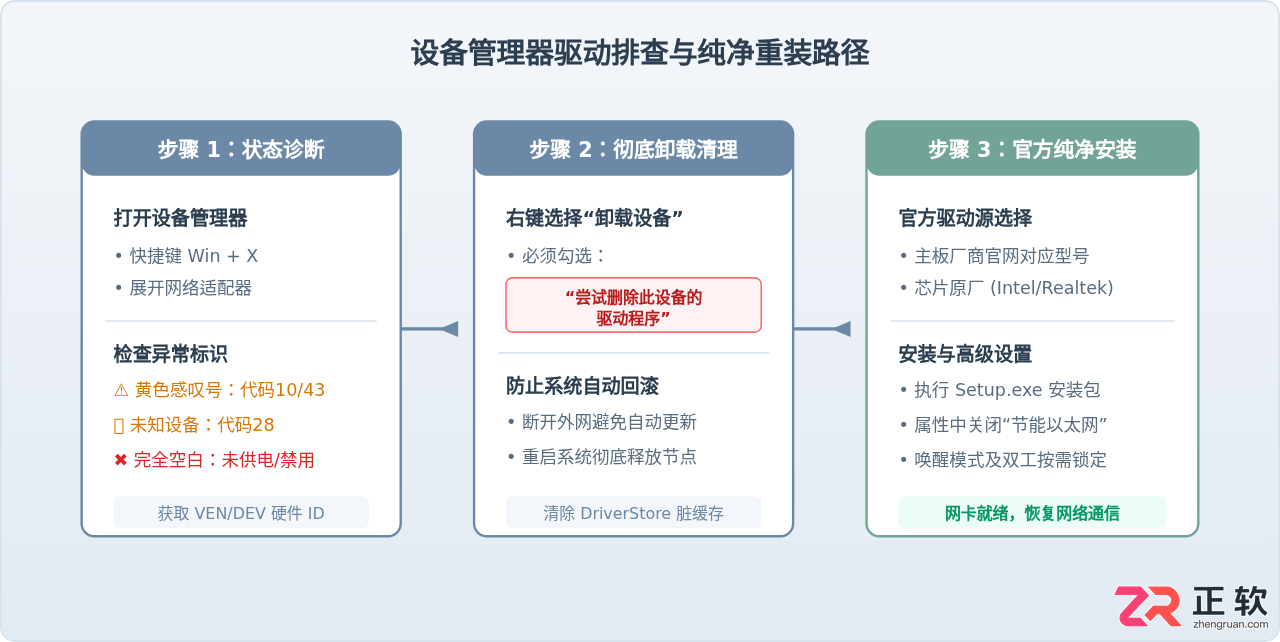
在物理层与 BIOS 正常的情况下,网卡故障绝大多数属于驱动程序损坏、版本冲突或 Windows 系统更新后驱动签名失效。按下快捷键 Win + X 并点击打开“设备管理器”,展开“网络适配器”及“其他设备”节点,对照以下三种典型状态:
| 设备管理器表现 | 故障代码 | 根本原因与处理策略 |
|---|---|---|
| 黄色感叹号 带设备名称 |
代码 10 (该设备无法启动) |
驱动程序文件损坏或硬件状态挂死。需完全卸载设备驱动,勾选“尝试删除此设备的驱动程序”,重启电脑释放 PCI 资源。 |
| 黄色感叹号 带设备名称 |
代码 43 (设备已被停止) |
系统检测到网卡固件汇报致命错误。通常因主板省电节能特性(EEE / 快速启动)引起死锁,需关闭 Windows 快速启动并重新加载官方驱动。 |
| 其他设备 显示“以太网控制器” |
代码 28 (没有兼容驱动) |
系统缺少网卡对应的 INF 安装文件。需通过手机 USB 共享网络或借助其他电脑,下载对应芯片厂商的官方独立安装包。 |
| 没有任何相关设备 网络适配器空缺 |
无枚举信号 | BIOS 中关闭了网卡,或者板载网卡遭遇静电冲击导致 PCI-E 总线不应答。需关机断电放电 5 分钟后再次开机。 |
无网环境下获取与安装官方网卡驱动的步骤
- 临时建立网络连接:如果手头有安卓手机,用数据线连接电脑 USB 接口,在手机设置中开启“个人热点” → “USB 网络共享”。Windows 会自动识别为虚拟以太网卡并即刻连网,便于直接下载驱动。
- 查找精确硬件 ID:若无法联网,在设备管理器中右键点击带叹号的网卡或未知以太网控制器,选择“属性”,切换到“详细信息”选项卡,在属性下拉框中选择“硬件 Id”。例如看到
PCI\VEN_10EC&DEV_8168,其中10EC代表 Realtek(瑞昱),8168即代表经典的千兆网卡芯片 RTL8168/8111;若为VEN_8086则代表 Intel(如 I219-V 或 I225-V)。 - 下载纯净驱动包:使用另一台正常上网的电脑或手机,前往对应主板品牌官网(如华硕、微星、技嘉)的支持中心,输入主板型号,在“驱动程序”分类下下载 LAN 驱动,或直接前往芯片原厂(Realtek/Intel)官网下载最新驱动包并拷贝至本机的 U 盘。
- 彻底清除残留驱动:在故障电脑的设备管理器中,右键点击该网卡,选择“卸载设备”,在弹出窗口中务必勾选“尝试删除此设备的驱动程序”,点击卸载。
- 执行全新安装:运行官方安装程序(如
Setup.exe),或在设备管理器中点击“操作” → “扫描检测硬件改动”,右键新出现的设备选择“更新驱动程序” → “浏览我的电脑以查找驱动程序”,指向解压出来的驱动文件夹完成加载。
三、Windows 网络协议栈与系统服务重置
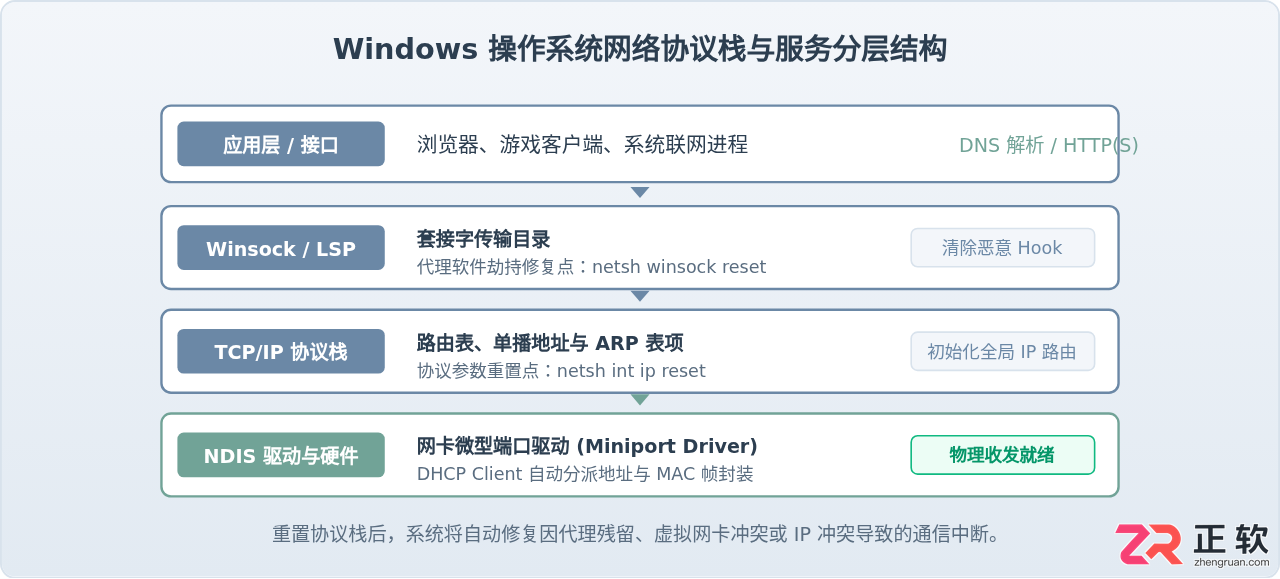
有时设备管理器中网卡显示“该设备运转正常”,但系统托盘依然显示无网络访问,或者一直提示“正在获取网络地址”。这通常是由于 LSP(分层服务提供程序)链损坏、TCP/IP 堆栈参数错误或相关基础服务停运所致。通过管理员权限命令行重置底层协议栈是最有效的修复手段。
1. 以管理员身份运行 CMD 重置协议与套接字
点击“开始”菜单,输入 cmd,在搜索结果的“命令提示符”上右键选择“以管理员身份运行”。在打开的窗口中依次输入并回车执行以下命令:
REM 1. 重置 Winsock 目录回到默认干净状态
netsh winsock reset

REM 2. 重置 TCP/IP 协议栈并生成操作日志
netsh int ip reset c:\resetlog.txt

REM 3. 清理本机 DNS 缓存
ipconfig /flushdns

REM 4. 释放并重新向路由器获取 DHCP IP 地址
ipconfig /release
ipconfig /renew
C:\Windows\system32>netsh winsock reset
成功地重置 Winsock 目录。
你必须重新启动计算机才能完成重置。

C:\Windows\system32>netsh int ip reset c:\resetlog.txt
正在重置 全局,完成!
正在重置 接口,完成!
正在重置 单播地址,完成!
正在重置 路由,完成!
重新启动计算机以完成此操作。
注意:执行完 netsh winsock reset 与 netsh int ip reset 后,切记必须重启电脑才能使底层的网络驱动过滤层重新挂载生效。
2. 检查关键依赖服务启动状态
协议重置后若仍无法获取 IP,请按 Win + R 打开运行对话框,输入 services.msc 并回车,核对以下几项服务的运行状态:
- DHCP Client(动态主机配置协议客户端):必须处于“正在运行”状态,启动类型设为“自动”。如果该服务停止,网卡将无法从路由器自动获取 192.168.x.x 等内网 IP,直接导致分配 169.254.x.x 无效地址。
- Network Connections(网络连接服务):管理“网络和共享中心”中的适配器显示,必须为“手动”或“自动”,保证配置面板正常读取。
- DNS Client(域名解析客户端):保证域名可以正确映射到 IP 地址。
四、硬件损坏判定与低成本替代方案
在完成了物理检查、BIOS 设置、驱动纯净重装以及网络协议栈重置后,如果网卡依旧完全无法工作,则基本可以判定为主板板载网卡芯片物理损坏。常见诱因包括雷雨天气网线感应雷击穿网卡隔离变压器、机箱接地不良导致的热插拔静电击穿,或是长期高负载工作后供电滤波电容失效。
1. 确认板载网卡物理损坏的关键证据
- MAC 地址显示异常:在命令提示符中执行
getmac /v或ipconfig /all。如果网卡的“物理地址(MAC)”显示为00-00-00-00-00-00或FF-FF-FF-FF-FF-FF,说明网卡的 EEPROM 固件芯片已烧毁或校验失效,主板无法读取出厂烧录的全球唯一硬件地址。 - 芯片表面明显发烫:关机断电开箱,触摸主板靠近 RJ45 网口附近的 Realtek/Intel 方形小芯片。如果通电数秒后该芯片急剧发烫烫手,说明芯片内部已击穿短路。
- 设备管理器完全不识别且网口灯全灭:在 BIOS 中确认启用 LAN Controller 的前提下,Windows 设备管理器“扫描检测硬件改动”无任何反应,且即使插入通电路由器,网口灯依旧毫无动静。
2. 两种高性价比的替代外接方案
主板板载芯片集成度高,单独更换网卡芯片需要专业热风枪与 BGA 焊接技术,维修成本往往接近甚至超过旧主板残值。在实际修复中,推荐以下两种替代方案:
| 方案类型 | 适用场景 | 性能与稳定性 | 安装方式与成本 |
|---|---|---|---|
| PCIe 独立网卡 (千兆 / 2.5G) |
台式机电脑且主板有多余的 PCIe x1 或 x4 插槽。 | 直连 CPU/南桥总线,延迟极低,稳定性完全媲美甚至超越原厂板载网卡,长期高负荷不掉线。 | 拆开机箱侧板插入空闲 PCIe 插槽并固定挡板,免驱即插即用。常见芯片如 Intel 82574L 或 Realtek 8125BG,成本约 25~50 元。 |
| USB 3.0 外置有线网卡 | 笔记本电脑、小主机(MINI PC)或主板插槽已插满显卡的台式机。 | 受限于 USB 协议转换与节能调度,延迟略高约 1ms,但满足家用千兆宽带下载与办公完全无压力。 | 直接插入机箱后部蓝色的 USB 3.0 / Type-C 接口即可,免拆机。常见芯片为 AX88179 或 RTL8153,成本约 20~40 元。 |
五、修复完成后的连通性验证步骤
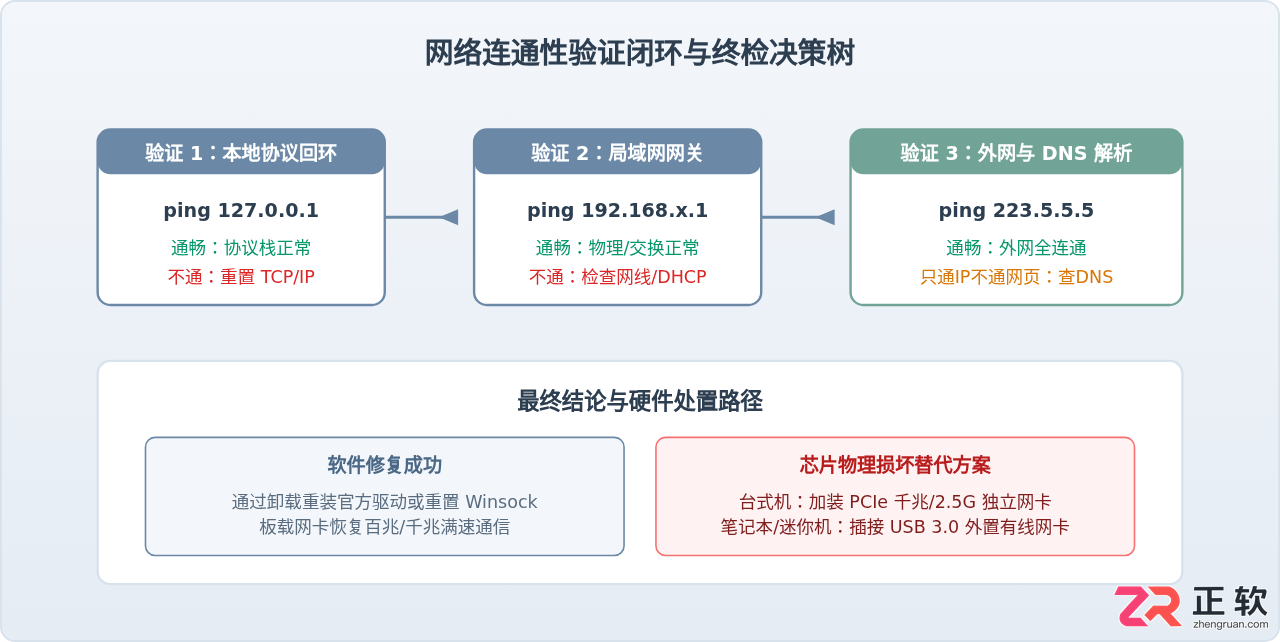
在完成上述驱动重装、协议修复或加装替代网卡后,按照以下四个标准诊断步骤检验网络连通性:
- 测试本协议栈回环:打开 CMD 执行
ping 127.0.0.1。若显示 4 次正常的 Reply 应答,证明本地 TCP/IP 协议栈已完好恢复并能够正常封装数据包。 - 测试网卡驱动与本地 IP:执行
ipconfig,查看以太网适配器是否已成功获取形如192.168.1.x或192.168.0.x的 IPv4 地址与子网掩码。 - 测试局域网网关连通性:执行
ping 192.168.1.1(根据你的默认网关地址调整)。如果能 ping 通,说明从电脑网卡到路由器之间的局域网链路彻底通畅,丢包率为 0%。 - 测试公网 DNS 与外部互联网:执行
ping 223.5.5.5(阿里公共 DNS)或ping 114.114.114.114,确认公网可达后,最后在浏览器中打开网页,验证网页正常渲染,至此主板网卡故障修复全流程结束。
针对Windows 11后台进程过多的问题,本教程演示如何安全使用注册表编辑器。重点在于识别并删除已卸载软件的残留启动项,操作前强制备份,出错可一键恢复,避免误删系统关键服务。
了解 Advanced SystemCare Ultimate 的核心功能,包括 Antivirus 病毒扫描、Care 系统清理及 Speed Up 启动优化。本文基于官方手册,指导用户如何正确识别版本、执行扫描并安全调整系统设置,避免常见误区。
想了解Wise Care 365怎么用?本教程带你快速熟悉Windows版软件界面,详解电脑体检、系统清理、优化及隐私保护模块,教你区分扫描结果与实际操作,避免误删数据,适合新手建立正确的系统维护观念。
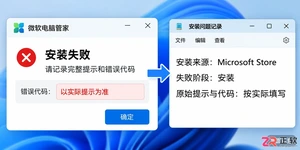
微软电脑管家安装报错?本文详解 Windows 11 环境下通过 Microsoft Store 安装的排查步骤:记录错误代码、核对系统版本 winver、更新 Windows 与商店组件、验证官方来源。避免盲目重装或关闭杀毒软件,精准定位是网络、策略还是兼容性问题。
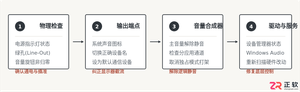
音箱没有声音时的系统排查与设置修复方法。从物理连线、系统输出设备选择、系统混音器配置到声卡驱动状态,提供层次分明的故障定位与操作指南。
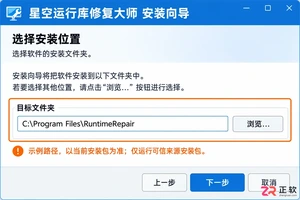
详解星空运行库修复大师的安装流程及软件界面各区域功能,包括如何执行系统检测、查看运行库状态、进行一键修复以及验证修复结果,适合遇到程序启动报错的用户参考。
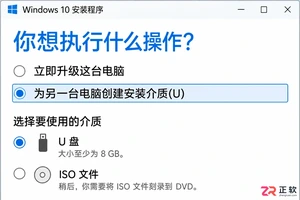
掌握Win10 U盘重装系统的完整步骤,从制作官方安装介质、调整BIOS启动顺序,到安全分区与驱动恢复。本教程帮助新手避开数据丢失陷阱,实现干净、稳定的系统重装。
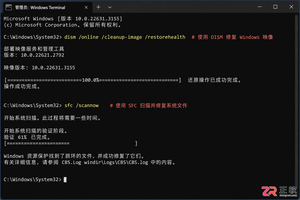
遇到因系统文件损坏导致的Windows蓝屏?本教程指导你使用DISM和SFC命令逐步修复组件存储和受保护系统文件,恢复系统稳定性。
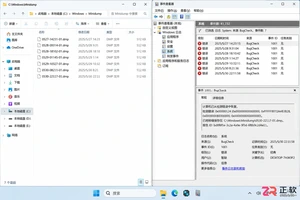
当Windows发生蓝屏时,如何通过Minidump小型转储文件和事件查看器快速定位故障时间与相关驱动?本教程分步讲解文件备份、日志对照及线索记录方法。
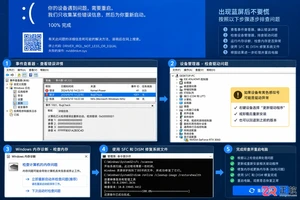
遇到Windows蓝屏不要慌,先记录Stop code。本文提供基于错误代码的通用修复流程:检查驱动冲突、测试内存稳定性及修复受损系统文件,帮助快速定位问题方向。





火山引擎是字节跳动旗下企业级云与AI服务平台。聚焦大模型核心能力,依托字节自研豆包多模态大模型,凭借火山方舟一站式平台,提供模型精调、推理部署、智能应用搭建等全链路服务,结合高性能AI算力,助力各行业快速落地大模型数字化与智能化应用。



Autodesk Maya 是面向影视、电视、动画和游戏行业的专业三维制作软件,集多边形与 NURBS 建模、角色绑定、关键帧和动作捕捉动画、Bifrost 特效模拟、材质开发及 Arnold 渲染于一体,


