

Xshell SSH隧道配置:本地端口转发访问服务器内网网页实例

Xshell6是一个强大的安全终端模拟软件。 Xshell6支持SSH1,SSH2和TELNET 协议。用户可以通过家里的网络连接远程主机,方便用户在家处理突发事情,可以让用户轻松管理远程主机。 Xshell6还可以上传下载文件,非常方便。
详解 Windows Xshell 本地 SSH 隧道设置步骤,包括区分客户端与服务器回环地址、填写源与目标端口、连接会话及浏览器验证方法,解决内网服务无法直接访问的问题。
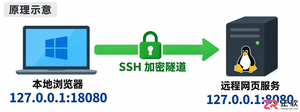
服务器上运行着只监听本机 8080 端口的测试网页,若想在 Windows 电脑的浏览器中直接查看,可以通过 Xshell 建立本地 SSH 隧道实现。配置完成后,访问电脑本地的 127.0.0.1:18080,请求会经由加密的 SSH 会话自动转发到服务器的 127.0.0.1:8080。这种做法无需将测试网页端口直接暴露在公网上,既保证了安全性,又方便了本地调试。
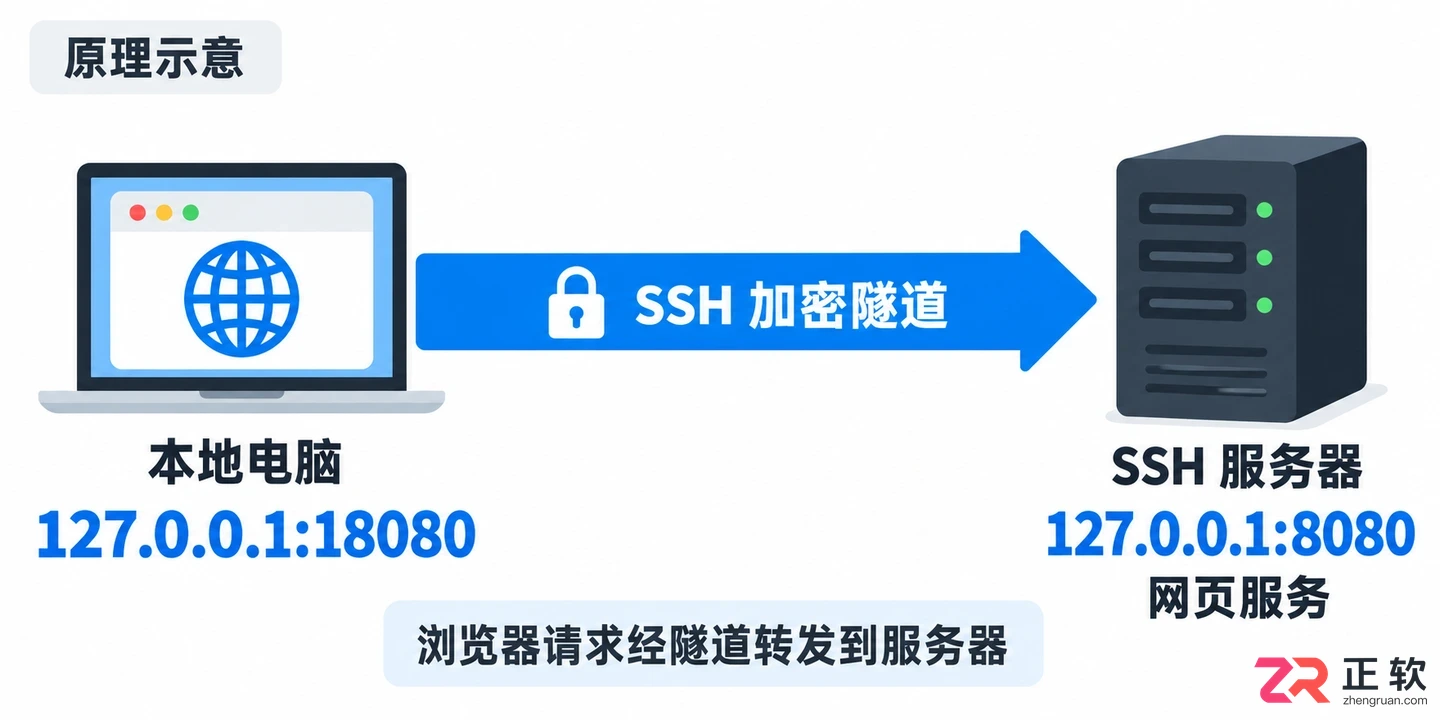
SSH 隧道将本地 18080 端口请求转发至服务器 8080 端口
以下操作基于 Windows 版 Xshell 8。前提是你拥有该 SSH 服务器及网页服务的访问权限,且服务器允许相应的端口转发。示例仅讲解配置逻辑,不涉及具体服务器的真实连接测试。
1. 分清三个端口的位置
在开始配置前,需要明确三个关键端口及其所属机器,避免混淆。
首先是 SSH 登录端口,通常为 22,用于建立基础连接,具体数值由管理员提供。其次是本地监听端口,本例设为 18080,这是 Windows 电脑上由 Xshell 监听的端口,浏览器将访问此端口。最后是目标服务端口,即服务器上网页实际运行的 8080 端口。
特别注意地址的区别:转发规则中的目标地址 127.0.0.1 指的是服务器自身,而浏览器中访问的 127.0.0.1 指的是你的 Windows 电脑。虽然 IP 相同,但所在的物理机器完全不同。
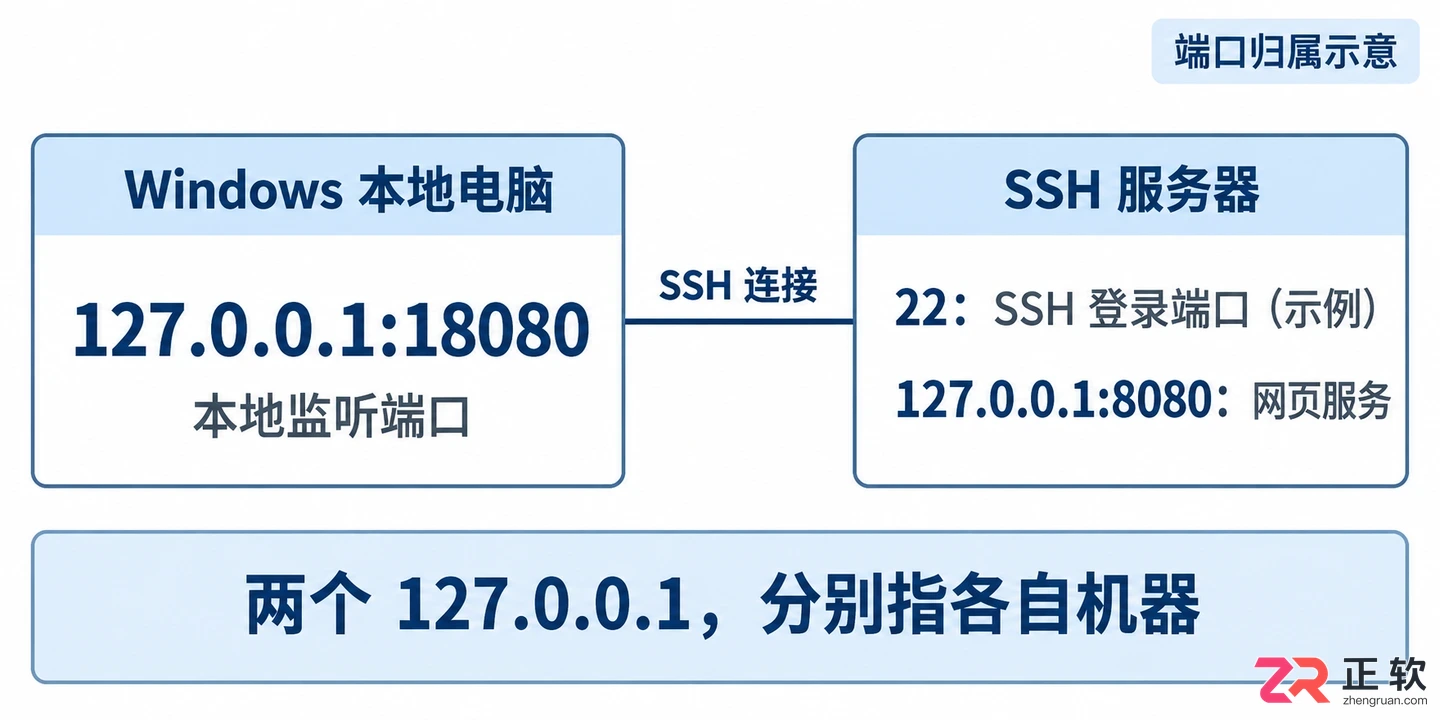
1. 分清三个端口的位置
2. 打开原会话的隧道设置
启动 Xshell,在左侧会话列表中选中准备使用的 SSH 会话,右键点击选择【属性】。在弹出的窗口左侧导航栏中,依次展开【连接】→【SSH】,点击【隧道】选项卡。
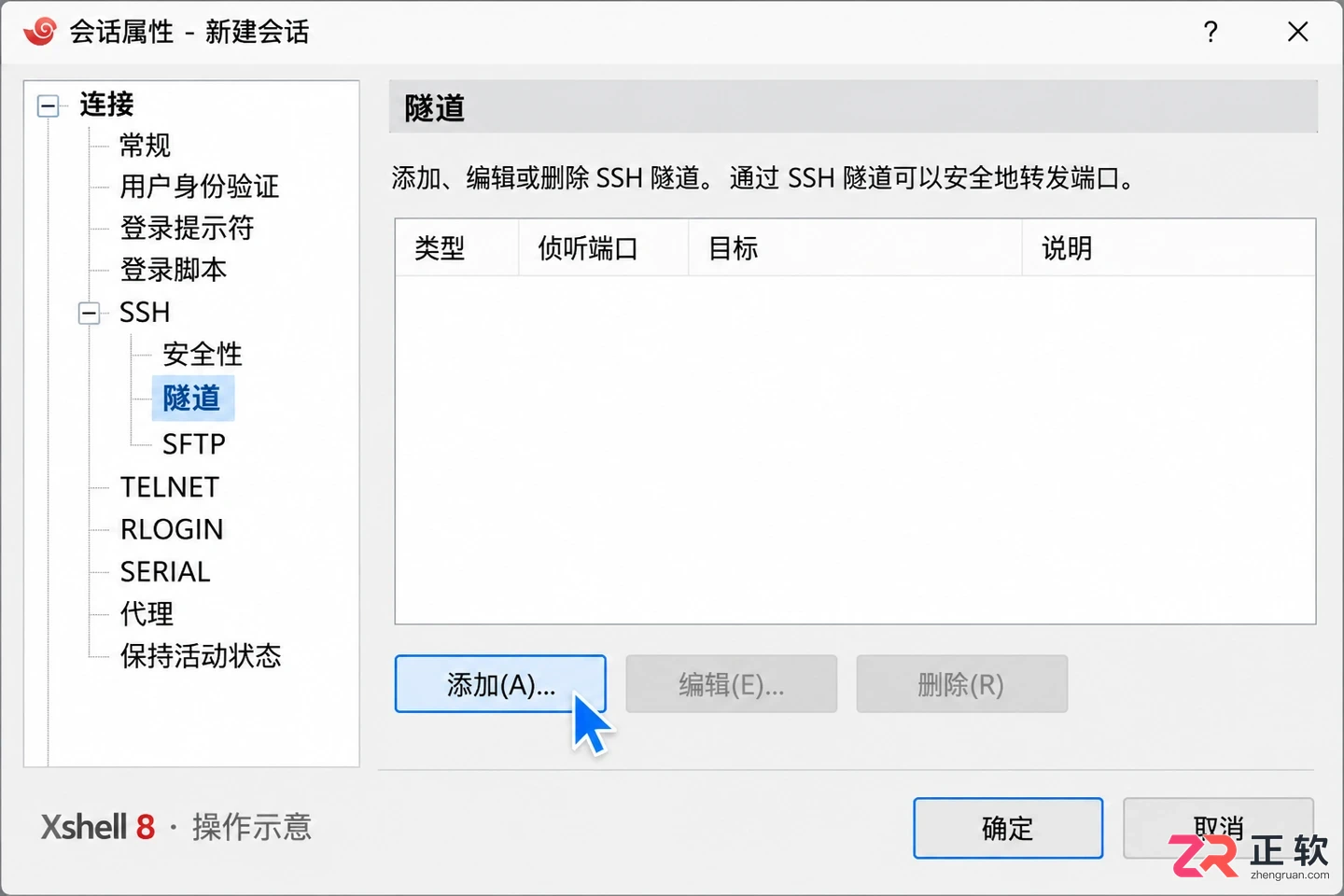
在 Xshell 会话属性中找到 SSH 隧道设置入口
点击右侧的【添加】按钮,打开新建隧道规则窗口。建议在会话未连接时进行配置并保存,这样下次连接时会自动生效。务必确认当前选中的是正确的会话,避免将规则误加到其他同名或相似会话中。
本例选择“本地”类型,表示由本地电脑接收连接,再通过 SSH 通道交给远程服务器处理。这与“远程”转发(监听端在服务器)和“动态”转发(SOCKS 代理)不同,适用于固定的端口映射场景。
3. 填写本地转发规则
在新建隧道窗口中,按以下顺序填写四个核心字段:
- 类型:选择“本地”。
- 侦听主机:填写
127.0.0.1。这限制了只有本机程序能访问该隧道,增强安全性。 - 侦听端口:填写
18080。这是本地浏览器要访问的端口。 - 目标主机:填写
127.0.0.1。指代 SSH 服务器自身。 - 目标端口:填写
8080。这是服务器上网页服务实际运行的端口。
在“描述”栏可填写“测试网页8080”以便识别,点击【确定】保存规则,再次点击【确定】关闭会话属性窗口。如果网页服务位于服务器能访问的另一台内网主机,需将“目标主机”改为那台主机的 IP 地址,并确保服务器与其网络连通。
4. 连接会话,再用浏览器验证
双击刚才配置好的会话,按正常流程完成主机密钥核对和用户登录。保持 SSH 连接处于开启状态,不要关闭窗口。
打开 Windows 上的任意浏览器(如 Chrome 或 Edge),在地址栏输入 http://127.0.0.1:18080 并回车。如果配置正确且服务器上的 8080 服务正在运行,浏览器应能加载出预期的网页内容。
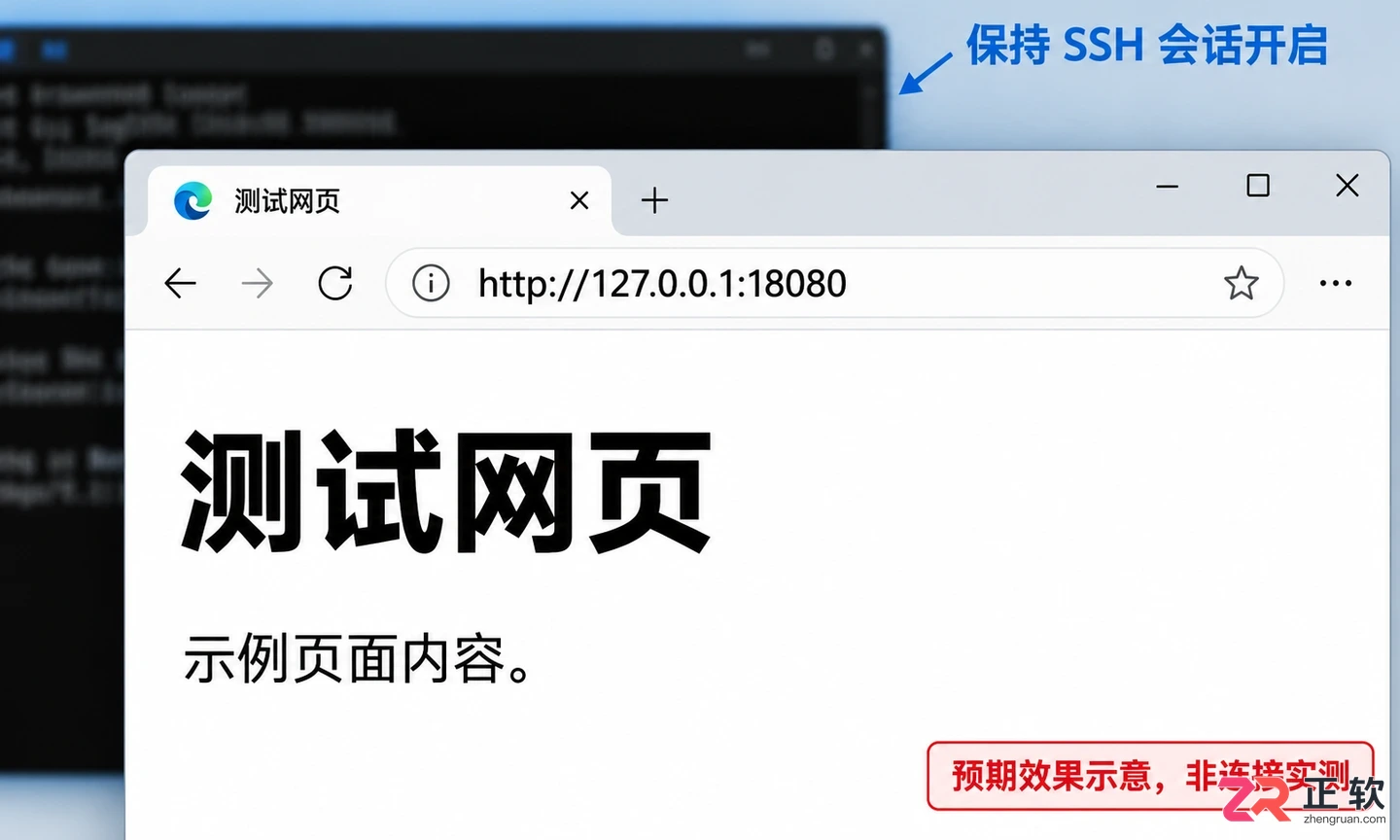
浏览器通过本地 18080 端口成功加载服务器网页
注意,SSH 隧道只负责传输数据,不代替应用层的身份验证。如果目标网页需要登录,你仍需在网页中输入账号密码。此外,确认目标服务使用的是 HTTP 还是 HTTPS,协议不匹配可能导致连接被重置或显示错误页。
5. 按故障位置检查,并保存规则
如果浏览器无法访问,可按以下顺序排查:
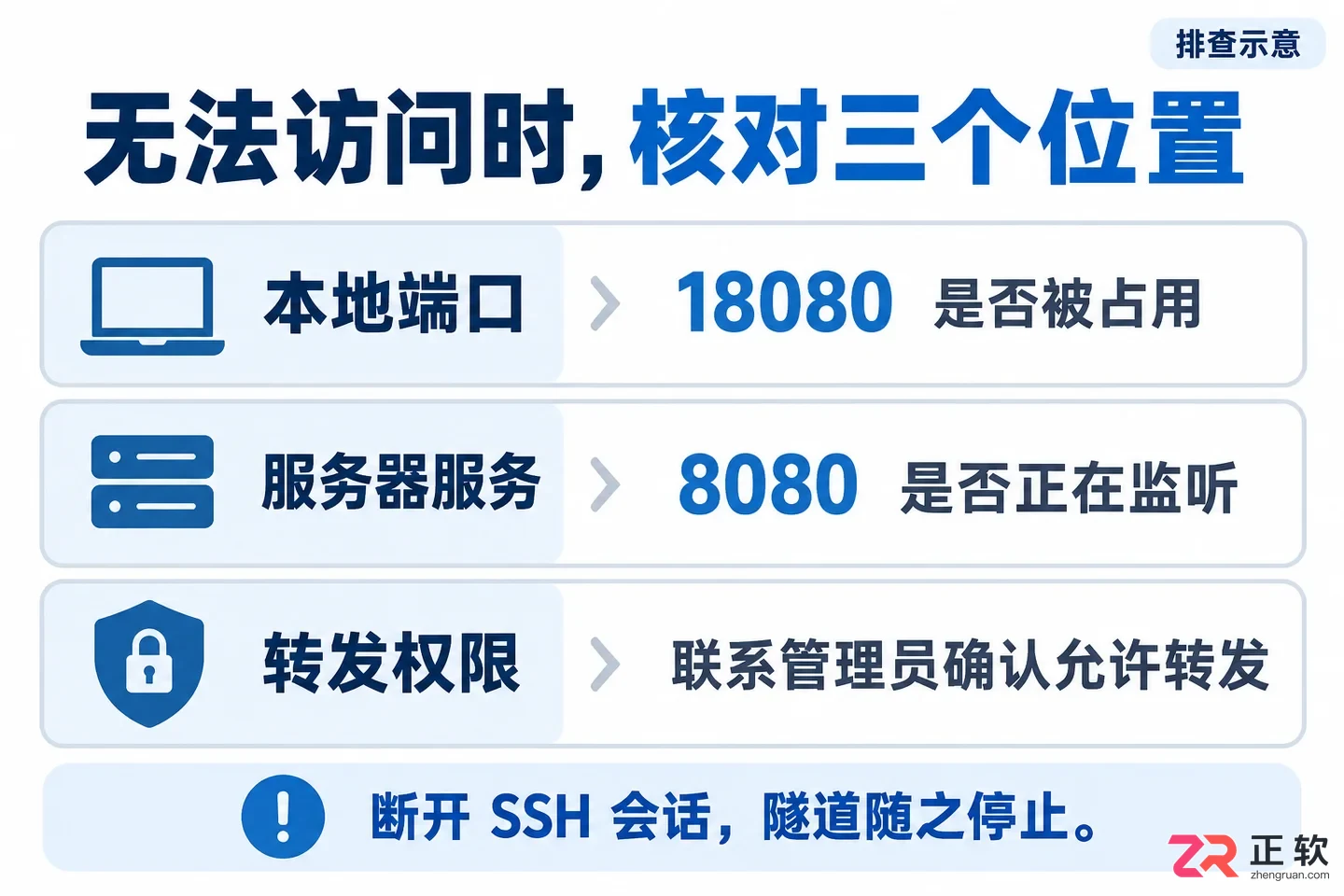
- 端口占用:若连接会话时提示本地端口被占用,说明 18080 已被其他程序使用。可修改侦听端口为其他空闲端口(如 18081),并同步更新浏览器地址。
- 服务状态:确认服务器上的 8080 服务确实正在运行,且监听的是 127.0.0.1 或 0.0.0.0。可通过服务器终端使用
netstat或ss命令检查。 - 转发权限:部分服务器禁止端口转发。若本地监听正常但转发失败,需联系管理员确认 SSH 服务端配置(AllowTcpForwarding)是否允许。
使用完毕后,断开 SSH 会话,隧道随之停止。若需长期使用,保留会话中的规则即可;若不再需要,可在【隧道】设置中选中该规则并点击【删除】。保存配置仅是保留设置,每次使用前仍需确保服务可用。
5. 按故障位置检查,并保存规则
详细讲解如何在 Xshell 7 中开启快速命令栏,新建命令集,添加查看目录等常用命令按钮,并将其绑定到特定会话,方便服务器运维操作。
详解Windows下Xshell串口连接方法,包括如何查看COM端口、新建SERIAL会话及设置波特率、数据位等通信参数,解决串口乱码或无法连接问题。
详解Xshell如何使用密钥连接SSH服务器。包括在用户密钥管理器中准备私钥、导出公钥并登记到服务器、在会话属性中选择Public Key认证方法,以及连接时的主机密钥验证和常见问题排查。
学习如何在Xshell中正确配置SSH端口转发规则。本文区分本地、远程和动态转发类型,详细讲解监听地址与目标地址的设置逻辑,并提供连接后的验证方法与故障排查思路,适用于Windows环境下的Xshell用户。
详解Xshell如何启用X11转发并连接本地Xming服务器,包括设置localhost:0.0显示地址、验证服务器X11Forwarding配置及使用xterm测试图形窗口显示的操作步骤。
详解Xshell Windows版日志功能,包括手动记录会话输出、设置连接后自动保存日志文件,以及如何区分终端日志与服务器配置备份,确保操作过程可追溯。
解决Xshell连接服务器空闲自动断开问题。详解Windows环境下检查休眠设置、配置会话Keep Alive保活间隔的方法,并区分网络中断与服务器策略限制,避免误操作。
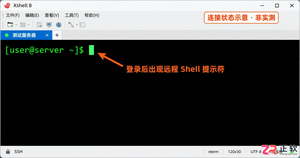
详解 Windows 版 Xshell 8 连接 Linux 服务器的完整流程,涵盖新建会话、SSH 端口设置、密码与公钥认证方法,以及针对 Unknown host、连接超时和认证拒绝的针对性排查步骤,帮助新手快速建立安全的远程连接。
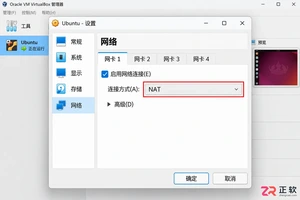
不需要物理内网,只需Windows宿主能访问虚拟机即可。本文以VirtualBox和Ubuntu为例,演示如何配置NAT端口转发(主机2222映射来宾22),并在Xshell中建立SSH会话,实现本机对Linux虚拟机的稳定连接与管理。
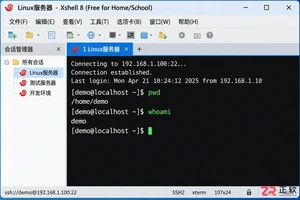
新手常误以为Xshell能直接运行本地sh文件,实则需通过SSH在Linux远端执行。本文演示如何在Xshell连接的Linux终端中创建脚本、使用sh或bash命令执行、chmod添加权限直接运行,以及查看退出状态和解决CRLF格式错误。





火山引擎是字节跳动旗下企业级云与AI服务平台。聚焦大模型核心能力,依托字节自研豆包多模态大模型,凭借火山方舟一站式平台,提供模型精调、推理部署、智能应用搭建等全链路服务,结合高性能AI算力,助力各行业快速落地大模型数字化与智能化应用。



Autodesk Maya 是面向影视、电视、动画和游戏行业的专业三维制作软件,集多边形与 NURBS 建模、角色绑定、关键帧和动作捕捉动画、Bifrost 特效模拟、材质开发及 Arnold 渲染于一体,


