

advanced systemcare怎么激活 授权码输入与状态

Advanced SystemCare是一款优化加速工具,有效提升电脑响应速度,减少系统卡顿。清理链路的完整性会更好一些,做应用卸载、残留处理和空间整理时,通常能少走很多手动排查步骤。
详细讲解 Advanced SystemCare Pro 的激活流程,包括如何找到 Enter Code 入口、正确粘贴 License Code、在 My Subscription 查看许可状态,以及解决无效代码或设备超限等常见问题。
要在 Windows 电脑上完整使用 Advanced SystemCare Pro 的高级清理和优化功能,必须输入有效的许可证代码并确认激活状态。这种做法能直接解锁深度扫描、实时保护和自动维护等核心模块,避免软件停留在基础免费版模式。完成激活后,软件界面会显示 Pro 标识,且相关高级设置项变为可用状态。
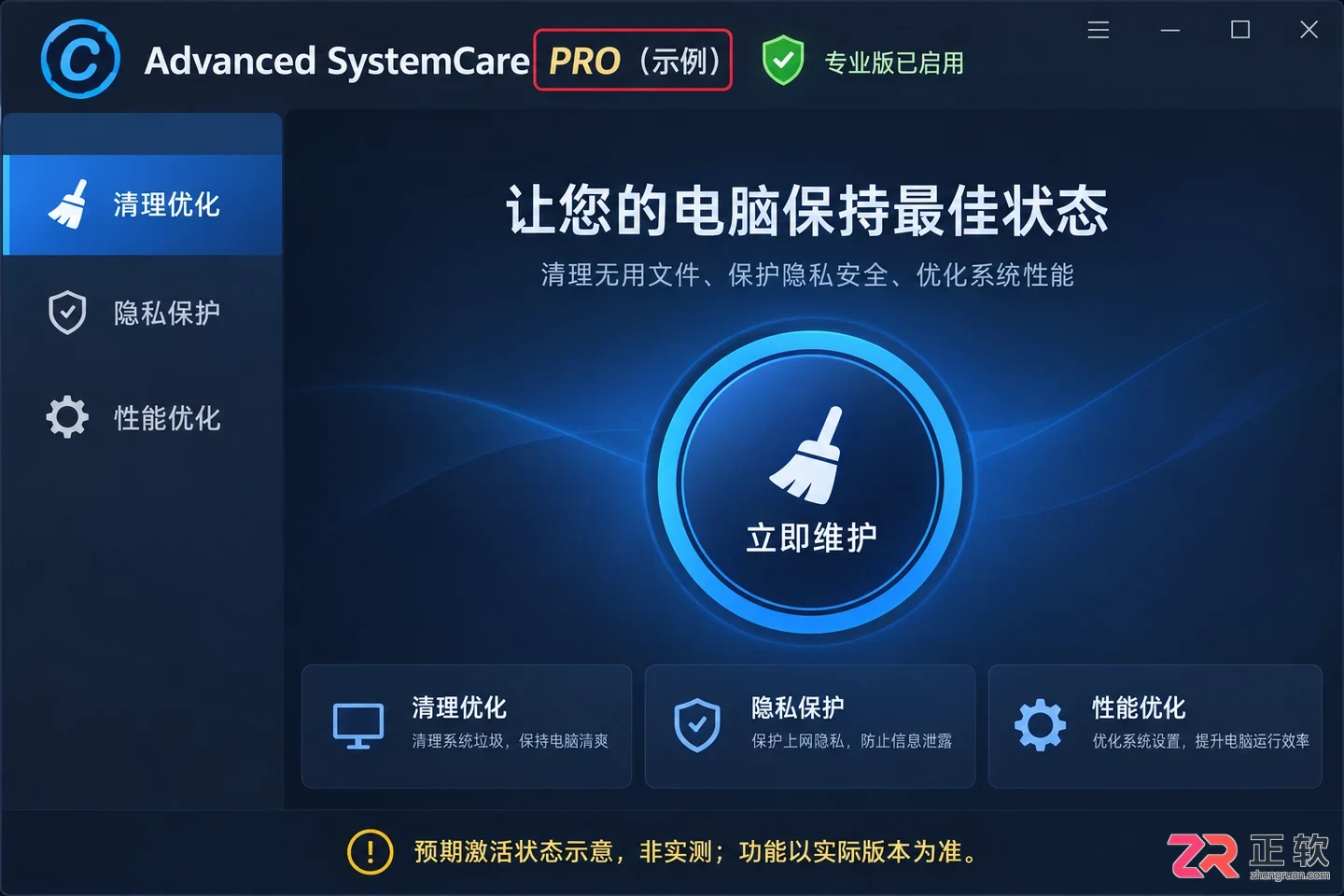
Advanced SystemCare Pro 激活成功后的主界面,显示 Pro 标识及可用的高级功能模块
激活过程主要依赖官方分发的唯一授权码,该代码与购买时的邮箱及订单绑定。不同版本的 IObit 产品(如 Ultimate 系列)代码不通用,因此操作前需确认软件版本与授权码归属一致。
1. 准备正确的产品授权码
启动电脑上的 Advanced SystemCare,观察主界面标题栏或关于页面,确认当前安装的是 Pro 版本而非 Free 或 Ultimate 版本。接着打开购买时收到的确认邮件,或在 IObit 官方账户中心查找对应的 License Code。
注意区分 Order Number(订单号)、Coupon Code(优惠码)和 License Code(许可证代码)。只有 License Code 才能用于激活软件。如果遗失代码,可访问 IObit 官方找回页面,输入购买邮箱重新获取。切勿使用网络搜索到的共享码,这类代码通常已过期或被封禁,会导致激活失败甚至账号风险。
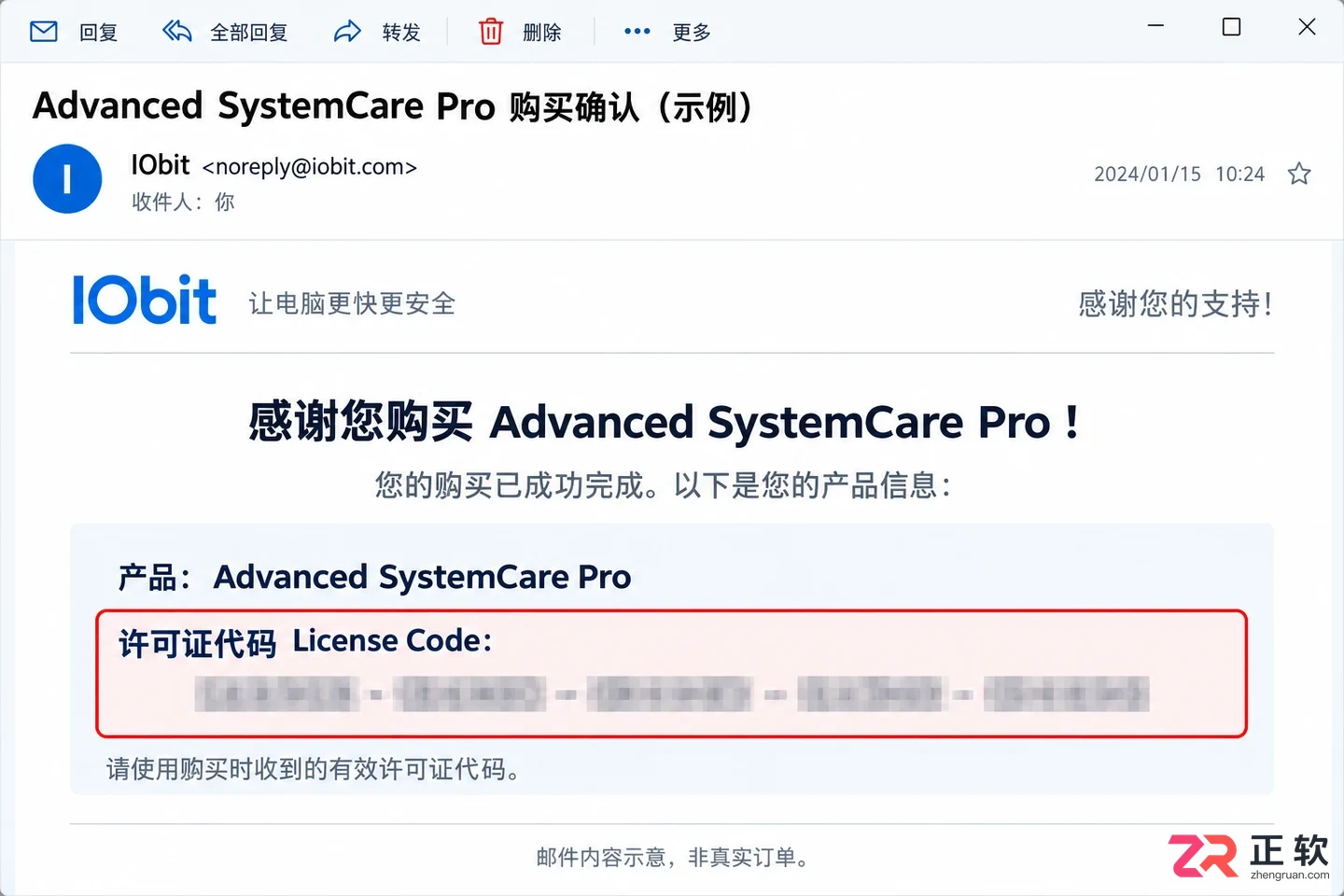
购买确认邮件中明确标注的 License Code 字段
2. 打开 Enter Code 输入窗口
在 Advanced SystemCare 主界面左下角,找到并点击【Enter Code】链接。如果是中文界面,该按钮可能显示为“输入许可证”或类似译名,但位置通常保持不变。点击后会弹出一个独立的注册窗口,包含 License Code 输入框和注册按钮。
若主界面已显示 Pro 状态或绿色盾牌标识,说明软件可能已激活,此时可跳过输入步骤,直接进入下一步核对状态。不要为了测试而故意删除配置文件来重置状态,这可能导致个人设置丢失。
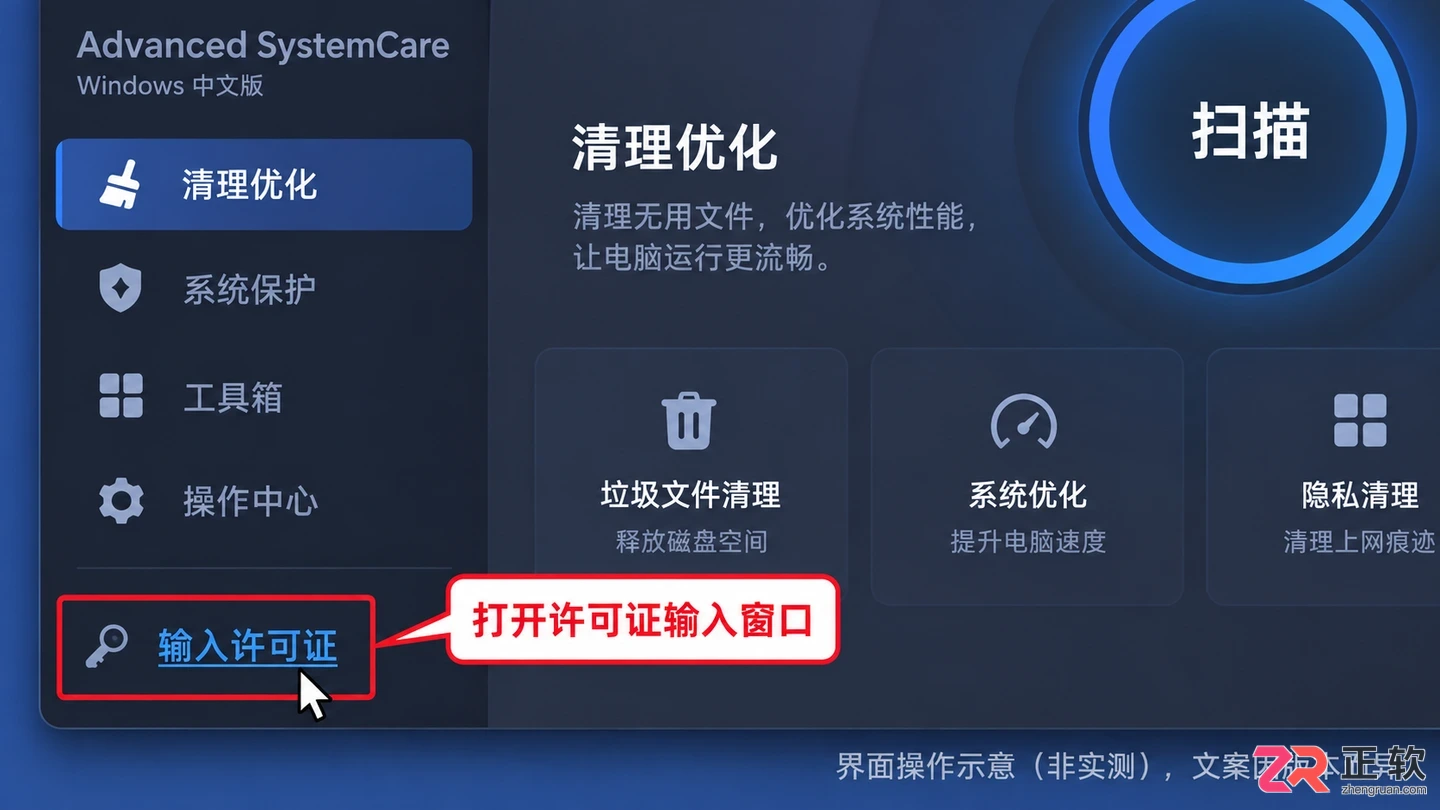
Advanced SystemCare 主界面左下角的 Enter Code 链接位置
3. 粘贴代码并注册
将复制好的 License Code 粘贴到弹窗中的输入框内。检查代码前后是否有多余的空格或换行符,这些不可见字符会导致验证失败。确认无误后,点击【Register Now】按钮。
软件会联网向服务器发送验证请求,期间请保持网络连接稳定。不要频繁点击注册按钮,以免触发服务器的防刷机制。如果网络环境受限(如公司内网),需确保防火墙未拦截 IObit 的验证域名。验证过程通常在几秒内完成,界面会弹出成功或失败的提示框。
4. 在 My Subscription 核对状态
激活成功后,点击主界面右上角的菜单图标(通常为三条横线或用户头像),选择【My Subscription】进入订阅管理页面。在此页面中,应清晰看到 Product Name 为 Advanced SystemCare Pro,且 Expiration Date(到期时间)显示为未来的具体日期,而非“Trial”或“Expired”。
关闭软件并重新启动,再次查看主界面。若 Pro 标识依然存在,且左侧功能栏中的高级工具(如隐私保护、性能优化)可正常点击进入,则说明激活已持久化生效。续费后若状态未更新,可在同一页面点击刷新或使用新的 License Code 重新注册以同步最新服务期限。
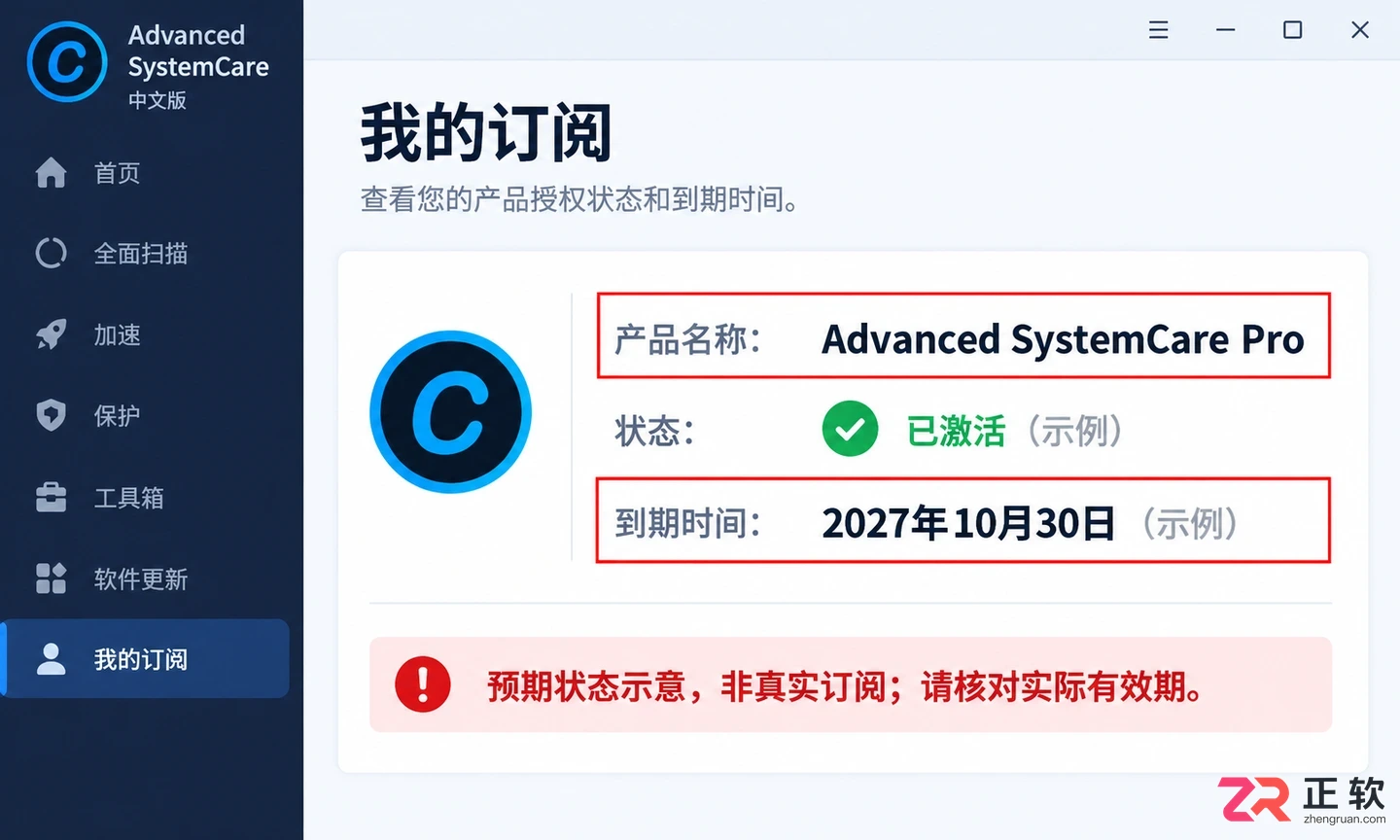
My Subscription 页面中显示的 Pro 版本及有效到期时间
5. 按错误类型处理失败
若点击注册后提示“Invalid license code”,首先核对代码是否抄写错误,以及是否将 Advanced SystemCare Pro 的代码用在了 Ultimate 或其他 IObit 产品上。其次检查代码是否已过有效期,部分赠送或促销代码可能有较短的使用窗口。
若提示“Maximum number of activated computers reached”,说明该授权码绑定的设备数量已达上限。此时需登录 IObit 官网账户,在设备管理列表中移除旧设备,或联系官方支持客服申请重置。不要尝试修改本机 MAC 地址或注册表来绕过限制,这可能导致软件运行不稳定。所有敏感信息仅通过官方渠道提交,确保账户安全。

5. 按错误类型处理失败
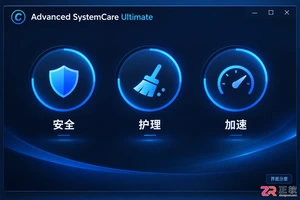
了解 Advanced SystemCare Ultimate 的核心功能,包括 Antivirus 病毒扫描、Care 系统清理及 Speed Up 启动优化。本文基于官方手册,指导用户如何正确识别版本、执行扫描并安全调整系统设置,避免常见误区。
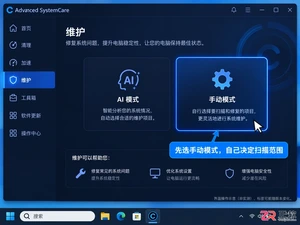
了解Advanced SystemCare在Windows电脑上的实际使用方式。本文通过手动模式扫描、核对垃圾文件明细及执行清理的步骤,展示如何安全释放磁盘空间,避免误删重要数据,适合希望集中管理维护项目的用户参考。
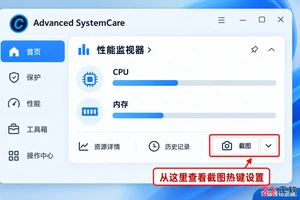
想在Advanced SystemCare中使用快捷键?官方手册指出截图热键需在性能监视器的Screenshot旁设置。本文详解查看入口、调整方法及按键冲突排查,助你准确掌握本机可用的快捷操作。
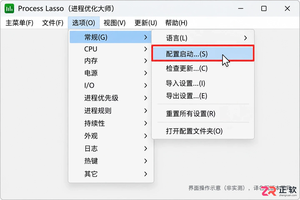
想知道 Process Lasso 怎么关闭开机自启动?本教程教你在 Options 中分别配置管理控制台和 Governor 核心引擎的启动行为,实现仅隐藏窗口或完全停止后台服务,并提供重启验证步骤。
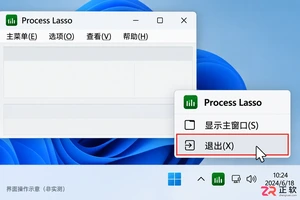
很多用户发现关闭 Process Lasso 窗口后,任务管理器中仍有进程运行。这是因为管理界面与核心引擎是分开的。本教程指导你如何正确退出界面、暂停 Governor 核心以及取消开机自动启动,确保操作符合预期。
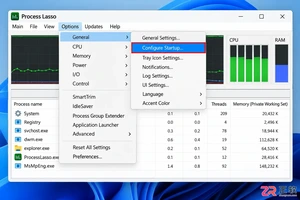
想知道 Process Lasso 怎么关闭开机自动启动?本教程详解如何在 Windows 版中通过 Configure Startup 分别禁用管理界面和后台引擎的自启动,并指导如何验证设置是否生效,避免误操作影响系统性能管理。
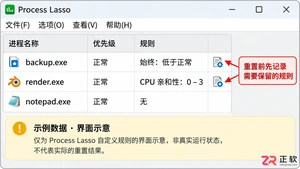
当Process Lasso自定义规则过多或冲突时,如何使用Options菜单中的Reset Configuration功能恢复默认设置?本文提供从备份规则、执行重置到验证进程状态的完整Windows操作指南,避免误删重要配置。
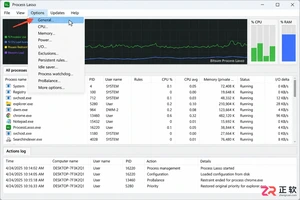
详解如何在 Windows 版 Process Lasso 中关闭开机自动启动。通过 Options 菜单进入启动配置,可选择仅不显示登录界面或完全停止后台 Governor 引擎运行,并提供重启后的验证方法。
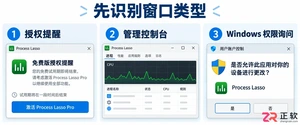
遇到 Process Lasso 弹窗怎么办?本文详解如何区分免费版授权提醒、登录自启的管理控制台及 UAC 提权询问。通过激活 Pro 版本、调整 Options 中的启动设置或修复任务计划,精准关闭非必要窗口,同时保留后台性能优化功能。

面向《和平精英》等移动端射击游戏玩家,GFX工具箱专业版提供突破硬件限制的画质调校方案。针对中低端机型画面模糊或帧率不稳的痛点,本文介绍如何通过该软件自定义分辨率、帧率及渲染细节。内容涵盖版本选择、画质档位调节、分辨率修改及抗锯齿开关等核心步骤,帮助用户在保障设备安全的前提下,实现高帧流畅与清晰画质的平衡体验。





火山引擎是字节跳动旗下企业级云与AI服务平台。聚焦大模型核心能力,依托字节自研豆包多模态大模型,凭借火山方舟一站式平台,提供模型精调、推理部署、智能应用搭建等全链路服务,结合高性能AI算力,助力各行业快速落地大模型数字化与智能化应用。



Autodesk Maya 是面向影视、电视、动画和游戏行业的专业三维制作软件,集多边形与 NURBS 建模、角色绑定、关键帧和动作捕捉动画、Bifrost 特效模拟、材质开发及 Arnold 渲染于一体,


