

ObjectDock安装与配置指南:Windows 11下打造高效桌面停靠栏
ObjectDock 是一款为Windows系统增加美观实用的Dock栏的工具。界面整理和高频系统操作被放到一起考虑,桌面或窗口内容一多时,管理起来会更省心。
详解ObjectDock 3在Windows 11上的安装流程、快捷方式验证、外观调整及设置保存检查,帮助用户快速建立稳定的桌面程序启动中心。
安装并配置好ObjectDock后,可以把常用程序和文件入口集中到桌面停靠栏中,点击图标即可启动。这种做法能让桌面保持整洁,同时提升常用工具的访问效率。本例以Windows 11上的ObjectDock 3为主线,先保留Windows任务栏,用一个常用程序快捷方式验证停靠栏,再调整显示效果,最后检查设置是否保存。
ObjectDock是Windows桌面工具,并不是macOS的Dock。旧版资料中的系统限制和功能说明不能直接套在新版上;Stardock已在ObjectDock 3中加入Windows 10和Windows 11支持。开始前准备好官方安装程序,以及一个已经能正常打开的本地程序快捷方式。
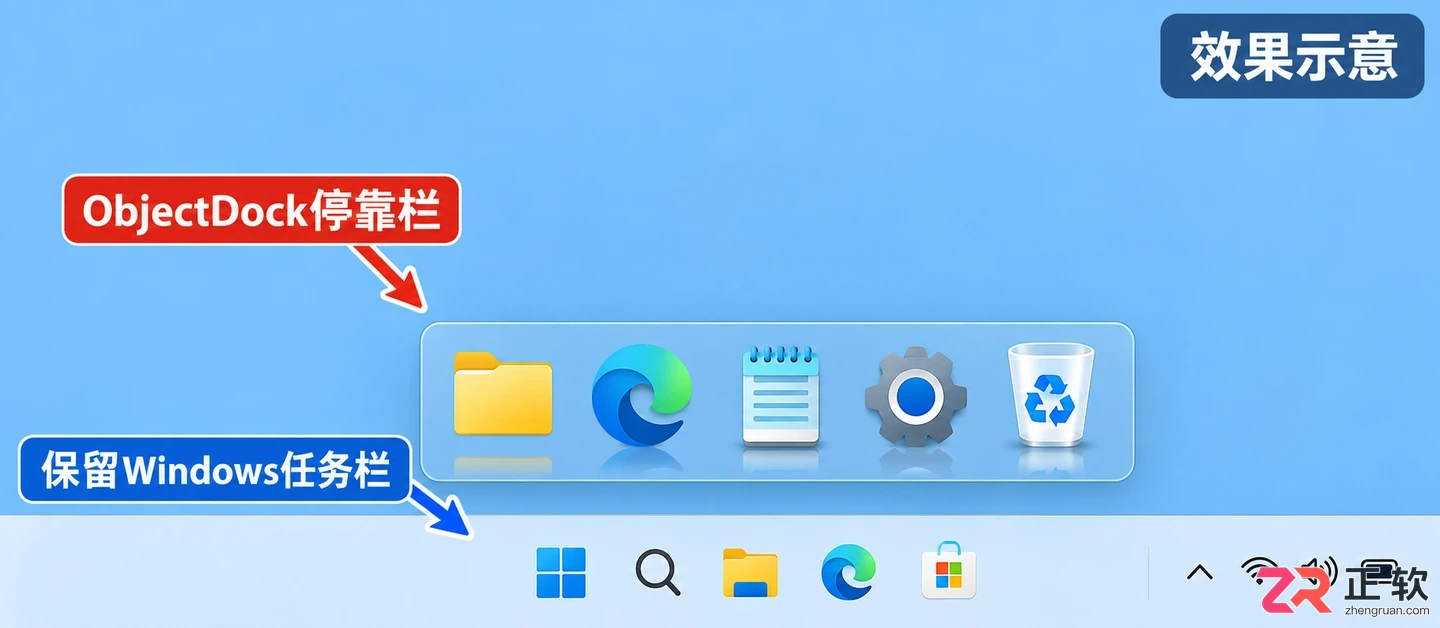
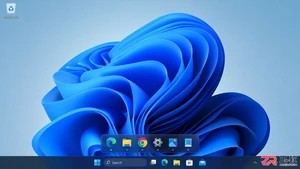
ObjectDock在Windows 11桌面上的初始停靠栏效果
1. 从官方产品页取得安装程序
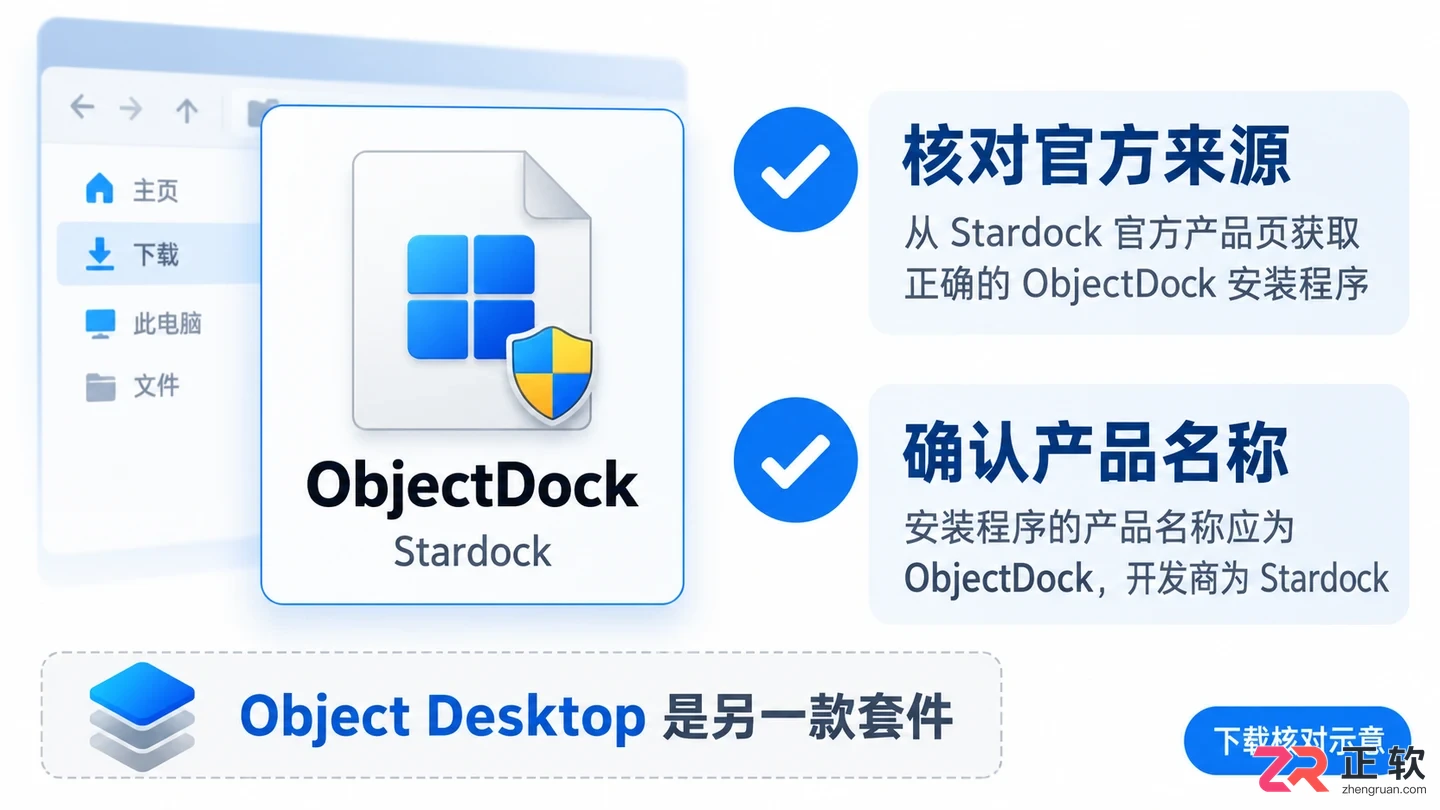
进入Stardock的ObjectDock产品页,确认产品名称为ObjectDock。不要把名称相近的Object Desktop套件当成单独的ObjectDock安装包。希望先验证兼容性,可以使用产品页提供的试用入口;已购买用户则使用对应购买渠道提供的安装程序和授权。
下载后先核对文件来源,再双击安装程序,按安装向导完成安装。初次使用保留向导默认设置即可,不必为了模仿旧教程更改安装目录。若安装包来自不明下载站,先停止安装,重新取得官方文件,不使用破解包或来历不明的汉化程序。
需要激活时按自己的授权方式完成,不将试用状态误认为永久授权。本文不涉及购买或付款操作,也不要求关闭系统防护来运行未知文件。
1. 从官方产品页取得安装程序
2. 启动ObjectDock,先验证一个程序入口
安装完成后启动ObjectDock,确认桌面上出现停靠栏。先保留默认布局和原有Windows任务栏,不急着隐藏原来的程序入口。这样即使停靠栏的位置或显示方式不合习惯,也能继续通过原来的方式操作电脑。
把准备好的程序快捷方式拖入停靠栏。添加后点击新图标,检查是否打开预期程序。这里添加的是启动入口,不是把整个应用搬进停靠栏;原程序仍需保持安装在有效位置。
如果程序不能启动,先在原位置双击同一个快捷方式。原快捷方式也打不开,应先修复目标路径;原位置能打开而停靠栏不能打开,再检查停靠栏中的快捷方式目标。不要用修改动画或重装主题来解决路径错误。
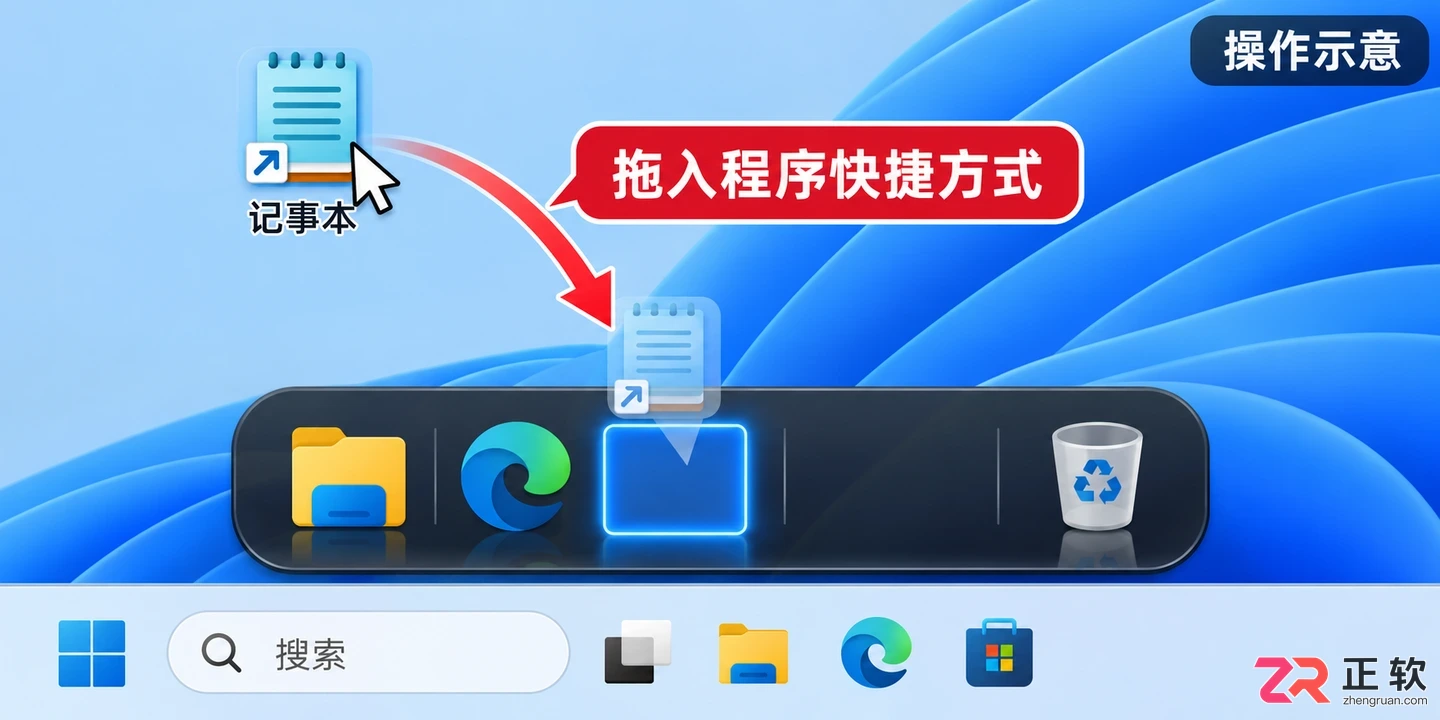
将程序快捷方式拖入ObjectDock停靠栏
3. 打开配置窗口,调整尺寸与外观
在Windows任务栏通知区域找到ObjectDock图标,右键选择【Configure ObjectDock】,进入配置窗口。英文名称按软件实际显示辨认,不把中文解释当作一定存在的中文版菜单。
围绕当前停靠栏调整图标大小、背景或透明度,每次只改变一项,再观察桌面变化。图标大小以能清楚辨认且不遮住常用窗口内容为准;背景与桌面颜色过近时,优先提高可辨识度,不必同时更换所有视觉效果。
本例不要求隐藏Windows任务栏。初次配置先把停靠栏做成额外的快捷入口,比一次替换所有桌面操作更容易验证。显示缩放、多显示器和已有桌面美化工具都可能影响布局,应在自己的实际屏幕上确认效果。
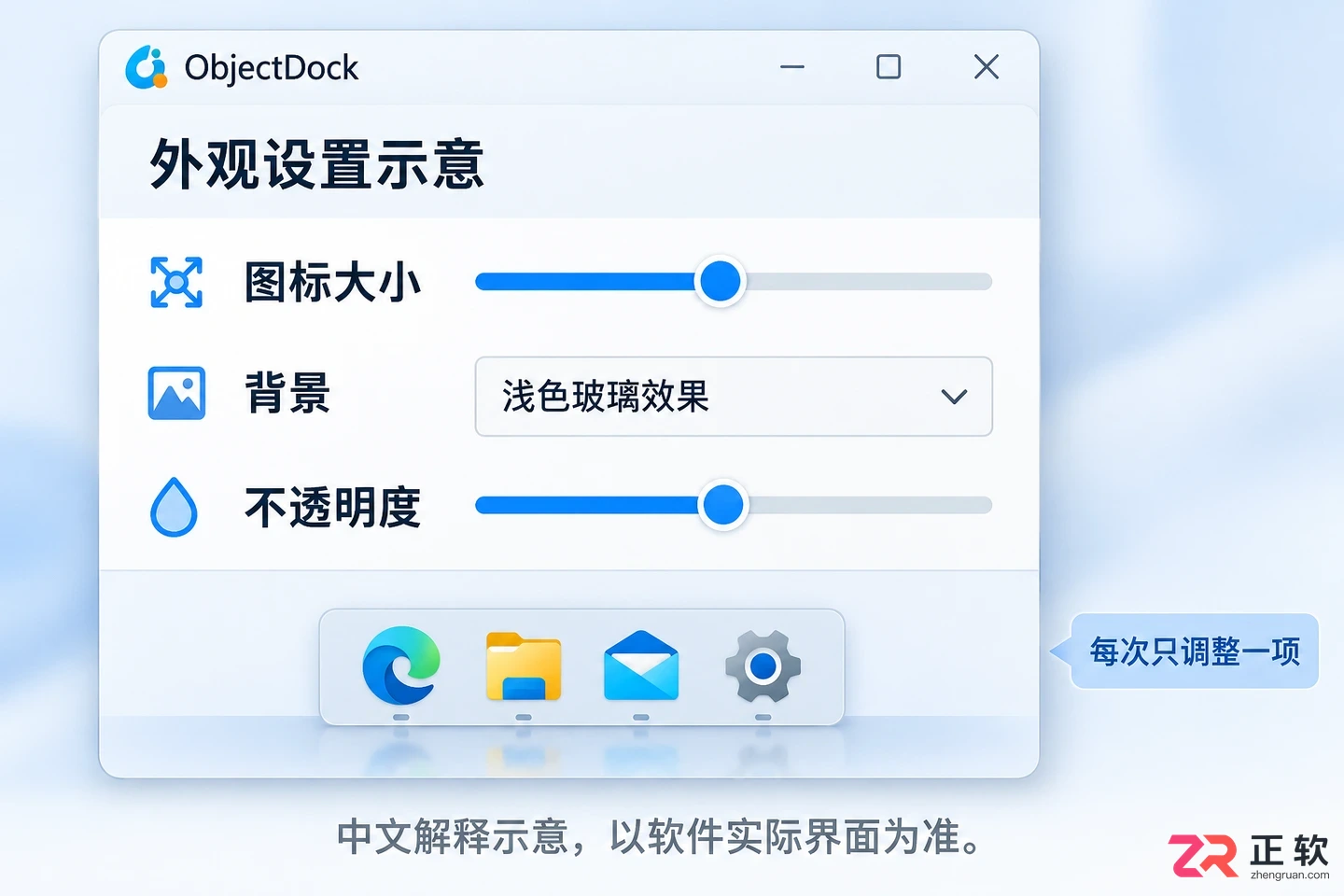
ObjectDock配置窗口中的外观设置选项
4. 退出重开,检查设置与启动结果
配置后通过ObjectDock自己的退出功能正常退出,再重新打开。检查刚添加的程序图标是否保留、外观设置是否仍然有效,并再次点击图标验证启动结果。官方支持资料建议用正常退出、重新打开的方式检查配置保存,不要直接结束进程代替退出。
如果重开后设置丢失,先记录当前版本和复现过程,在默认配置下排查。不要一开始就执行重置或清理脚本,因为这些操作可能移除已有停靠栏内容;需要重置时,应先按对应版本的官方说明备份配置。
完成后应同时满足三个结果:停靠栏能正常出现,添加的程序能正确启动,退出重开后图标与设置仍保留。确认这条基本流程稳定,再逐步增加其他程序或文件入口即可。
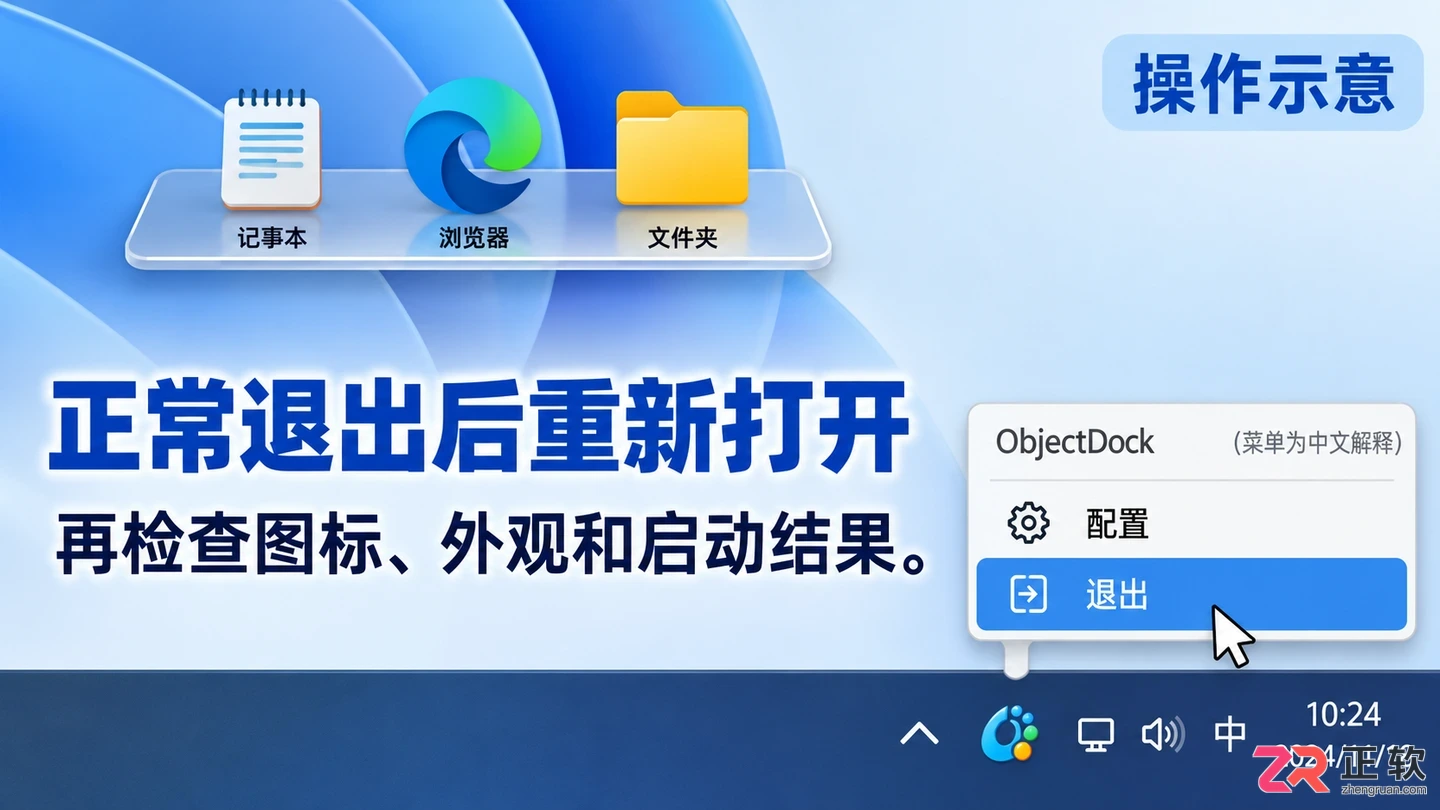
重启ObjectDock后验证设置保存和程序启动
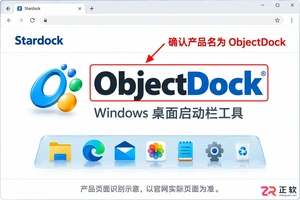
想知道ObjectDock怎么下载?本教程详解从Stardock官网进入产品页、选择Free Trial试用版下载、查找本地安装文件及运行安装向导的全过程,确保来源可靠且操作安全。
学习如何在 Windows 上使用 ObjectDock 创建美观的快捷启动栏。涵盖添加应用、更换图标、调整背景主题、设置透明度及自动隐藏等关键操作,帮助新手快速美化桌面并保持高效工作流。
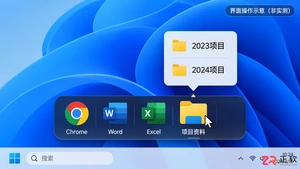
学习如何在 Windows 上使用 ObjectDock 3 整理桌面。本教程涵盖添加快捷方式、设置文件夹菜单展开、调整外观主题及验证配置保存,提升日常办公效率。
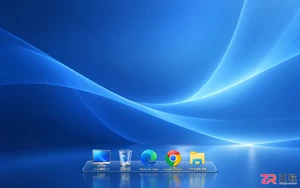
学习如何安装和配置 ObjectDock,包括设置 Dock 位置、图标大小、自动隐藏、添加应用快捷方式、更换背景主题以及设置开机自启,打造高效美观的 Windows 桌面环境。
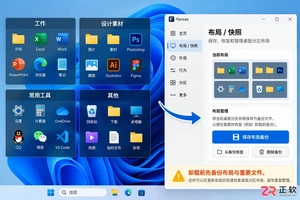
遇到Fences卸载不干净或报错?本教程详解Windows环境下如何保存布局、通过应用设置或Steam正常卸载,并在异常时使用Stardock官方Purge工具彻底清除残留组件,重启后验证卸载效果。
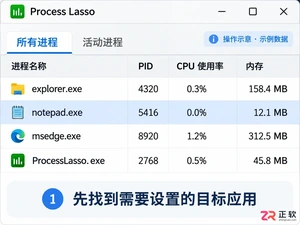
学习如何使用 Process Lasso 在 Windows 中为进程分配 CPU 核心。详解 CPU 亲和性设置、Current 与 Always 规则的区别,以及如何验证和恢复设置,避免常见误区。
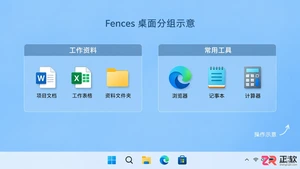
想在 Windows 电脑上暂时关闭或彻底退出 Fences?本教程详解如何通过配置界面取消 Enable Fences 开关来隐藏桌面图标分组,并在任务管理器中禁用相关启动项,防止软件开机自启。包含布局备份建议与卸载注意事项,操作安全且可逆。
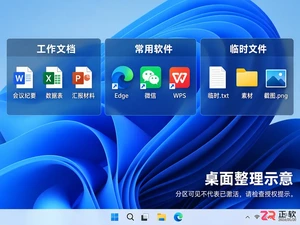
想知道Fences怎么激活?本教程演示在Windows版Fences中输入许可证密钥的完整流程。涵盖从Stardock账户获取密钥、找到Manage product key入口、正确填写邮箱到验证激活成功的每一步操作,帮助新手快速解除试用限制。
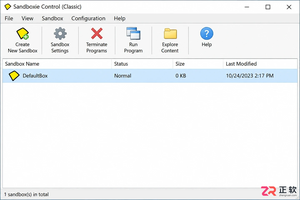
详解在 Sandboxie Classic 中通过“Run As UAC Administrator”选项启动需提权的程序。包含操作步骤、UAC确认流程及遇到SBIE2217错误时调整Drop Rights设置的解决方法。
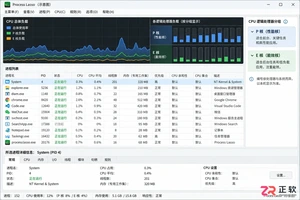
针对 Intel 大小核混合处理器,讲解如何使用 Process Lasso 识别 P/E 核心,并通过 CPU Affinity 为游戏或专业软件设置持久化的核心使用规则,避免盲目限制导致性能下降。





火山引擎是字节跳动旗下企业级云与AI服务平台。聚焦大模型核心能力,依托字节自研豆包多模态大模型,凭借火山方舟一站式平台,提供模型精调、推理部署、智能应用搭建等全链路服务,结合高性能AI算力,助力各行业快速落地大模型数字化与智能化应用。



Autodesk Maya 是面向影视、电视、动画和游戏行业的专业三维制作软件,集多边形与 NURBS 建模、角色绑定、关键帧和动作捕捉动画、Bifrost 特效模拟、材质开发及 Arnold 渲染于一体,


