

ipad开不了机怎么备份数据?无法启动时的备份方法
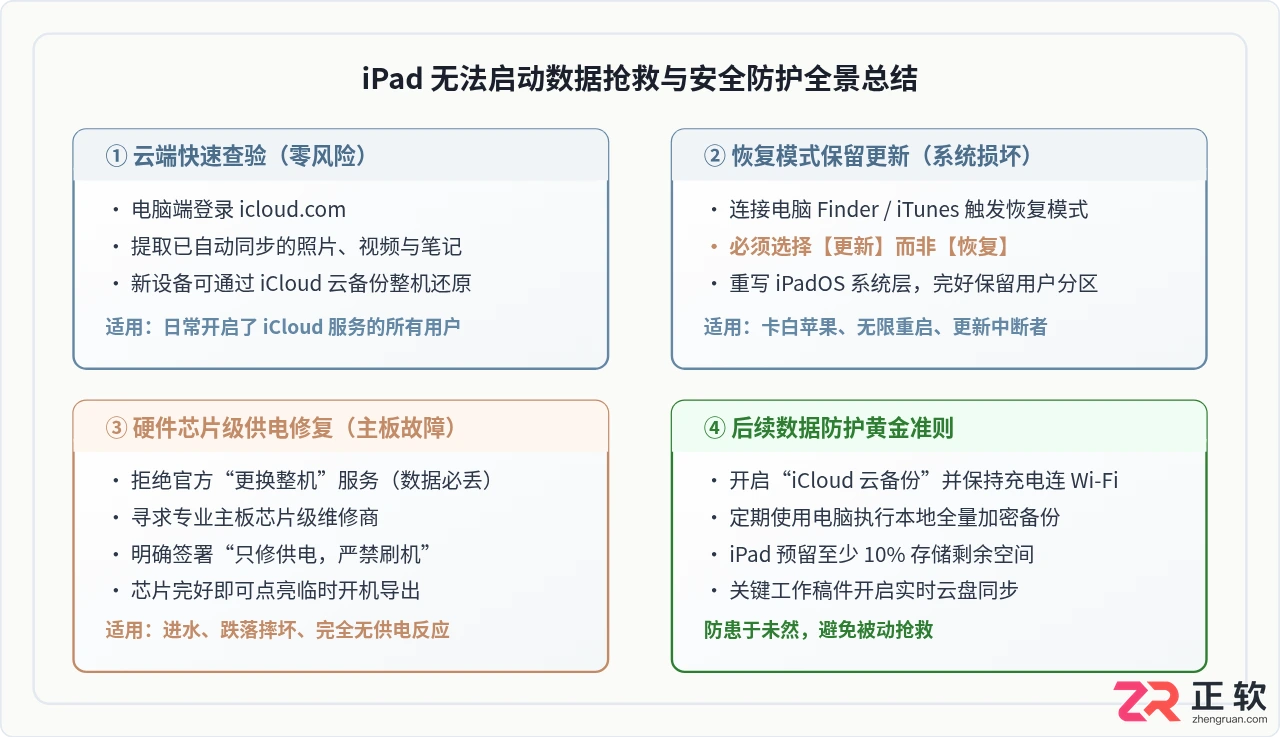
iPad无法开机时如何备份和抢救数据?本文详细解析不同故障状态(黑屏死机、白苹果、硬件损坏)下的数据备份可行性,提供iCloud云端恢复、强制重启、连接电脑“保留数据更新”以及主板级硬件检修的完整方案。
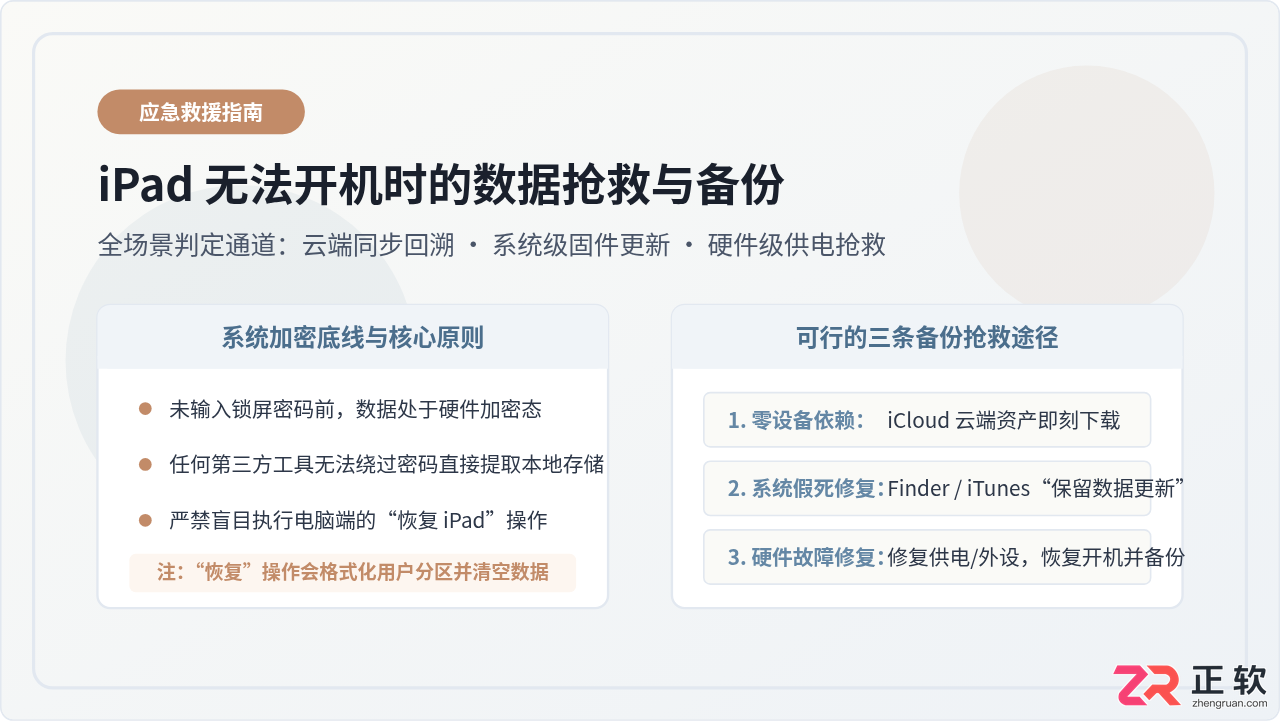
一、核心判断与现实边界:开不了机能否“直接做新备份”?
在寻找具体解决方法前,必须先建立一个清晰的技术认知:如果一台 iPad 处于完全关机、没有通电且系统未运行的状态,任何电脑或外部软件都无法凭空对其本地闪存发起全量备份。
出现这种限制的根本原因在于苹果设备的安全架构:
- 安全隔区(Secure Enclave)与文件级加密:iPad 内的所有用户文件都经过硬件级 AES-256 加密。文件密钥受到用户锁屏密码的保护。在 iPad 成功启动并由用户首次输入密码解锁前,解密主密钥根本不会载入内存,闪存中的数据表现为不可读的乱码。
- 信任配对通道:当通过数据线将 iPad 连至电脑时,必须在 iPad 屏幕上轻点“信任此电脑”并输入密码,双方才会交换配对证书。若 iPad 无法启动,该配对通道就无法建立。
因此,“iPad 开不了机怎么备份数据”的实质,并不是寻找某种能黑进关机设备的特殊读取软件,而是按照以下逻辑进行抢救:先确认云端是否存在历史数据;若需要挽救本地未同步文件,则必须想办法让 iPad 恢复到能开机、能解锁的临时可用状态,从而完成全量导出。
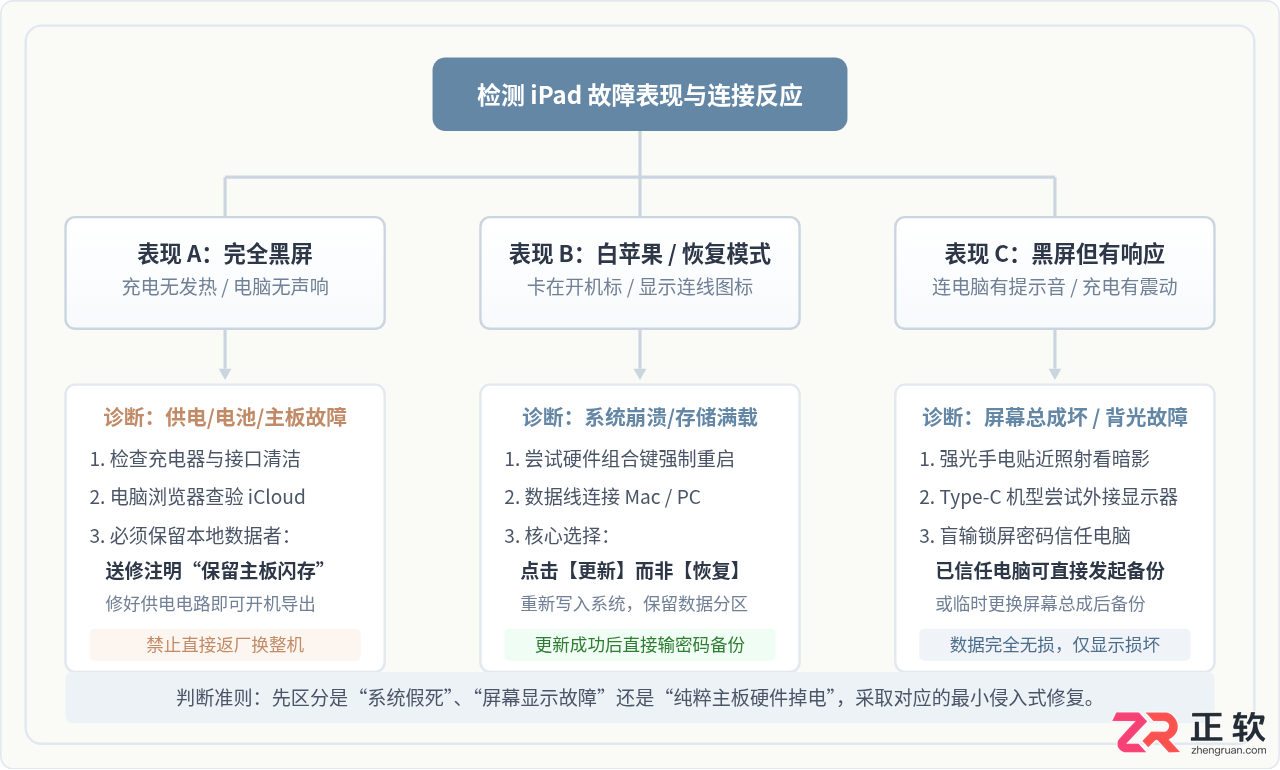
二、途径一:无需设备开机的云端数据提取(即刻挽救)
在着手处理故障设备前,请优先确认是否已经有大量数据静默存放在云端。多数 iPad 用户在日常使用中默认开启了 Apple ID 的自动同步功能,这部分数据完全独立于设备本地硬件。
1. 电脑浏览器直接提取核心数据(推荐)
即使 iPad 已经损毁,只要持有绑定的 Apple ID 和密码,即可通过任意电脑(Windows 或 Mac)访问苹果官方云端:
- 在电脑浏览器中打开 icloud.com 并登录故障 iPad 所使用的 Apple ID。
- 若开启了双重认证且没有其他苹果设备接收验证码,可点击“没有收到验证码?”,选择通过绑定的受信任手机号接收短信验证码。
- 登录成功后,即可在网页端完整查看并下载以下内容:
- 照片与视频:直接点选照片,点击右上角下载图标保存原图至电脑。
- 备忘录、通讯录、日历、提醒事项:所有文字记录实时可见,可复制备份。
- iCloud 云盘(Pages、Keynote、GoodNotes 等应用同步文档):在云盘文件夹中可直接将 PDF、课件及笔迹备份下载至本地硬盘。
2. 借用备用机或新设备还原“iCloud 整机云备份”
若你的 iPad 在过去接入 Wi-Fi 且充电时开启了“iCloud 云备份”,苹果服务器会保存设备完整的镜像快照(包含 App 数据、系统设置与微信聊天记录的云端封包):
- 准备一台重置后的 iPad 或 iPhone。
- 开机进入初始设置向导,在“App 与数据”步骤中,选择“从 iCloud 云备份恢复”。
- 登录同一 Apple ID,系统会列出历史备份的时间点与设备名称。选择 iPad 损坏前最近的一次备份包进行恢复即可。
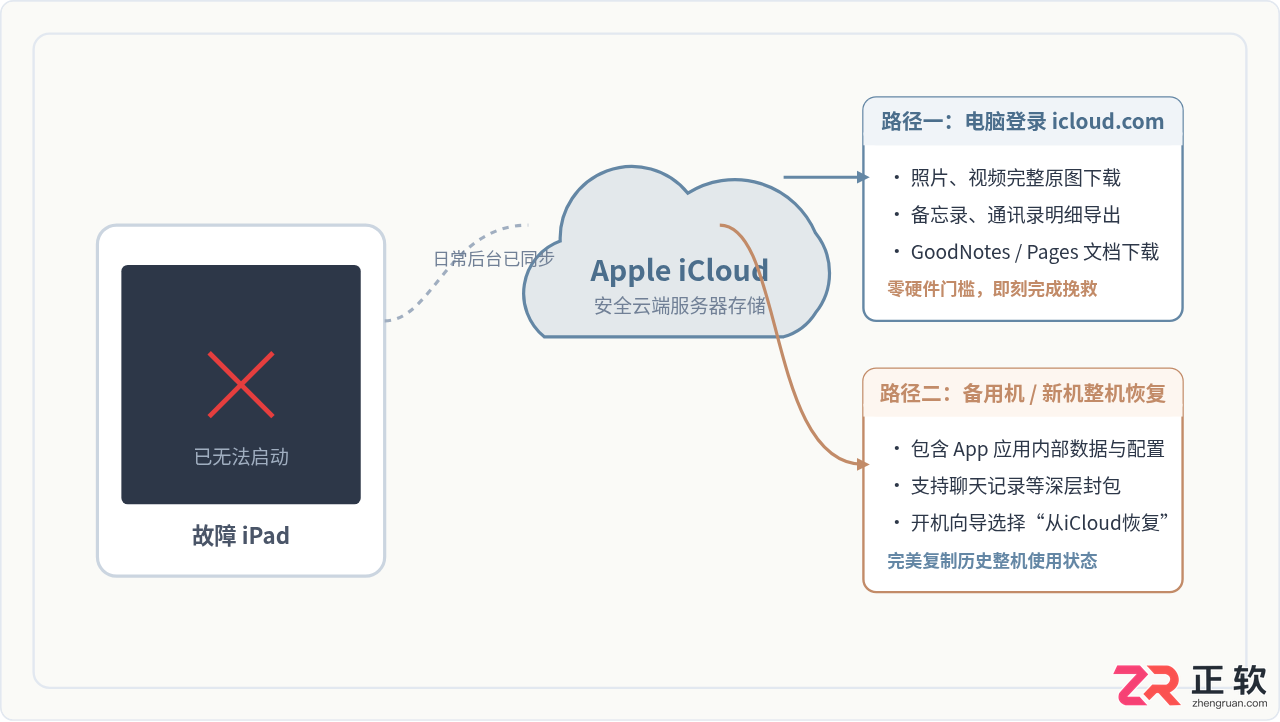
三、途径二:排除假死与死机——强制重启
在许多情况下,iPad“开不了机”并非硬件损坏或数据损坏,而是系统底层进程崩溃陷入了深度死机(黑屏死机),或者屏幕背光未被唤醒。此时尝试标准长按电源键毫无作用,必须通过硬件组合键进行硬件级电源切断并重启:
操作指引(请按自身机型严格执行):
- 全面屏 iPad(无实体 Home 键,包括 iPad Pro、iPad Air 4/5/M2、iPad mini 6、iPad 10 代等):
① 快速按下并松开距离顶部最近的音量键(或音量加键);
② 快速按下并松开另一侧音量键(或音量减键);
③ 紧接着按住顶部电源键不松手,持续约 10~15 秒,直到屏幕正中央出现苹果 Logo(白苹果)后再松手。 - 配备实体 Home 键的 iPad(早期基础款 iPad、iPad mini 5 等):
同时按住正面的 Home 键 和顶部的 电源键,保持按住不松开,持续 10~15 秒,直至屏幕出现白色苹果 Logo。
若屏幕亮起并成功进入锁屏界面,恭喜设备已脱离假死。此时请立刻连接电脑使用 Finder(Mac)或 iTunes(Windows)执行全量本地备份,或在“设置 - Apple ID - iCloud - iCloud 云备份”中手动点击“立即备份”。
四、途径三:系统崩溃/白苹果——连接电脑进行“保留数据更新”
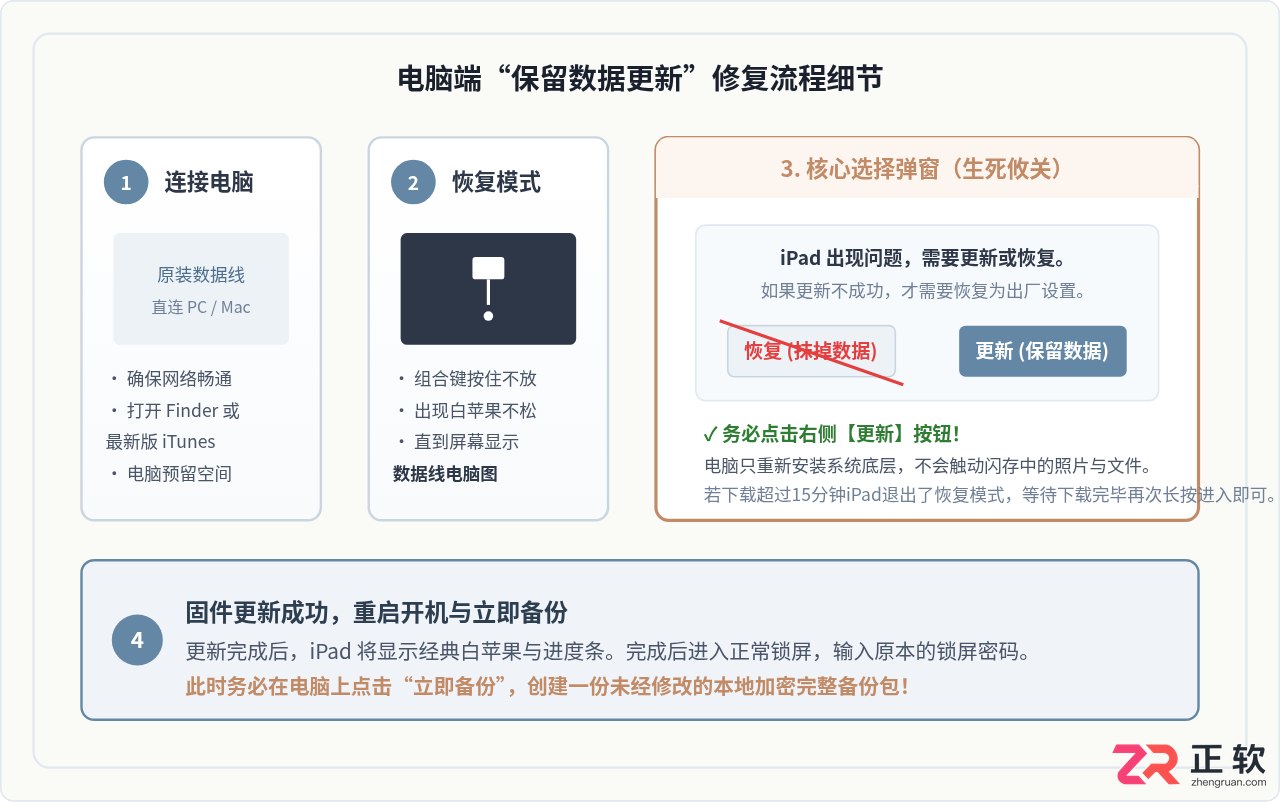
若 iPad 反复在白苹果与黑屏之间循环(无限重启),或屏幕上直接显示“电脑与数据线”的恢复模式图标,说明系统底层引导文件受损,通常由系统自动升级中断、存储空间极度耗尽引起。此时千万不要直接点击格式化恢复,苹果官方提供了一种保留本地数据的救援机制:“更新(Update)”。
极重要警告:当电脑识别到故障 iPad 弹出对话框时,会并列提供【更新】和【恢复】两个按钮。必须且只能选择【更新】!点击【恢复】将彻底抹掉 iPad 内部所有照片与数据且无法撤销。
标准操作步骤:
- 在 Mac 上打开 访达(Finder)(macOS Catalina 及更高版本);或在 Windows 电脑上下载并打开官方最新版 iTunes。
- 使用原装或经 MFi 认证的高质量数据线,将 iPad 连接至电脑。
- 将 iPad 引导进入恢复模式(Recovery Mode):
- 无 Home 键机型:按下音量加快速松开,按下音量减快速松开,长按顶部电源键不松手。即使屏幕黑屏或出现白苹果也不要松手,直到屏幕出现一根数据线指向电脑图标的画面。
- 有 Home 键机型:同时按住 Home 键和顶部电源键不松手,直到出现连接电脑的画面。
- 此时电脑屏幕会弹出提示:“iPad 出现问题,需要更新或恢复”。
- 点击【更新】(Update)。电脑会自动从苹果服务器下载与该 iPad 匹配的最新正式版固件,并在不抹除个人数据的前提下重新写入操作系统核心。
- 等待系统更新进度条走完(通常需 15~30 分钟)。更新完成后 iPad 会自动重启并进入密码输入界面,输入密码即可完整保留原有数据,随后立即发起全量备份。
五、途径四:硬件严重故障(彻底黑屏断电)的维修与抢救方案
若 iPad 遭受进水、剧烈摔落,或者由于充电过载导致主板电容击穿短路,插上充电器数小时依然冰凉或只有局部发烫,电脑完全无法检测到任何 USB 设备。此时属于纯物理硬件损坏。
硬件损坏状态下的数据挽救必须牢记以下红线与操作方式:
| 维修途径 | 是否能保留数据 | 处理逻辑与核心注意事项 |
|---|---|---|
| Apple 官方直营售后 | 无法保留 | 苹果直营店对于无法开机的主板级硬件故障,政策通常为“整机以旧换新”(付费更换整机)。在收纳机器或检测时,官方政策明确要求清空数据,用户旧设备将被回炉拆解,数据彻底丢失。 |
| 第三方专业主板芯片维修 | 大概率完整挽救 | 只要 iPad 的 CPU、NAND 闪存芯片与安全隔区芯片(EEPROM) 没有发生物理破裂断裂,由工程师在显微镜下排查主板供电线路,更换短路的滤波电容或电源管理 IC(PMU),只要设备能够恢复点亮并维持供电数十分钟,就能解锁并全量导出数据。 |
送修保护原则:如果设备内有极其珍贵的数据,前往第三方主板维修店时,必须与工程师明确签署协议:“只修供电,绝不刷机,保留本地数据”。个别不负责任的维修人员习惯排查故障前直接联机刷机,这会瞬间毁掉所有恢复可能。
六、总结与灾难防范建议
iPad 无法启动并不等于数据判了死刑。按照科学逻辑排查,大多数用户都能最大程度减少损失:
- 第一防线:立刻在电脑浏览器登录
icloud.com,确认相册、备忘录与云盘文件是否完好。 - 第二防线:无物理损伤的死机,优先执行音量键与电源键的硬件强制重启;若卡白苹果,使用电脑仅点击【更新】重刷系统。
- 第三防线:硬件进水或电源短路,拒绝官方整机更换,寻求支持“保留数据”的主板级芯片微焊维修。

详细图解GoodSync在Windows下的安装及首次配置流程。通过创建单向备份作业,演示如何指定源与目标文件夹、使用Analyze预览变更、执行Sync同步并验证结果,帮助新手安全掌握文件备份核心操作。
学习如何正确安装 KOCARD 并配置拷卡任务。涵盖来源卡识别、多目标备份设置、文件校验开启及进度监控,确保视频照片素材从存储卡到硬盘或 NAS 的完整、安全迁移。
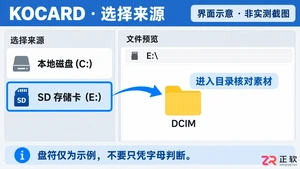
学习如何使用KOCARD拷卡软件将相机SD/CFexpress卡素材安全导入电脑。涵盖来源确认、多目标路径设置、文件校验开启及任务报告核对步骤,确保视频照片备份零失误。
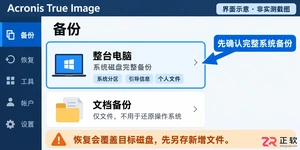
电脑无法进入Windows?本教程指导如何使用Acronis True Image通过USB启动介质恢复系统。涵盖创建可启动U盘、选择整盘备份、核对目标分区及执行恢复的关键操作,避免数据覆盖风险。
学习GoodSync如何连接两个文件位置并执行同步或备份。本文详解任务列表管理、左右端路径设置、分析结果解读及同步方向选择,帮助初学者建立清晰的备份逻辑,防止数据丢失。
学习如何使用 Acronis True Image 备份 Windows 电脑的重要文件和系统镜像。本文详解备份目标设置、任务配置、自动计划、完整性验证及数据恢复步骤,帮助您建立可靠的数据保护方案。
准备安装Windows12或其他新系统前,如何确保数据安全?本文详细梳理桌面文件、浏览器配置、工程素材及驱动信息的备份位置与验证步骤,提供一份实用的安装前检查清单,避免数据丢失风险。
学习使用傲梅轻松备份进行文件同步。通过Basic Sync模式,快速将源文件夹复制到移动硬盘、U盘或网络位置,支持手动执行与计划任务,确保数据在多设备间保持一致。
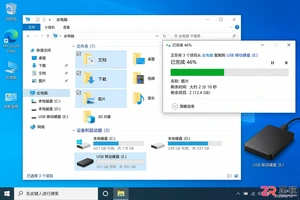
防止Win10重装导致数据丢失,本文提供从文件分类备份、账号密钥整理到网卡驱动离线保存的完整流程,强调独立验证与恢复顺序,确保重装后快速恢复工作状态。





火山引擎是字节跳动旗下企业级云与AI服务平台。聚焦大模型核心能力,依托字节自研豆包多模态大模型,凭借火山方舟一站式平台,提供模型精调、推理部署、智能应用搭建等全链路服务,结合高性能AI算力,助力各行业快速落地大模型数字化与智能化应用。



