

采集卡安装方法图解,新手接线与设置步骤详解
采集卡安装与接线图解教程。详细讲解外置USB与内置PCIe采集卡的硬件安装、HDMI环出接线原理,以及OBS Studio推流软件中的视频与音频同步设置步骤。
一、认识采集卡的接口与硬件安装
新手安装采集卡时最常见的困惑,往往集中在接口的方向性上。不同于普通显示器双向对等的连接习惯,采集卡属于严格的单向信号流水线。常见的采集卡分为“外置 USB 盒式”和“内置 PCIe 板卡”两种形态,但在逻辑接口上高度统一:
- HDMI IN(信号输入):连接信号发出设备(如 Switch、PS5、单反相机或游戏主机的显卡输出口)。
- HDMI OUT(环出输出):采集卡内部设有一枚直通芯片,在信号被转码处理的同时,无延迟地复制一路视频直通给玩家的主显示器。
- USB-C 或 PCIe 金手指(数据传输):将采集卡编码压缩后的音视频码流传输至录制/推流电脑(宿主 PC)的主板进行处理。
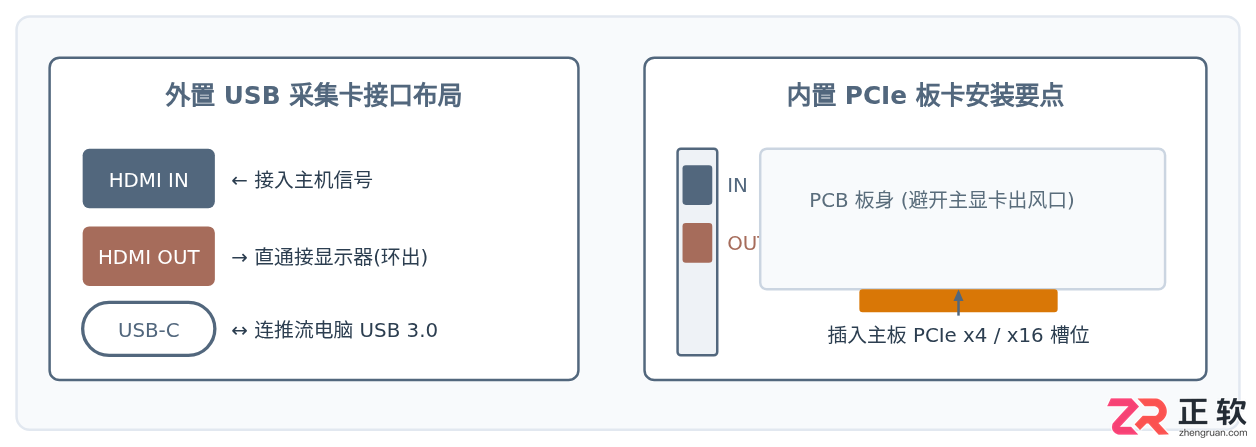
如果是内置 PCIe 采集卡,需要在主机断电后打开机箱侧板,拔掉电源线。选择显卡下方闲置的 PCIe x4 或 PCIe x16 插槽(切勿强行插入短尺寸的 PCIe x1 插槽),垂直插入并拧紧挡板螺丝。外置采集卡则免去拆机步骤,即插即用。
二、标准接线拓扑与环出连接(双电脑/主机通用)
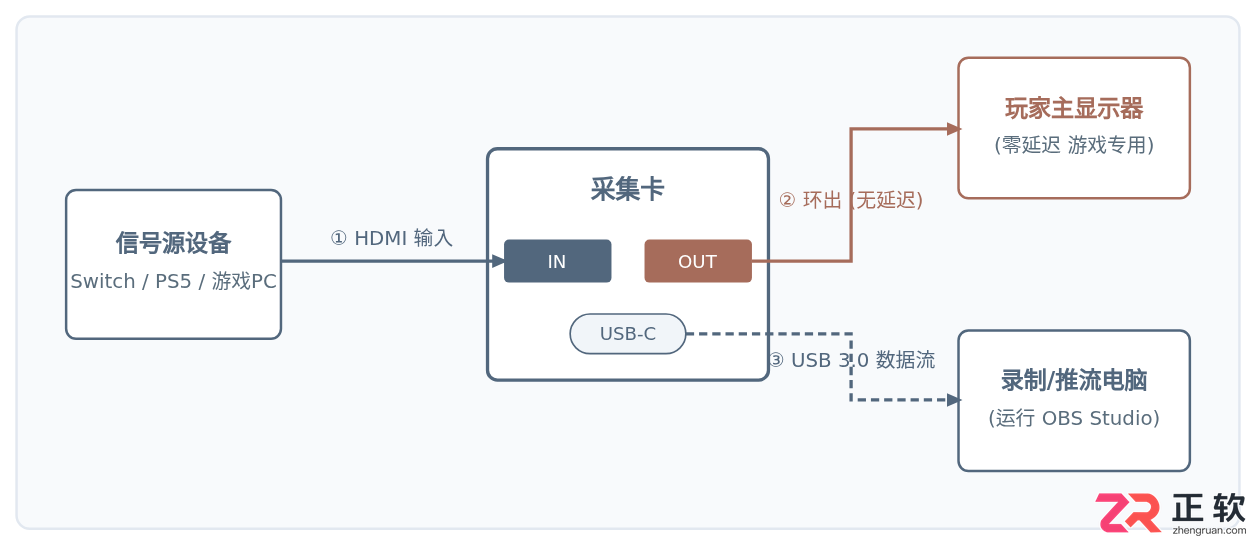
采集卡在物理连线上最核心的概念是“Loop Out”(视频环出)。如果在电脑软件画面中直接打游戏,哪怕延迟仅有 60 毫秒,依然会感到明显的鼠标阻尼或按键粘滞感。环出线缆跳过了模数转换和总线排队,直接把原始视频信号同步给主显示器,实现零延迟游玩。
完整的连线流程包含三根核心线缆:
- 输入线(HDMI 线 1):一端接游戏源设备(Switch 底座、PS5、或游戏 PC 的显卡 HDMI 接口),另一端接入采集卡的
HDMI IN。 - 环出线(HDMI 线 2):一端接采集卡的
HDMI OUT,另一端接专供自己看画面的游戏显示器。 - 数据传输线(USB 数据线):外置采集卡使用自带的标配线,接入推流电脑主板后置的蓝色或红色 USB 3.0+ 接口(PCIe 采集卡已通过主板插槽完成此步)。
三、推流与录制软件(OBS Studio)设置步骤
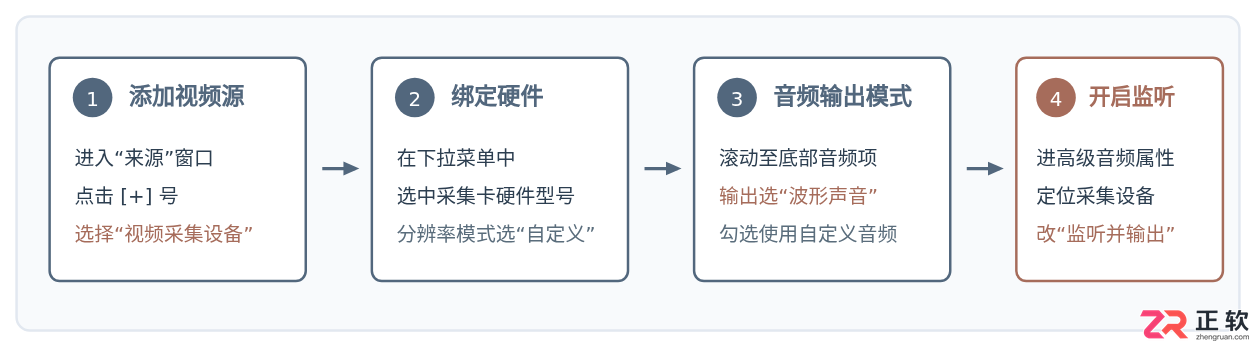
硬件物理连接完成后,需要通过推流软件(以行业标准的 OBS Studio 为例)抓取视频源并处理音频重定向。按照以下标准四步序列完成配置:
1. 画面源的添加与绑定
打开 OBS Studio,在下方的“来源”面板中点击 + 号,在弹出的列表中选择 视频采集设备。在弹出的创建窗口中输入辨识名称(例如“PS5 采集卡”),点击确定。
在属性设置窗口中,“设备”下拉框选择你所接入的采集卡型号(例如 Cam Link 4K 或 USB3.0 Capture)。此时,如果信号源已经开启,预览窗口中应立即显示信号画面。如果需要固定画质,将“分辨率/帧率类型”由默认改为自定义,手动指定分辨率为 1920x1080,帧率设为 60。
2. 解决“只录到画面没有声音”的配置
初学者十有八九会遇到“OBS 画面正常,但电脑耳机听不到声音,录出的视频也是静音”的问题。这是因为 HDMI 音频随视频流传入后,默认仅直接打包进录制通道,没有送往操作系统的主音频输出驱动。
在视频采集设备的属性页拉到底部:
- 将“音频输出模式”从默认的“仅捕获音频”修改为“输出桌面音频 (DirectSound)”或“波形声音 (WaveOut)”。
- 如果下方有“使用自定义音频设备”复选框,将其勾选,并在音频设备列表中手动选中采集卡的音频端点。
- 在 OBS“混音器”面板中,点击任意齿轮图标进入高级音频属性,找到该采集卡通道,将“音频监听”设为监听并输出。此时,录制推流能收到声音,你佩戴的监听耳机也能实时同步听到游戏音效。
四、新手高频故障排查与速查清单
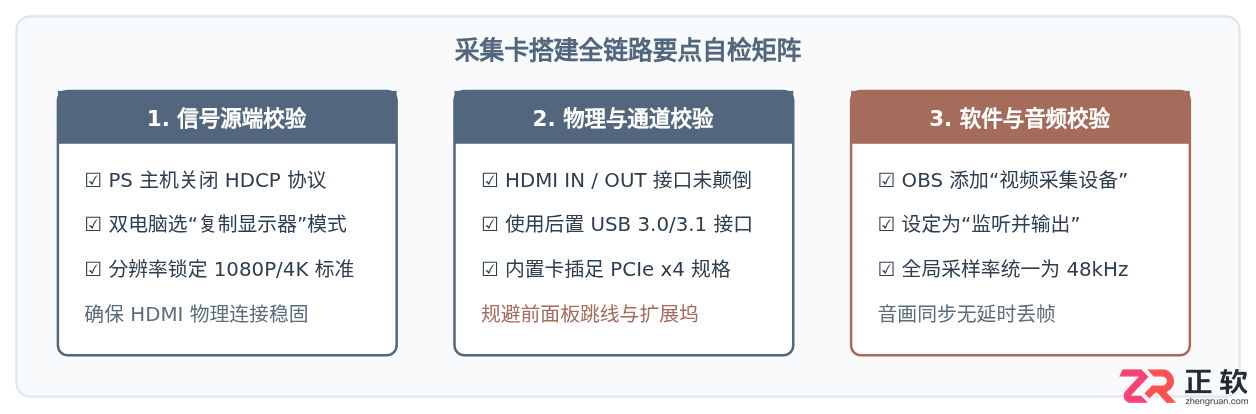
如果严格按照接线仍出现黑屏、无信号或画质闪烁,不要盲目断定硬件损坏,按以下层级针对性排查:
| 故障现象 | 根本原因 | 解决操作 |
|---|---|---|
| PS5 / PS4 接上后永久黑屏无信号 | 主机启用了 HDCP 协议保护(数字内容版权加密锁死) | 将主机直连显示器,开机进入系统【设置】→【系统】→【HDMI】,关闭“启用 HDCP”后再接回采集卡。 |
| 画面频繁闪烁、间歇性黑屏、掉帧 | USB 供电不足或总线带宽协商降级 | 拔掉机箱前面板延长线,换插主板后置 USB 3.0+ 蓝色接口,禁用同控制器下的高功耗移动硬盘。 |
| 声音与画面不同步,越录到后面偏差越大 | 音频采样率不匹配或时钟源漂移 | 进入 Windows 声音控制面板,将采集卡音频与推流耳机统一配置为 48000 Hz (48 kHz);OBS 全局音频也锁定为 48 kHz。 |
| 游戏主机输出 4K,但环出显示器无画面 | 采集卡环出通道不支持对应的 EDID / 刷新率 | 将游戏机分辨率手动固定为 1080P/60Hz,关闭主机端的 HDR 和 VRR(可变刷新率)选项重试。 |
五、双电脑直播模式的特别设置提示
如果使用双 PC 直播(一台游戏电脑负责高画质运行,另一台推流电脑专职推流),游戏电脑需要将采集卡识别为一个“额外的显示器”。
在游戏电脑的桌面空白处右键进入【显示设置】,找到“多显示器设置”下拉框,通常建议选择“复制这些显示器”(将主显示器的画面镜像给采集卡)。
需要注意的是:如果你的游戏显示器支持 2K/144Hz 或 240Hz,而采集卡仅支持 1080P/60Hz,直接“复制”可能会导致你的主显示器也被迫降频至 60Hz。解决这一限制的方法是:在 Windows 中将采集卡设为“扩展这些显示器”,然后通过 OBS 在游戏电脑上开启“全屏投影仪(预览)”,将渲染画面单独投影输出至采集卡所在的虚拟屏幕,从而确保游戏主屏继续维持高刷新率运转。
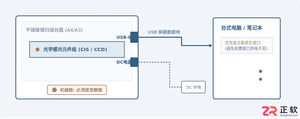
本教程针对初次使用扫描仪的新手用户,详细拆解从硬件开箱解锁、物理线路连接、官方驱动下载安装,到系统识别与首张扫描测试的完整步骤,并配有工程图解与常见问题排查方案。
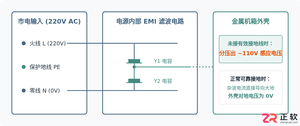
针对电脑主机能正常开机使用但机箱金属外壳发麻、漏电的问题,深入分析电磁滤波Y电容分压、接地不良、内部硬件破损短路等核心成因,并提供循序渐进的系统排查与彻底解决方法。
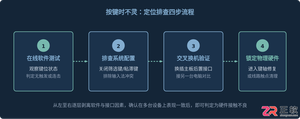
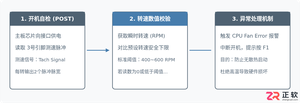
针对电脑开机提示CPU Fan Error等风扇报错问题,提供系统性的排查步骤与解决方法,涵盖接口检查、物理故障确认、BIOS设置及散热器维护。

详细解答相机连接电脑进行联机拍摄时是否会自动供电,分析电脑接口供电能力的局限,并提供假电池直流供电、外接大功率PD电源等三种彻底解决长时间拍摄续航的方案。
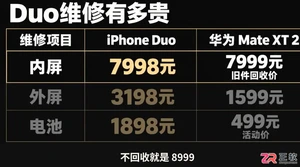
通过视频实测数据,对比iPhone Duo与华为Mate XT 2的屏幕及电池维修报价。解析内屏价格接近背后的旧件回收条件,以及外屏和电池费用的显著差异,帮助用户理解折叠屏售后成本结构。
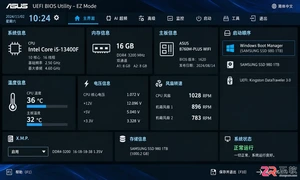
本教程详解如何进入BIOS界面并调整内存频率,包括开启XMP或DOCP配置文件的具体操作,帮助用户安全提升内存性能。

了解PITAKA青绿Mate70 Pro手机壳的背板纹理、圆形镜头开孔及装机边缘外观,查看官方品牌入口与具体型号参数的核对边界。
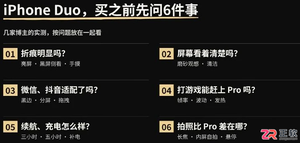
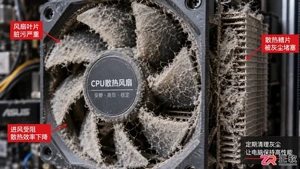
电脑开机显示CPU Fan Error?本文详解灰尘堆积、风扇接错接口及BIOS转速阈值设置不当三个常见原因,提供简单有效的排查与解决方法。





火山引擎是字节跳动旗下企业级云与AI服务平台。聚焦大模型核心能力,依托字节自研豆包多模态大模型,凭借火山方舟一站式平台,提供模型精调、推理部署、智能应用搭建等全链路服务,结合高性能AI算力,助力各行业快速落地大模型数字化与智能化应用。



