

2015年的小马启动盘教程
u盘重装系统win10已成为当前的主流系统,虽win10是最新版的Windows系统,但系统稳定性和兼容性方面依然不足,用户在使用win10系统过程中经常会遇到问题,如果系统崩溃就要用U盘重装系统,那么win10u盘重装系统怎么操作呢?下面笔者教你win10系统U盘重装教程。一、重装准备:1、备份硬盘重要数据及驱动程序2、8G容量U盘3、win10操作系统下载4、下载win10激活工具5、设置开机从U盘启动二、win10U盘重装系统步骤如下:将U盘启动盘插入电脑USB接口后,重启电脑并按下启动热键(如F1
u盘重装系统win10已成为当前的主流系统,虽win10是最新版的Windows系统,但系统稳定性和兼容性方面依然不足,用户在使用win10系统过程中经常会遇到问题,如果系统崩溃就要用U盘重装系统,那么win10 u盘重装系统怎么操作呢?下面笔者教你win10系统U盘重装教程。
一、重装准备:
1、备份硬盘重要数据及驱动程序
2、8G容量U盘
3、win10操作系统下载
4、下载win10激活工具
5、设置开机从U盘启动
二、win10 U盘重装系统步骤如下:
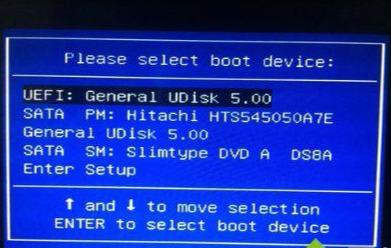
将U盘启动盘插入电脑USB接口后,重启电脑并按下启动热键(如F12、F11、Esc等)。在启动选项中选择USB启动项,如果你的电脑不支持这些按键,请参考U盘启动设置教程。
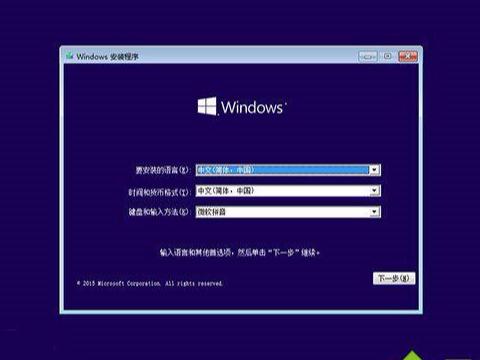
2、从U盘启动进入win10系统安装程序界面,选择系统语言和输入法,点击下一步;
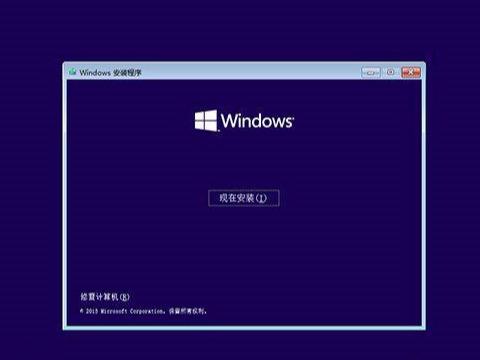
3、转到这个界面,直接点击现在安装;
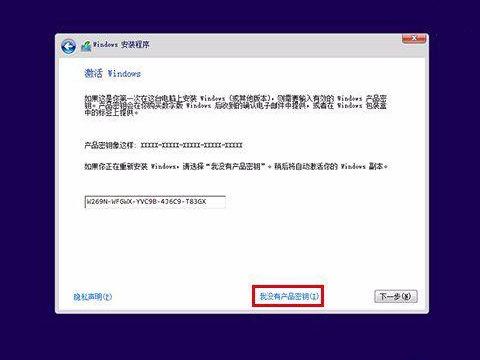
4、密钥选择跳过或点击“我没有产品密钥”,安装完成后再用激活工具激活;
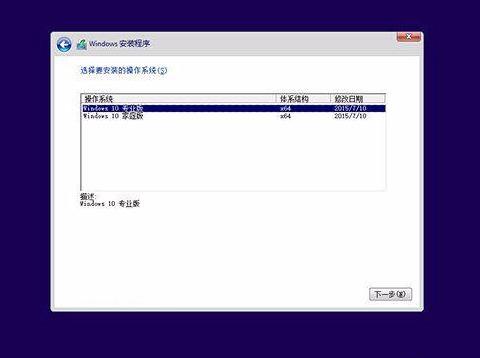
5、选择win10系统版本,比如win10专业版或win10家庭版,下一步;
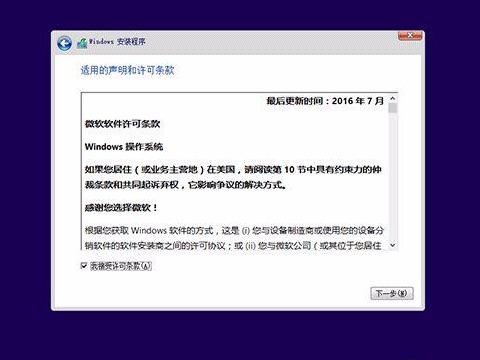
6、勾选“我接受许可条款”,下一步;
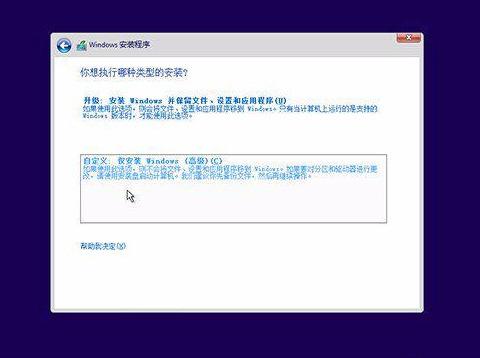
7、选择安装类型,全新重装选择“自定义:仅安装Windows高级”;
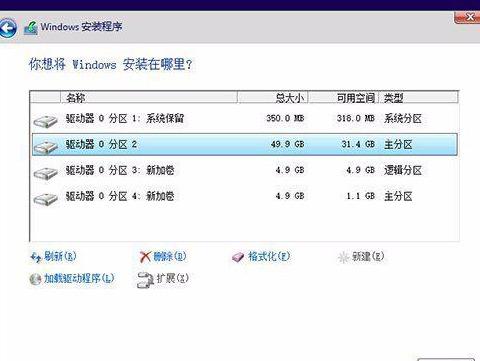
8、选择系统盘分区,一般为分区1或2,显示主分区的驱动器,比如图中是分区2,下一步,要全新安装时,先格式化分区2;
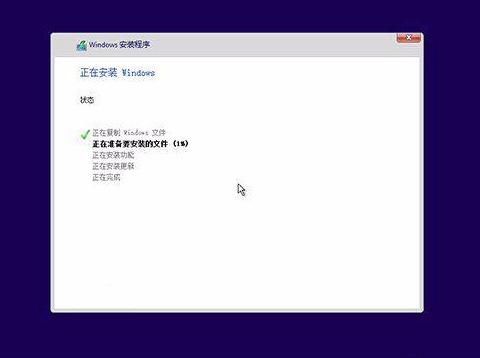
9、在这个界面开始重装win10系统,重装过程中会重启多次,等待完成即可;
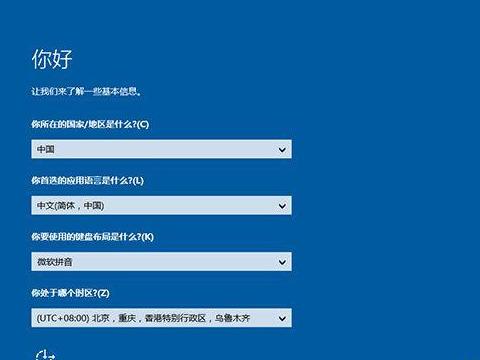
10、重装结束后,进入win10系统配置过程,选择地区、语言等,下一步;
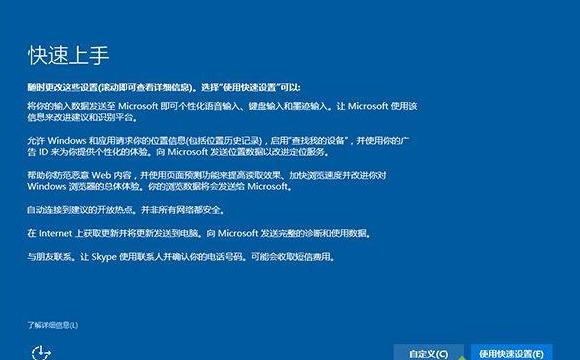
11、这边可以自定义设置或使用快读设置;
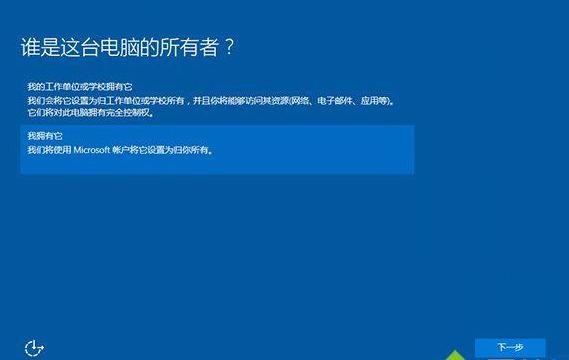
12、谁是这台电脑的所有者选择“我拥有它”,下一步;
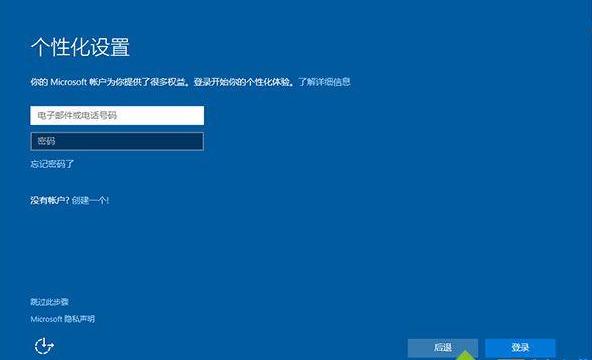
13、输入Microsoft账号密码,没有的话可以创建,不想创建,点击左下角“跳过此步骤”;
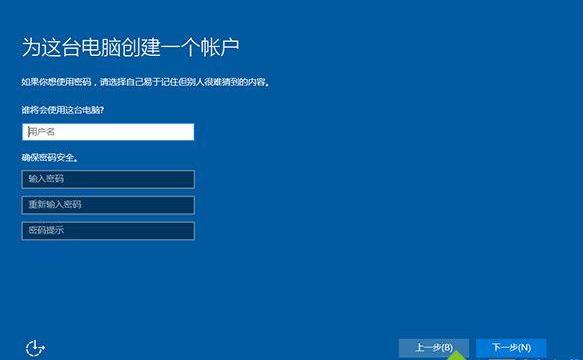
14、设置本地帐户,比如系统城,密码可以跳过,下一步;
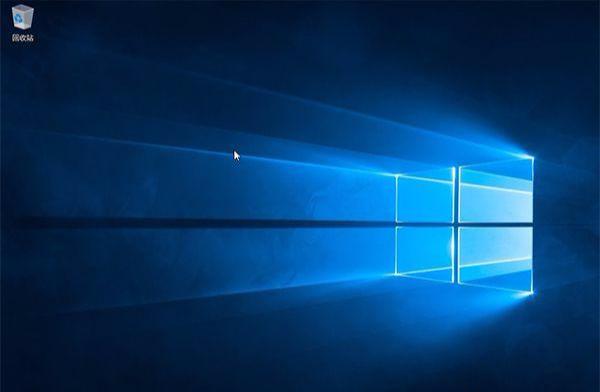
15、进入win10系统桌面,重装过程结束,如果提示未激活下载小马win10激活工具来激活即可。
学习如何在3ds Max中查找、下载并正确使用免费室内模型素材。涵盖资源管理器操作、模型比例调整及材质匹配技巧,适合室内设计初学者参考。

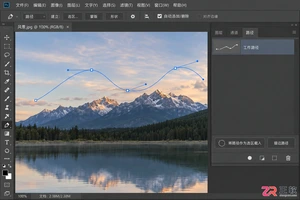
刚接触Photoshop路径?本文清晰讲解路径的锚点、线段组成,演示如何在路径面板管理路径,以及如何将路径转为选区或形状,助你精准抠图与绘图。
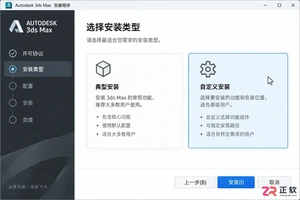
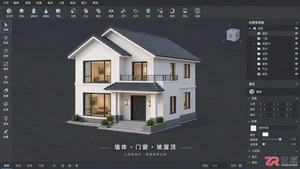
适合初学者的3ds Max建筑建模指南,通过实例讲解单位设置、样条线绘制、挤出成型及布尔运算等核心技巧,快速上手建筑外观制作。


拒绝泛泛而谈的3ds Max建模案例列表,本文通过具体操作步骤,演示如何利用基础工具完成高质量模型。包含选择集管理、边循环切割、涡轮平滑等关键技术的实际应用,适合希望提升建模效率的初学者。
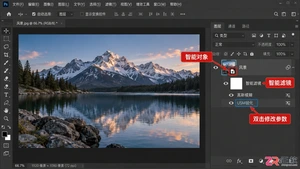
学习Photoshop滤镜工具的基本用法,涵盖高斯模糊、USM锐化及液化工具的操作步骤。掌握智能对象与滤镜库的配合使用,提升修图效率与画面质感。





火山引擎是字节跳动旗下企业级云与AI服务平台。聚焦大模型核心能力,依托字节自研豆包多模态大模型,凭借火山方舟一站式平台,提供模型精调、推理部署、智能应用搭建等全链路服务,结合高性能AI算力,助力各行业快速落地大模型数字化与智能化应用。



