

重装Windows 8.1操作系统
很多人关注了多年电脑方面知识了可至今还依然不会给电脑重装操作系统,很多人跟我反应说一到给电脑装系统的时候就犯懵了,其实问题出在哪里呢?俗话说先礼后兵,电脑装系统的理论知识没有搞清楚前先不要急着直接下手就干,不然的话就会在给电脑装系统的时候容易犯懵。其实给电脑装系统非常简单,理论清楚后无论在装系统的哪一个环节中都能做到心知肚明和不忙不乱。还有些人比较奇怪,只会给自己的电脑装系统,给别人电脑装系统就不会了,其实这都是对电脑装系统的理论知识不理解或一知半解的结果。电脑Windows操作系统安装中台式电脑和笔记本
很多人关注了多年电脑方面知识了可至今还依然不会给电脑重装操作系统,很多人跟我反应说一到给电脑装系统的时候就犯懵了,其实问题出在哪里呢?俗话说先礼后兵,电脑装系统的理论知识没有搞清楚前先不要急着直接下手就干,不然的话就会在给电脑装系统的时候容易犯懵。其实给电脑装系统非常简单,理论清楚后无论在装系统的哪一个环节中都能做到心知肚明和不忙不乱。还有些人比较奇怪,只会给自己的电脑装系统,给别人电脑装系统就不会了,其实这都是对电脑装系统的理论知识不理解或一知半解的结果。
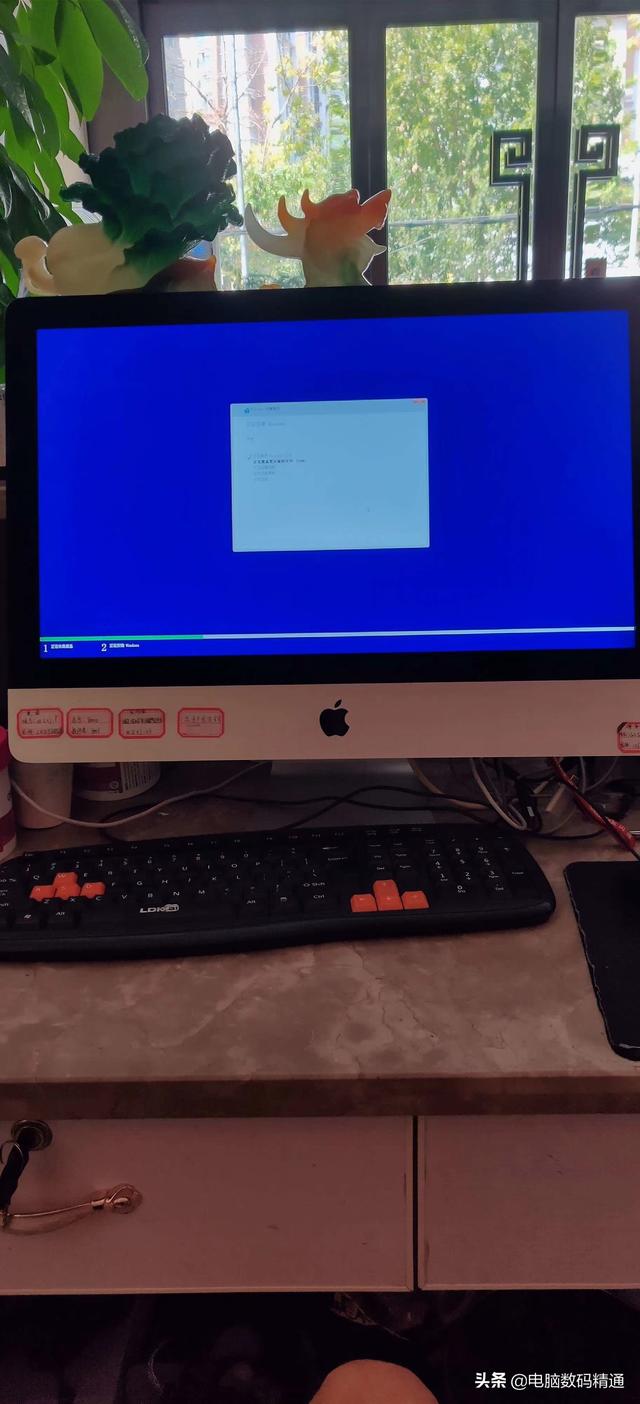
电脑Windows操作系统安装中
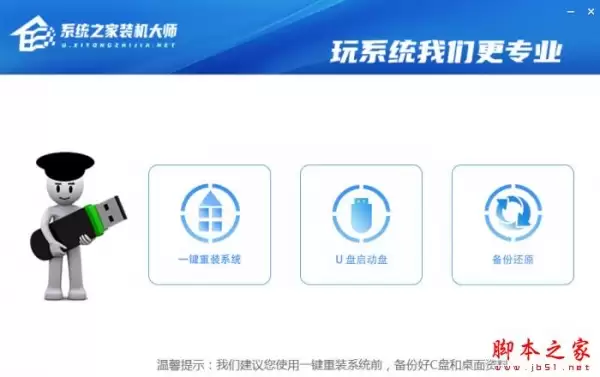
台式电脑和笔记本电脑重装系统的方法都一模一样,Windows7、Windows8和Windows10操作系统的安装方法都一样,如果苹果电脑不装双系统的话,那装系统的方法跟所有的台式电脑和笔记本电脑也都一样,这下大家应该不会对这几个问题再犯懵了吧。电脑操作系统装到电脑哪里去了?当然是装到电脑内的硬盘硬件里去了,其实给电脑装系统就是主要对硬盘硬件的操作而已,当电脑操作系统损坏了,如果想要硬盘里面的主要数据的话,那选择PE安装法,进PE维护系统后拷贝原系统C盘内的重要数据即可,记住,装系统只是对硬盘盘符C的操作,不影响硬盘的其它盘符数据。如果不要数据直接装系统的话,那大家使用安装版方法安装即可,上图中的画面就是安装版系统安装界面,使用这种方法安装电脑操作系统可以说不用设置所谓的BIOS参数值,系统纯洁,兼容性也强,适合每种类型的电脑、每种配置的电脑和每种类型的操作系统,此外,系统的安装速度也比较快。
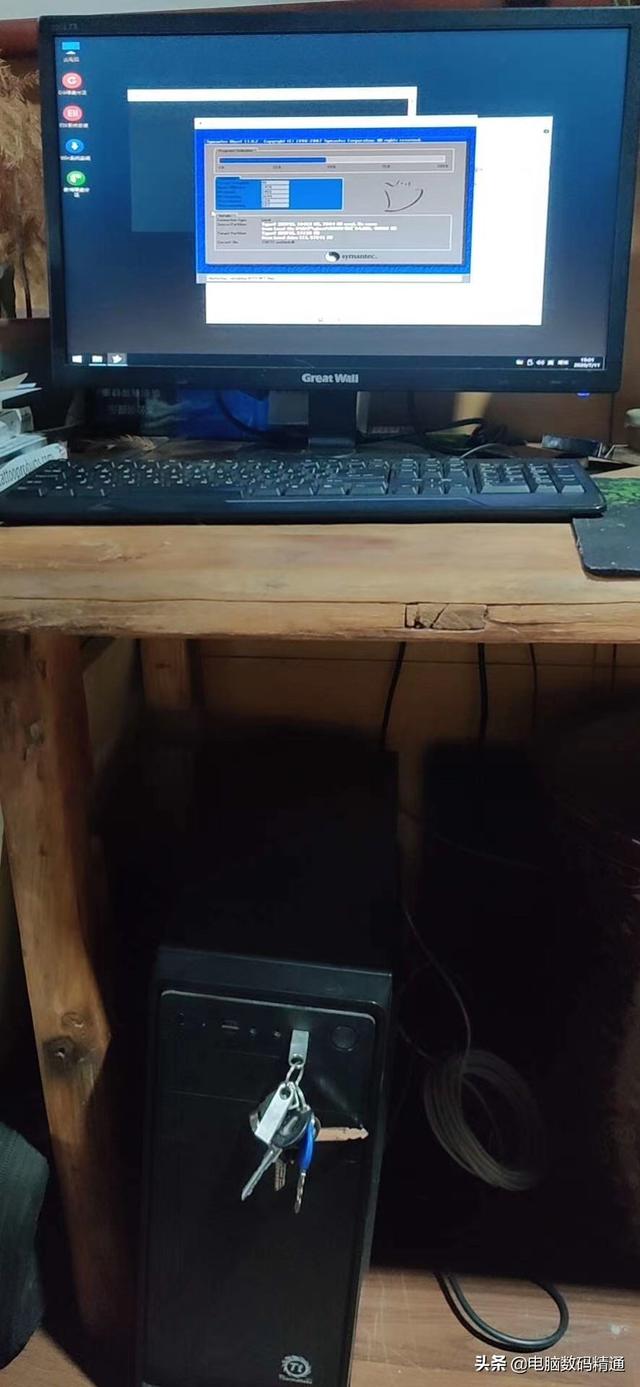
PE安装法又称GHOST安装法
系统安装的媒介物(U盘)意义:
给电脑装系统可以使用U盘,也可以使用内存条,还可以使用移动硬盘,由于U盘方便携带与管理,所以大多数人都会选择U盘为装系统的媒介物,这里大家记住了,不是买个新U盘再考个操作系统压缩包就能给无法进入原系统的电脑装系统了(可以给能进原来系统的电脑装系统),我们需要给新U盘制作开机启动和识别,操作也是非常简单,在网上下载U盘启动制作工具就可以了,例如:老毛桃U盘启动工具、电脑店U盘启动工具和软碟通U盘启动工具等等。直接插上U盘再运行下载好的U盘启动工具按提示格式化等操作即可。
启动U盘制作好后的操作:
制作好U盘后,电脑开机时会自动识别它。此时电脑不再从硬盘启动,而是从U盘启动。简单来说,电脑装系统就是将系统U盘中的操作系统复制到电脑硬盘中。虽然U盘已经能够启动,但里面没有操作系统,因此我们需要下载所需的操作系统并导入U盘。这样,U盘的制作就完成了。
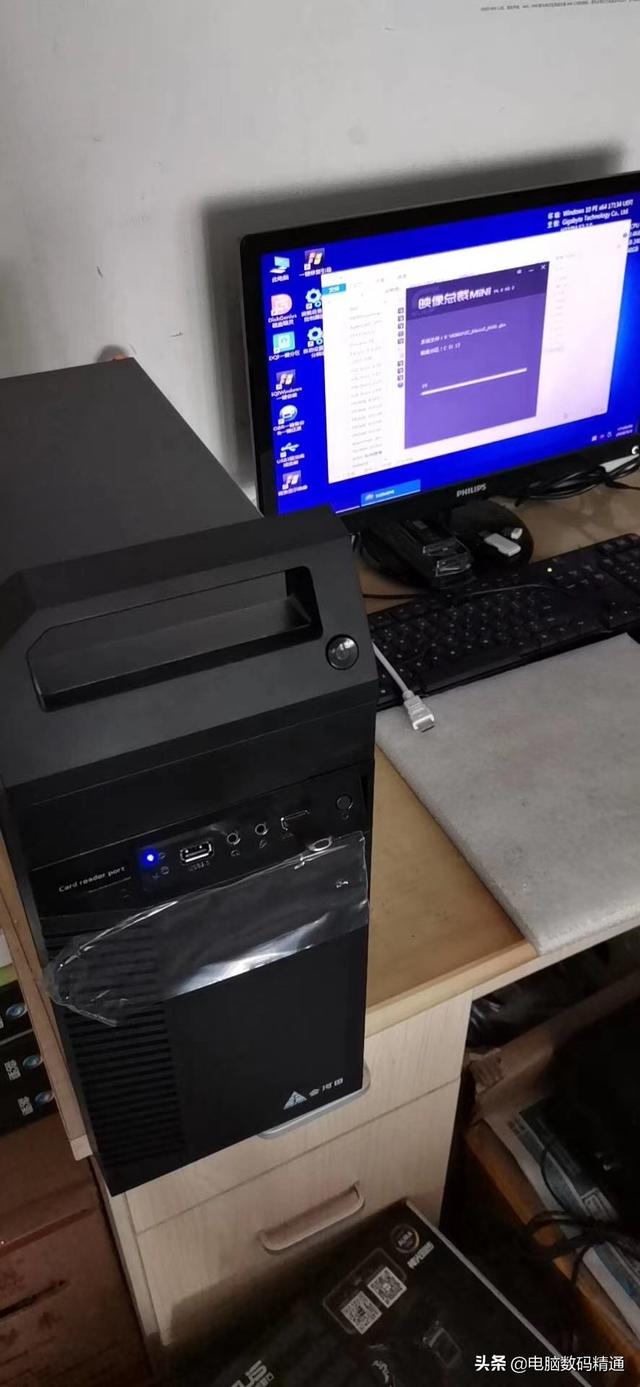
PE或GHOST法系统安装中
下一步的操作可以说是非常简单了。首先,将U盘插入电脑,并在重启电脑时按住F12键(每个品牌的电脑快速启动选项快捷键可能会有所不同)。在弹出的界面中,选择U盘作为启动设备,然后按下回车键。接下来,根据提示进行安装操作。如果你选择了PE或者GHOST方法,只需在桌面上双击一键安装操作系统即可完成安装。如此简单,你现在应该已经掌握了系统安装的方法了。希望你能再次理解并吸收这些知识!
本文原创版权所有,未经允许禁止侵权盗用,一经发现维权到底,全网监测侵权必究。原创作者:王李军,本文作者:王李军。最后感谢大家的关注与阅读评论,记住,点关注不迷路,下期我们再见!
掌握Win10 U盘重装系统的完整步骤,从制作官方安装介质、调整BIOS启动顺序,到安全分区与驱动恢复。本教程帮助新手避开数据丢失陷阱,实现干净、稳定的系统重装。
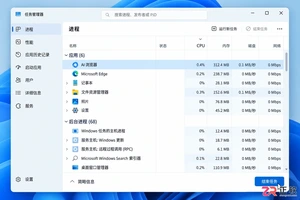
遇到AI浏览器电脑版无法打开的情况,可通过检查后台进程、更新显卡驱动、调整网络设置或重新安装软件来解决。本文提供详细的界面导览式排查步骤,帮助用户快速定位并修复启动问题。
华硕灵耀X Fold:一台折叠屏笔记本的系统重装指南 提到华硕灵耀X Fold,玩过真机的朋友应该都有印象。它那块可以折叠的大屏幕,再加上磁吸蓝牙键盘的设计,在笔记本里绝对算得上是个“异类”,科技感和未来感直接拉满。结构这么新颖的设备,万一遇到需要重装系统的情况,该怎么操作呢?会不会特别复杂?别担心
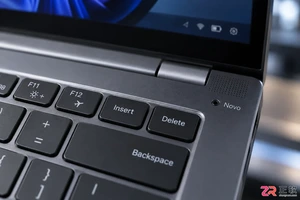
ThinkPad X13:一份手把手U盘重装系统指南 ThinkPad X13凭借其13英寸的紧凑机身和低噪音的稳健表现,成为不少商务人士移动办公的得力伙伴。但话说回来,无论电脑多么可靠,系统层面的维护——比如重装一个干净流畅的Windows——始终是用户可能遇到的课题。如果你正为此准备,那么这份详
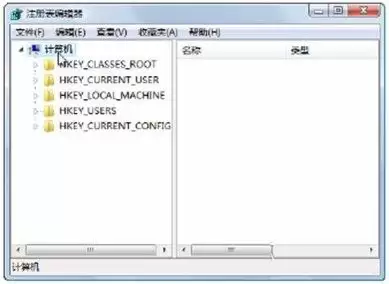
重装系统前,别忘给注册表上个“保险” 重装系统就像给电脑做一次“大扫除”,系统盘里的东西都会被清空。所以,动手之前,把系统设置、驱动信息、浏览器收藏夹这些重要资料备份好,绝对是事半功倍的操作。这不仅能帮你省去重装后大量的重复设置工作,更能有效避免宝贵数据的意外丢失。今天,咱们就来重点聊聊整个系统的“
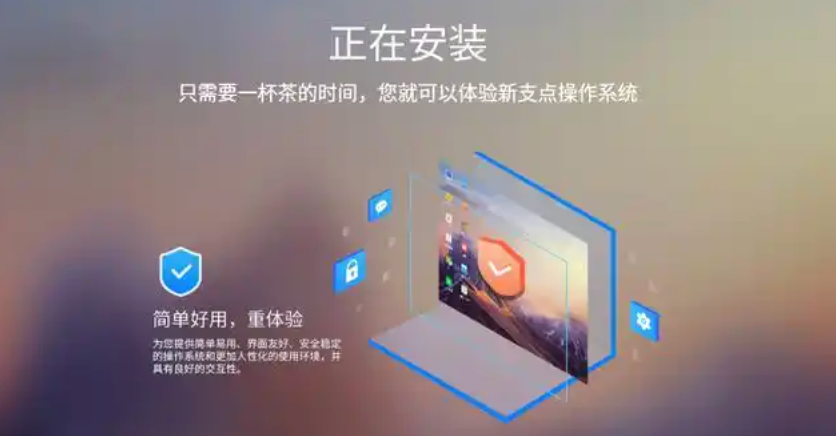
更换主板后需重新安装系统,首先制作U盘安装介质并设置BIOS从U盘启动,然后执行Windows干净安装,最后安装新主板驱动程序以确保硬件兼容与功能正常。
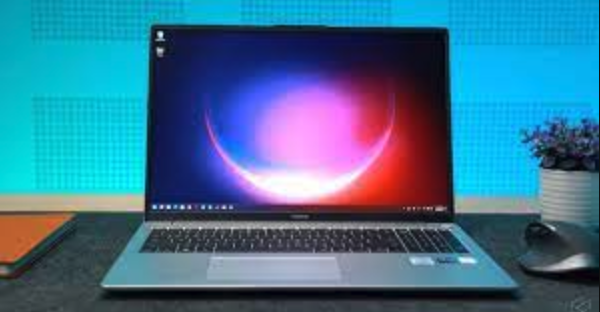
重置Windows10可解决系统卡慢与配置错误,通过设置、高级启动或强制断电进入恢复环境,选择保留文件或彻底清除后重新安装系统。
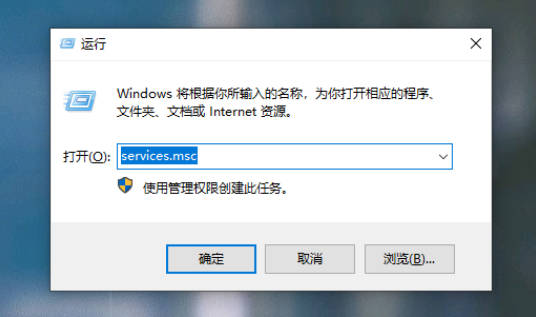
大家在win10系统更新的过程中,我们由于各种原因,可能会出现重装win10系统转圈圈卡住的情况,导致win10系统更新失败,这时大家要怎么解决呢?现在小编就给大家分享下常用的重装win10系统转圈圈卡住的解决方法。1、重装win10系统转圈圈卡住怎么办呢?首先按下【win+i】组合键打开运行,可以输入【services.msc】回车进入。2、我们找到并双击打开【WindowsUpdate】服务选项。3、然后把启动类型改为【禁用】,点击下面的【停止】,点击【应用】和【确定】。4、我们重命名c盘路径:C:\
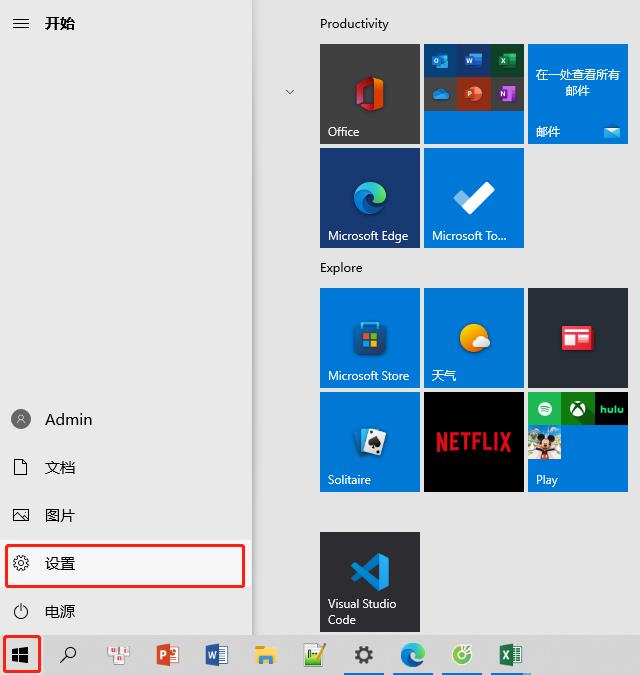
win10重装系统保留个人文件和应用的方法是什么呢?其实重装Windows10但还可以保留个人文件和应用的过程很简单的!下面就给大家分享一下win10重装系统保留个人文件和应用。1、首先,在我们电脑界面上,点击左下角的开始菜单,选择设置打开,点击更新和安全进入。2、然后,我们继续左侧选择恢复选项,再选开始,点击保留我的文件。3、最后,在电脑上提示准备就绪,可以初始化这台电脑,再点击重置就可以了。总结:点击左下角的开始菜单,选择设置打开,点击更新和安全进入。左侧选择恢复选项,再选开始,点击保留我的文件。提示





火山引擎是字节跳动旗下企业级云与AI服务平台。聚焦大模型核心能力,依托字节自研豆包多模态大模型,凭借火山方舟一站式平台,提供模型精调、推理部署、智能应用搭建等全链路服务,结合高性能AI算力,助力各行业快速落地大模型数字化与智能化应用。



