

UEFI引导盘的格式化
随着win10系统的不断更新,其原版安装镜像也越来越大,给喜欢使用U盘进行UEFI启动方式安装的同学带来了困扰,大家都知道,使用EFI方式安装系统,直接将微软原版镜像解压缩后,复制到fat32或fat16格式的U盘根目录,然后直接设置主板U盘启动就可以安装了,但是最近有很多小伙伴反映事与愿违,U盘使用fat格式有个限制,那就是单个文件最大不能超过4G,不然就会出现无法写入的情况,但是随着win10镜像的增大,其安装包里的install.wim文件也越来越大,已经超过了4G,这就导致了无法直接使用fat格式
随着win10系统的不断更新,其原版安装镜像也越来越大,给喜欢使用U盘进行UEFI启动方式安装的同学带来了困扰,大家都知道,使用EFI方式安装系统,直接将微软原版镜像解压缩后,复制到fat32或fat16格式的U盘根目录,然后直接设置主板U盘启动就可以安装了,但是最近有很多小伙伴反映事与愿违,U盘使用fat格式有个限制,那就是单个文件最大不能超过4G,不然就会出现无法写入的情况,但是随着win10镜像的增大,其安装包里的install.wim文件也越来越大,已经超过了4G,这就导致了无法直接使用fat格式的U盘进行UEFI启动方式安装,虽然网上有几种解决方案,但小编认为通过Rufus工具使用NTFS格式的U盘安装UEFI启动的windows10原版系统是最为方便的,下面给大家介绍一下。
虽然fat格式的U盘有最大单文件不能超过4G的限制,那我们将U盘转换成NTFS格式不就完事了?转换格式容易,但是要想UEFI方式安装,必须要在fat分区格式下才行,所以要想解决这一矛盾冲突,我们需要借助一款小工具Rufus 2.15.1117,
官网下载地址:https://rufus.akeo.ie/downloads/rufus-2.15.exe
我们先来了解一下这个小工具,如下图所示,
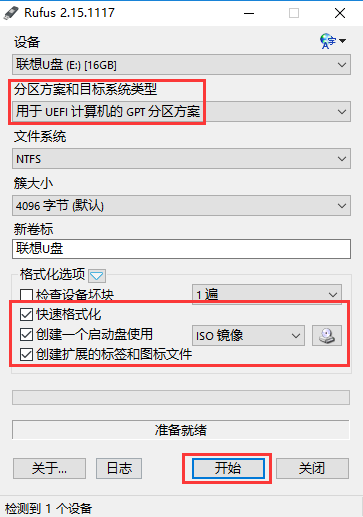
当然了,在打开之前我们需要插上我们的U盘,然后打开Rufus工具,
设备:这里显示我们的U盘;
分区方案和目标系统类型:这里有三个选项,
1、MBR分区方案用于BIOS或UEFI的计算机,也就是说不管你电脑原先是BIOS还是UEFI,都将以MBR的形式进行安装,BIOS+MBR;
2、用于UEFI计算机的MBR分区方案,也就是UEFI+MBR格式,
3、用于UEFI计算机的GPT分区方案,UEFI+GPT;
我们要进行UEFI启动方式的安装肯定要选择“用于UEFI计算机的GPT分区方案”了。
文件系统:NTFS;
簇大小:4096
接下来是“格式化选项”:
“快速格式化”保持默认勾选就行;
“创建一个启动盘使用”:直接点击ISO镜像后面的光盘小图标,选择我们要安装的原版ISO镜像文件即可,比如小编选择的是win10企业版镜像;
“创建扩展的标签和图标文件”:这里保持默认的勾选即可;
完成以上步骤后,点击“开始”按钮,
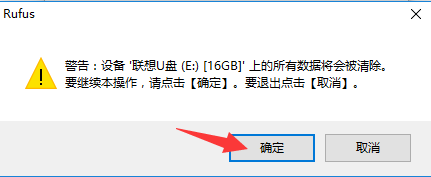
如果U盘上没有什么重要东西,就点击“确定”吧!
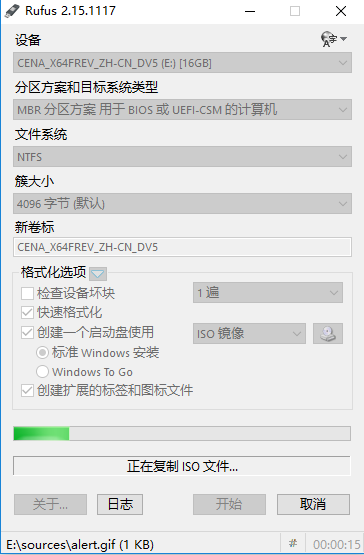
到这一步后,直接等待软件完成就可以了,也就是绿色进度条走到头。
OK,全部完成后就可以把U盘插入电脑,然后设置主板U盘启动,进行UEFI+GPT方式安装吧。

遇到BIOS开启安全启动后黑屏或报错?本文详解安全启动的验证机制,提供针对Windows和Linux系统的具体修复步骤,包括密钥管理、CSM兼容性设置及驱动签名处理,帮助你恢复系统正常引导。
很多用户担心跳过BIOS版本会导致主板损坏,本文详解现代主板是否支持跨版本直刷,以及在更换新CPU或修复故障时的正确升级顺序和注意事项。
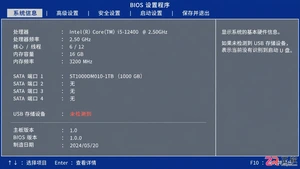
遇到BIOS中无法识别U盘或没有启动选项时,不要急于重装系统。本文通过检查接口、关闭安全启动、开启CSM兼容模式等具体操作,帮你找回U盘启动项。
RealPlayer支持file协议,通过插入特定代码可调用本地HTML文件执行JS脚本,但需用户手动点击。该脚本在本地域执行,可读取本地文件,且播放时IE警告可能消失,存在安全风险,可能导致敏感信息泄露,用户需警惕。
VMware虚拟机里想进BIOS,这事儿说大不大,但碰上启动画面一闪而过,狂按F2或ESC键就是没反应,确实让人头疼。问题的关键就在于VMware默认的启动等待时间太短,键盘指令还没被识别,系统就已经开始加载了。下面两张图就是典型的场景——如果不提前设置延时参数,基本抓不到那个短暂的BIOS入口。
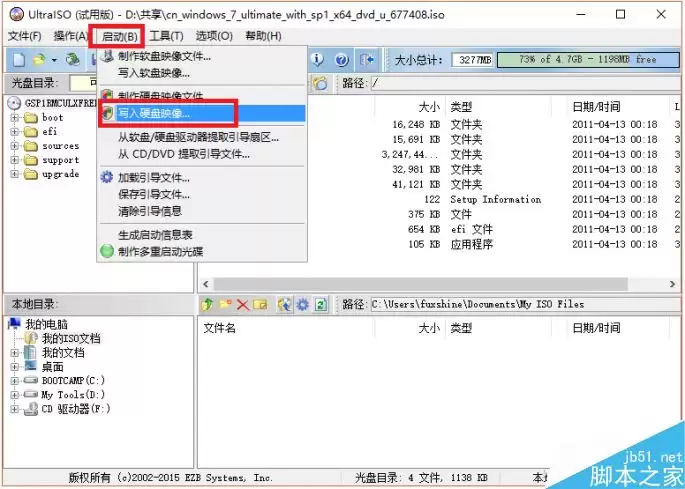
UEFI环境下安装Windows 7:从“简单”到“折腾”的演变与实战指南 曾几何时,在UEFI BIOS里安装Windows 7并不是什么麻烦事。无非是关掉安全启动、切换到传统引导模式,再选对磁盘格式,一气呵成。但今时不同往日,厂商们逐渐发现UEFI的可定制空间巨大,于是开始了一番深度“折腾”——
UEFI通过安全启动建立信任链,利用公钥验证启动组件签名,阻止恶意软件加载;其模块化设计、并行驱动加载及高效硬件初始化使启动速度显著快于BIOS;尽管存在旧系统与硬件兼容性问题,但现代系统普遍支持UEFI,可通过配置CSM或更新固件解决。
可通过Windows10高级启动机制进入UEFI固件设置界面,具体包括:一、通过“设置”应用触发;二、按住Shift键点击“重启”;三、运行命令shutdown/r/fw/t0;四、运行命令shutdown/r/o/t0后手动选择。

迅雷App中的磁力链到底是什么?简单来说,它是一串特殊的代码,可以让你绕过资源网站,直接下载电影、游戏!使用方法也非常简单:复制磁力链接,打开迅雷,选择‘新建’选项,粘贴链接后立刻变为下载任务,无需在网上寻找种子文件。接下来,让我们一起了解更多关于迅雷磁力链的信息。什么是迅雷App中的磁力链以及如何使用磁力链接(MagnetURIscheme)是一种用于在对等网络中检索和下载文件的特殊链接。不同于传统的基于位置的统一资源定位符(URL),磁力链接是基于文件内容的元数据,属于统一资源名称(URN)。1.
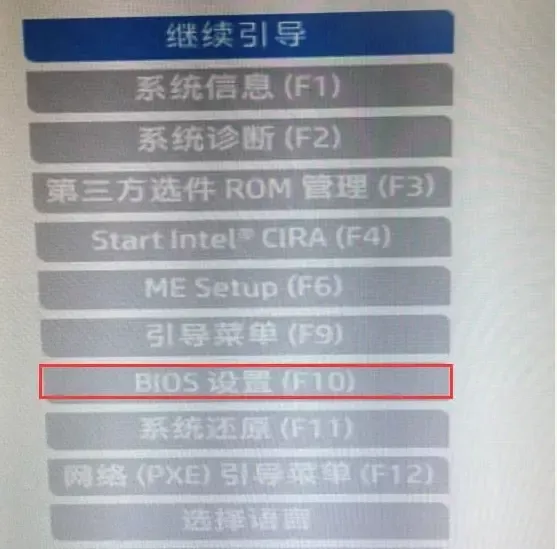
电脑用久了后或多或少都会出现一些系统的问题,这个时候就需要对电脑进行重装系统了,但是很多人在重装系统的时候都不知道电脑重装系统按哪个键进入u盘启动项,针对这个问题,我们随着小编一起来详细的了解一下吧。工具/原料:系统版本:windows7品牌型号:惠普电脑方法/步骤:重装系统按哪个键1.在电脑中插入准备好的u盘,重启电脑按下f10,进入bios设置。2.进入后点击【先进】,选择【安全引导配置】。在按下回车后,需要将设置调整为启用传统支持和禁用安全引导,同时取消启用MSUEFICA密钥前面的勾选。完成这些设





火山引擎是字节跳动旗下企业级云与AI服务平台。聚焦大模型核心能力,依托字节自研豆包多模态大模型,凭借火山方舟一站式平台,提供模型精调、推理部署、智能应用搭建等全链路服务,结合高性能AI算力,助力各行业快速落地大模型数字化与智能化应用。



