

LibreOffice Calc条件格式不生效怎么解决
LibreOffice Calc条件格式不生效时,先核对应用范围、规则顺序、数据类型和关联样式,再确认自动计算。通过扩展销售额规则范围并保存重开,验证新增行是否正确高亮。
LibreOffice Calc条件格式不生效时,先检查应用范围、条件、数据类型和关联样式,再确认自动计算已开启。旧行有效而新增行不变色时,优先核对新行是否在规则范围内。
规则建好了,不等于能覆盖新添的数据
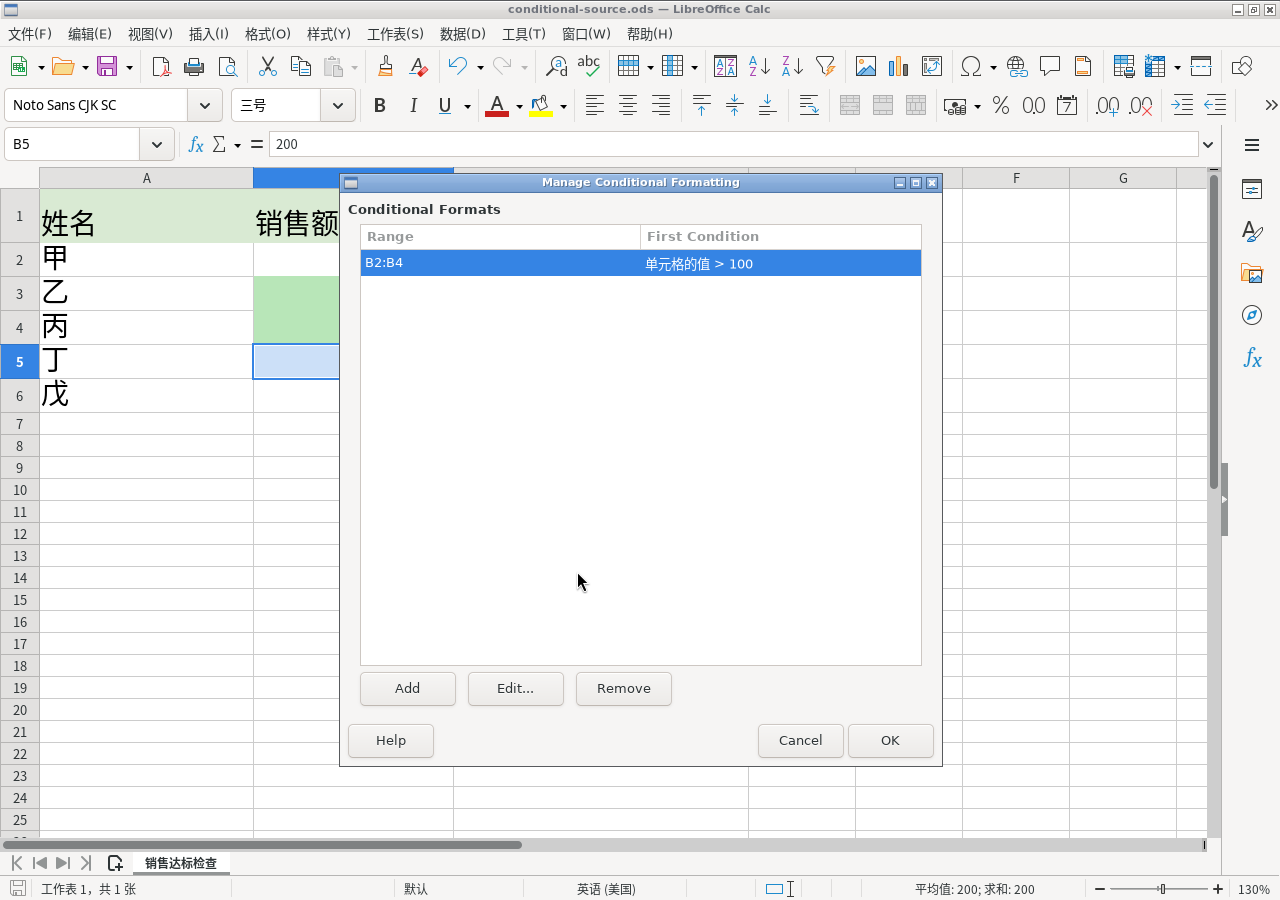
如果你发现之前的旧行都能正常触发变色,新加的行完全没反应,先不要反复新建规则。条件格式只会作用在你当初指定的单元格范围里,在既有范围下方直接输入新记录时,不应假定原规则已经覆盖该行;插入或移动单元格时还需重新核对实际地址。
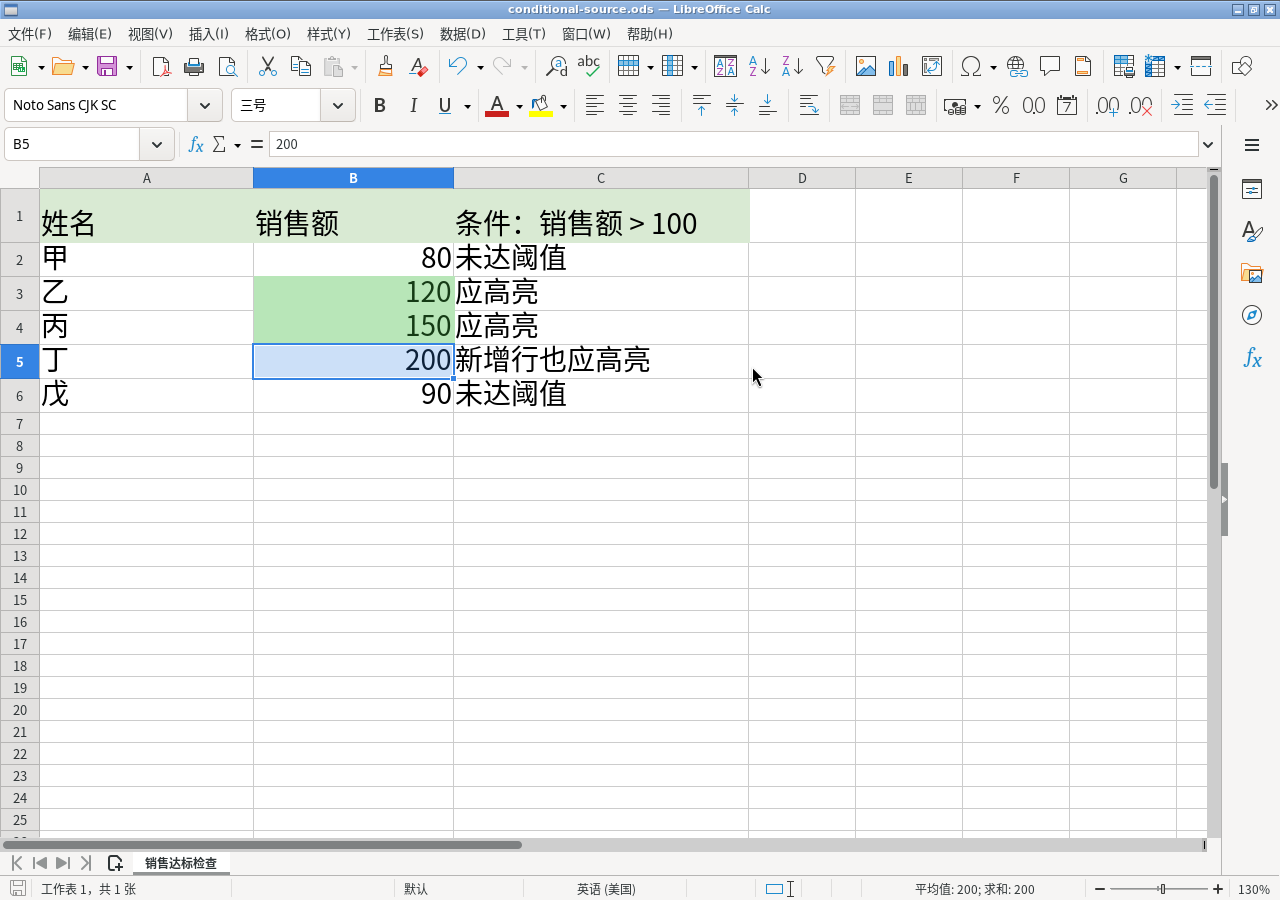
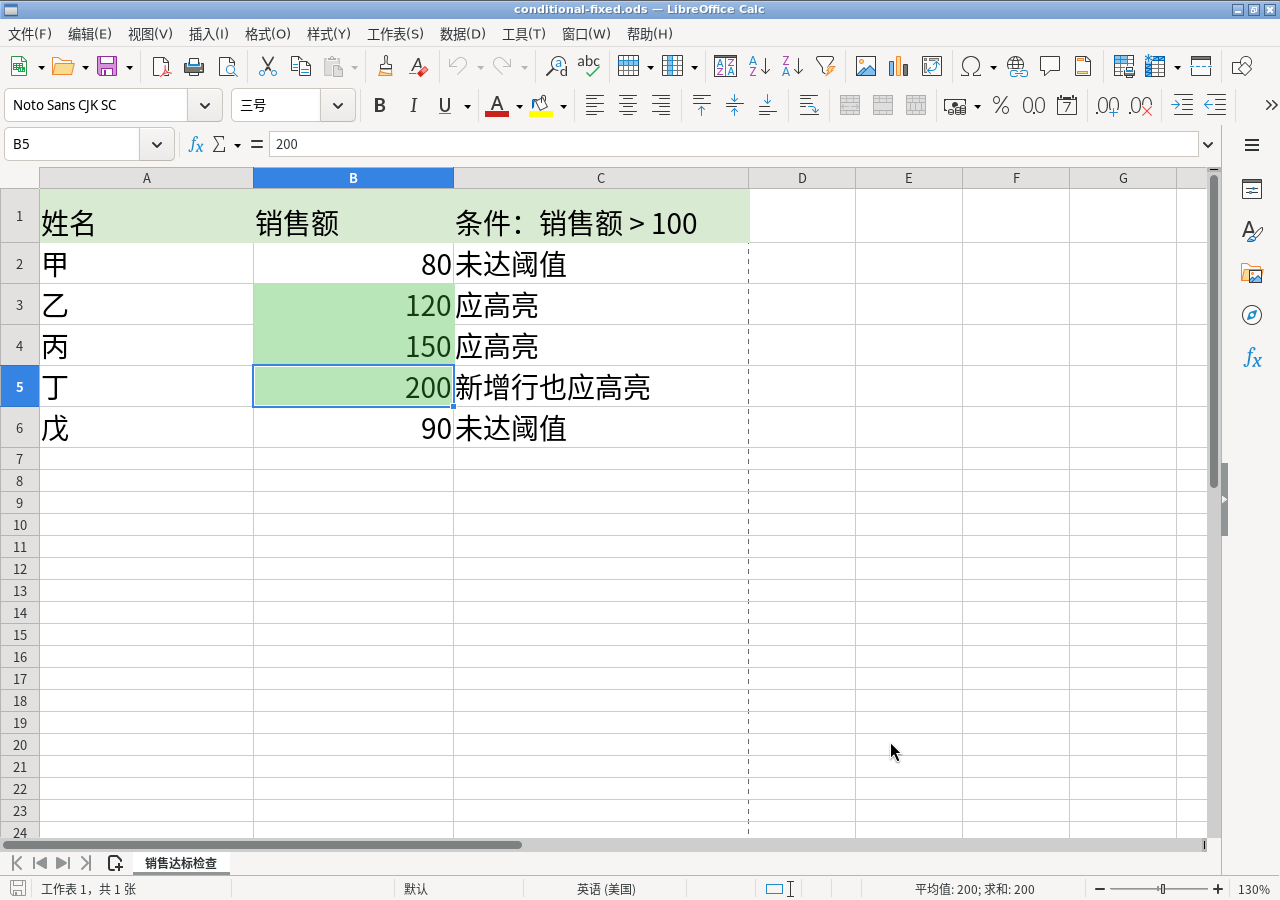
我们专门在Debian 13 ARM64独立环境、LibreOffice 26.8.3.1版本下做了对照测试:B列存销售额,设置规则是数值大于100就套用“达标浅绿”样式,当初选的应用范围只到B4,之后在B5新输入200,这行本来就不在规则覆盖范围内,自然不会触发高亮。这个样例只是演示「范围漏了」这类问题,不是说所有条件格式故障都是这个原因导致的。
| 表现 | 优先检查 | 核对方法 |
|---|---|---|
| 旧行生效,新行不生效 | 应用范围 | 管理条件格式时对照首末行 |
| 规则顺序变化后颜色不对 | 条件先后顺序 | 先满足的条件是否已应用其他样式 |
| 公式更新后高亮停留 | 自动计算 | 查看数据菜单中的计算设置 |
| 看似同一数字却结果不同 | 数值或文本类型 | 检查原始内容及转换过程 |
进条件格式管理页,先核对范围再改规则
- 先给原ODS文件做个备份,再选中出问题的工作表或者对应单元格区域。
- 进入顶部菜单栏的“格式—条件格式—管理”,就能看到当前工作表里所有的条件格式规则。
- 找到出问题的那条规则,核对它的起始列、首行和末行,别不小心改到其他无关区域的规则。
- 选中对应的规则点编辑,原来的判断条件、套用样式都别动,只把应用范围扩展到你实际需要覆盖的区域就行。
管理界面的列表只会显示每个范围下第一条规则的摘要,别看到摘要就以为这个区域只有一条规则。要核对多条件的话,必须点进编辑窗口逐条查看。如果已有规则和你要的新范围有部分重叠,先想清楚是直接扩大原规则的范围就行,还是真的需要单独加一条新规则。
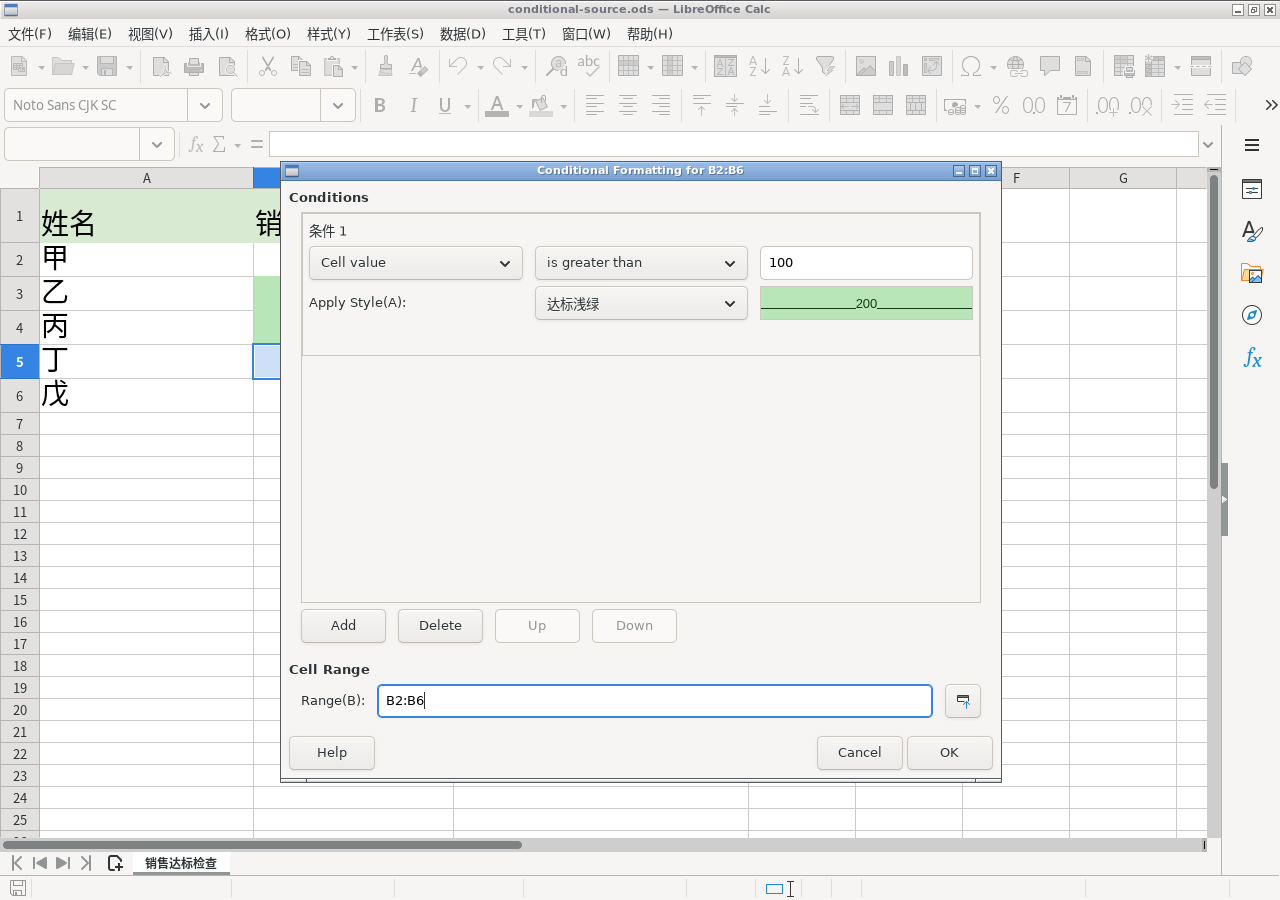
我们这次测试就是把规则的应用范围从B2:B4扩展到B2:B6,判断条件还是“单元格值大于100”,套用样式也保留原来的“达标浅绿”。注意范围地址里的美元符号代表固定引用,别只改完末尾的行号就完事,还要核对前面的工作表名、列名有没有写错。
判断条件和显示样式要分开核对
条件表达式管什么时候触发规则,样式管触发之后单元格变成什么样。如果你选的样式和普通单元格的外观几乎没差,就算条件满足了,你也可能看不出任何变化。可以先在备份的测试文件里选个辨识度高的浅底色做测试,注意别选太深的颜色把单元格里的文字挡住。
涉及数值判断的规则,先确认你要判断的销售额是真的数值格式,不是从网页复制过来的文本型数字。光把单元格的显示格式改成数字,不一定能把原来的文本内容转成可计算的数值。如果数据里带单位、多余空格或者特殊小数分隔符,先把数据类型整理对,再拿两组已知结果的值(一组肯定满足条件、一组肯定不满足)做测试验证。
多条件规则是从上到下按顺序判断的,最先命中的条件会直接套用对应的样式。如果你把范围很宽的通用条件排在最前面,后面的细分条件可能永远都没机会触发。调整规则的时候一次只改一个地方,改之前先记好原来的规则设置,方便对照看结果哪里不对。
确认自动计算开启,保存重开再验证
点顶部菜单栏“数据—计算”,看看“自动计算”有没有勾上,当前版本勾选就代表功能启用。条件格式必须靠自动计算才能正常运行,但光开自动计算,没法自动帮你修正错误的范围、无效的表达式或者不对的数据类型问题。
改完所有设置之后,我们测试文件里的120、150、200都正常显示达标浅绿,80和90还是普通背景。把文件另存为新的ODS之后关掉重开,再核对新增行、规则范围和原始数值,确保刚才的效果不是编辑过程里临时显示的,是真正生效的。
还是没效果?一步步缩小排查范围
先开一个空白新工作表,随便输两三个数值,建一条最简单的条件格式规则测试能不能正常跑通,没问题了再一步步把你原来的公式、样式、数据挪过去。如果简单规则能正常运行,说明问题大概率出在你原来的规则范围或者表达式上;如果整个文件不管怎么试都异常,先记好软件版本、文件格式、能稳定复现问题的操作步骤,再往下排查。
你把文件导出成XLSX发给别人,或者收到别人发的XLSX文件时,一定要留好原始的ODS源文件,并且在你用的软件里重新核对一遍所有条件格式规则。别看到原文件里颜色显示是对的,就觉得格式转换之后的条件、优先级、应用范围都完全没变。我们排查问题的最终目的是让规则能稳定复现效果,应同时核对条件、范围和显示结果。

LibreOffice自动保存异常时,区分自动恢复信息与定时写回原文件,核对开关、间隔及路径权限。通过本地ODT测试副本检查磁盘内容和重开结果,同时说明备份副本的范围。

Impress套用模板后样式错乱,应区分母版归属、直接格式与幻灯片版式。本文通过红色54磅标题覆盖蓝色30磅母版的实际样例,核对母版、清除选中文字的直接格式,并保存重开检查内容和样式。

LibreOffice公式显示异常时,应区分Math命令写法和字体缺字。本文用实际样例检查希腊字母命令、文字字体与保存重开结果,并说明中文方块及跨电脑显示问题的排查范围。

LibreOffice无法保存特定格式时,应先区分另存为与导出入口,选择当前组件支持的文件类型。教程实际演示Writer保留ODT原稿、导出PDF并用阅读器核对,另列权限、空间和兼容性排查方法。

低配置电脑运行LibreOffice慢,应先区分公式反复计算、字体预览和整机资源问题。教程演示临时手动计算、重算后恢复自动计算及关闭字体列表预览,并通过保存重开核对结果,说明图形加速按症状调整的边界。

Writer页眉页脚异常时,先确认页面样式,再分别检查页眉页脚开关及首页、左右页内容设置。通过附录独立样式案例,演示启用、填写内容和保存重开核对,避免误改其他页面的布局。

LibreOffice导出DOCX后内容异常,先保留ODT原稿,区分真正缺失与文本框移位。通过简化嵌套对象、另存Word格式及重新打开核对关键文字和表格,排查交付副本的兼容问题。

LibreOffice语言包安装失败时,先核对主程序版本、架构及安装来源,再根据依赖错误补齐匹配组件。本文用官方DEB语言包复现单组件安装失败,演示完整安装、选择简体中文并重启验证,区分界面语言、字体和字典问题。

LibreOffice崩溃后无法恢复时,先保留原文件与用户配置,再检查自动恢复记录和BAK旧版备份。通过隔离环境的恢复失败、备份路径、另存与重开结果,说明可恢复范围及缺失内容,避免覆盖唯一副本。

LibreOffice Calc新增数据后图表不显示,先检查数据区域是否覆盖新增行,再核对按行按列及标签。用四月数据遗漏样本演示扩展范围,并通过保存重开及实际系列数值验证,区分引用范围与刷新故障。





火山引擎是字节跳动旗下企业级云与AI服务平台。聚焦大模型核心能力,依托字节自研豆包多模态大模型,凭借火山方舟一站式平台,提供模型精调、推理部署、智能应用搭建等全链路服务,结合高性能AI算力,助力各行业快速落地大模型数字化与智能化应用。



