

WPS邮箱怎么查看邮件收发日志 管理员审计入口
WPS邮箱管理员可在邮箱管控的收发信记录中按日期、地址和主题查询日志。本文说明后台入口、投递状态核对、筛选结果导出及权限和空结果排查方法。
WPS企业邮箱的收发日志,要走管理后台→邮箱管理→邮箱管控→收发信记录这条路径查询,操作账号得是超级管理员,或是单独开通了该菜单权限的管理员。先按时间、邮件地址筛出对应记录,核对投递状态,需要留底的话直接点「导出全部」,就能把当前筛选出的结果导出来。

管理员从哪里进入邮箱管理
下面所有操作都针对WPS 365企业邮箱。普通企业成员本身能正常收发邮件,不代表有权限查全企业范围的收发记录。登录账号后先确认自己切对了要排查的组织,再打开管理后台;要是找不到入口或者对应菜单,直接找企业超级管理员核对权限就行,没必要反复重装个人客户端。
第一步:在WPS 365里点开「管理后台」,左侧菜单栏找到「邮箱管理」。下面的入口截图来自WPS 365公开管理手册,是旧版后台的样式,后面的收发信列表截图也取自官方公开帮助文档。不同企业的后台菜单排布可能有调整,一切以你当前账号实际可见的菜单、所持权限为准。
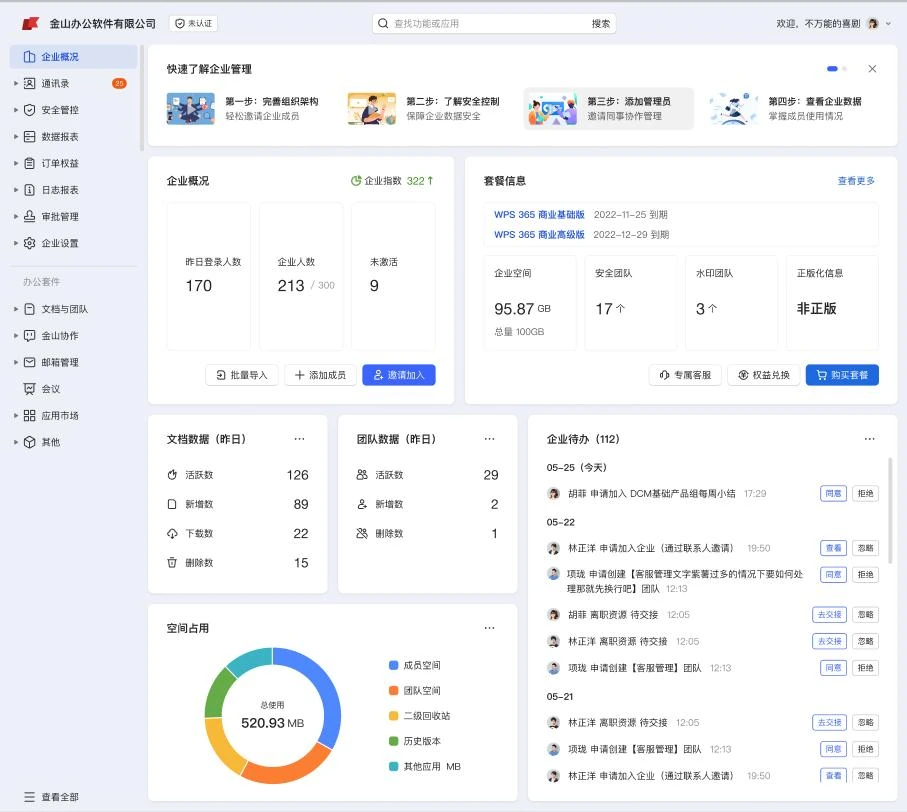
管理后台左侧的“邮箱管理”入口示例。
进了邮箱管理页面之后,依次点「邮箱管控」、「收发信记录」就行。要是你账号加了好几个组织,别光看头像一样就以为切对了企业,先确认你要排查的邮箱所属的组织是不是当前选中的。邮件归档库、个人收件箱和收发信记录三个功能的定位完全不同,查投递问题直接走收发信记录就对了。
怎样按时间、地址和主题找到邮件
第二步:提前整理好问题邮件的发送时间、完整发件地址、完整收件地址和邮件主题。先把时间范围限定在出问题的那段日期里,再补加地址、主题这类筛选条件,点击蓝色“搜索”按钮。要是只记得大概时间,就先把日期范围放宽,找到候选记录后再缩小范围。
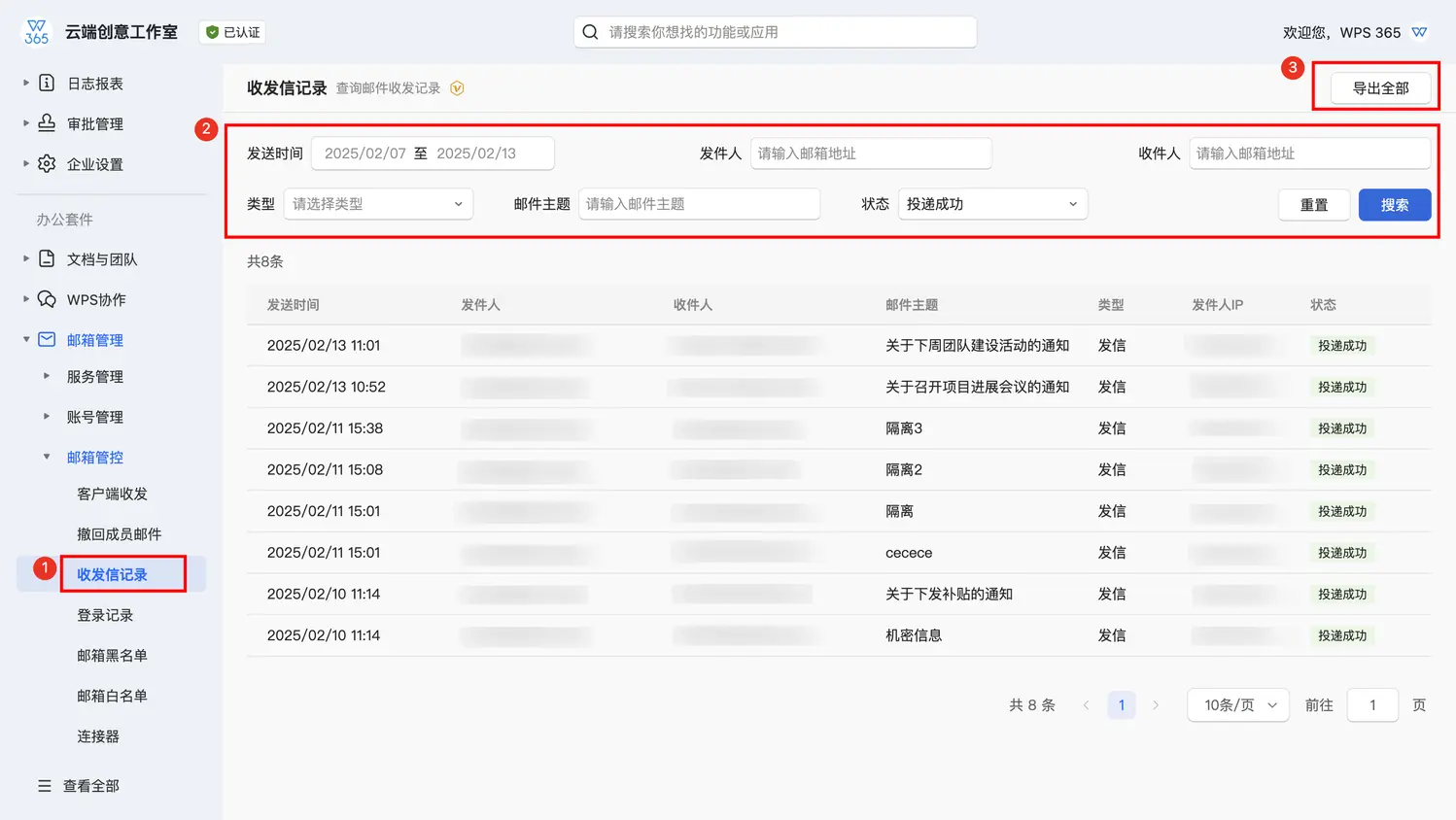
查询列表同时展示主题、地址、类型和状态等信息。
别一次性填太多不确定的筛选条件。比如只记得主题里的几个字,还误选了错误的发件地址,很容易直接把目标记录筛没。先用准确度最高的时间和地址搜索,要是搜不到再逐项删掉多余条件排查,同时确认自己没切错组织。遇到重名成员、转发邮件、同主题多封邮件的情况,得用完整地址加精准时间进一步区分。
列表出结果之后,把记录里的主题、收发地址、时间、类型和你手里的问题邮件逐一核对。示例里的“投递成功”只是系统侧的投递状态,不代表收件人已经点开阅读,也不代表邮件一定在对方收件箱最前面。用户反馈“没收到”的时候,还要分清楚到底是邮件根本没发出去、直接退信了、被规则拦截处理了,还是收件人自己没找到邮件。
导出全部会包含哪些记录
第三步:保持你刚才核对过的查询筛选条件不变,点页面右上角“导出全部”。WPS官方帮助明确说明,这个按钮导出的是你当前筛选出来的所有数据,不止是当前屏幕显示的这一页,也不会无视筛选条件直接导出全企业所有历史邮件。
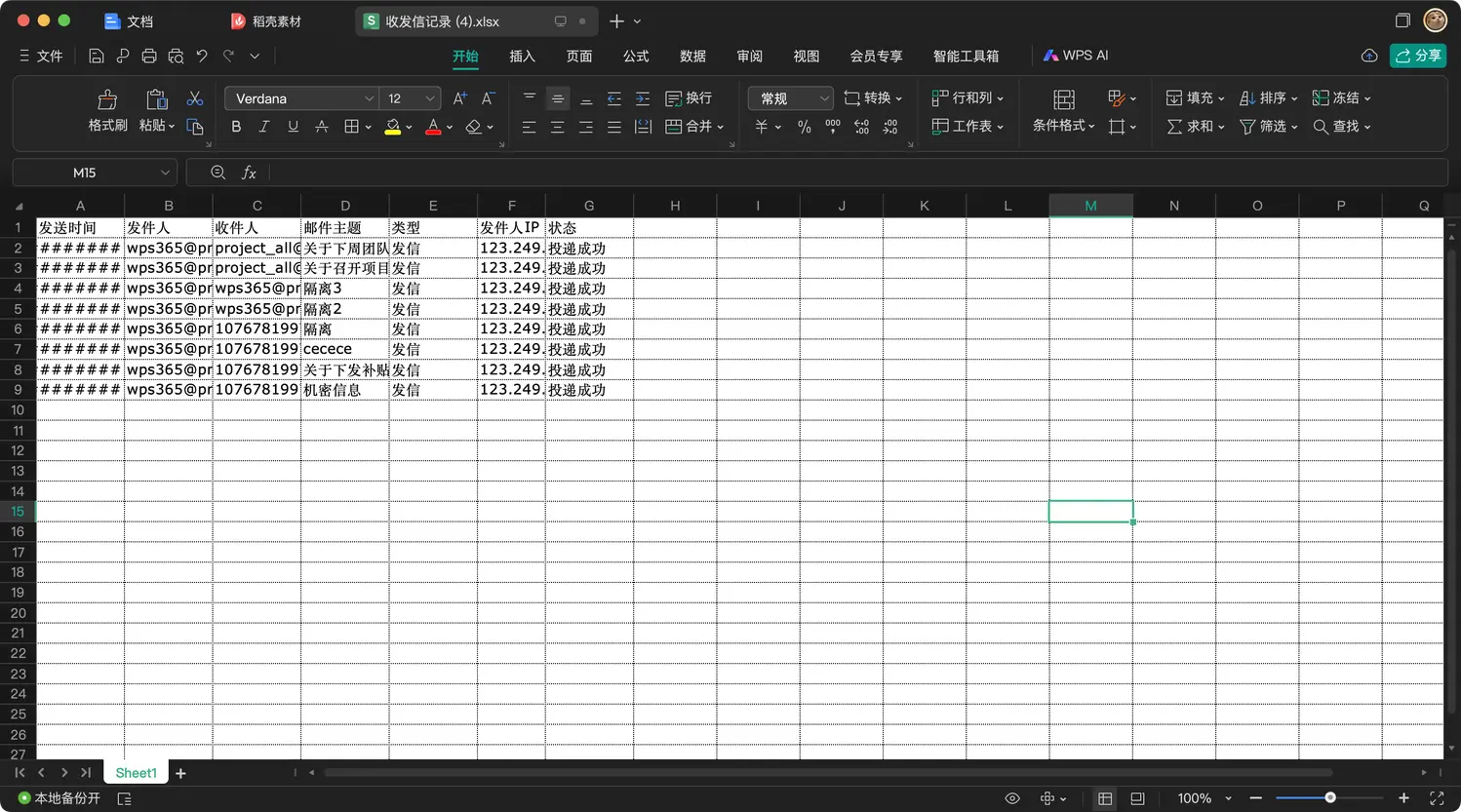
导出结果示例:用主题、地址和状态核对目标记录。
打开导出的表格后,先核对目标记录是否存在、地址是否正确、状态是否与后台页面一致。表格列宽不足时,日期可能显示为一串井号;先加宽对应列再看内容,不要把显示问题当成日志丢失。上图是官方导出样例,不代表每个企业的字段顺序、文件名都相同。
后续和相关人同步排查结果的时候,只发处理这个问题需要的那部分记录就行。收发地址、邮件主题很可能带企业内部敏感信息,导出的文件按你们组织的授权范围存放就好,别为了查一封邮件就把整份导出表随便转发给无关人员。
看不到入口或查询不到,先检查什么
没有“收发信记录”菜单:直接找超级管理员查下你的账号有没有开通这个菜单的访问权限,同时确认当前组织已经开通了对应的邮箱服务。能进管理后台不代表所有邮箱管控类菜单你都有权限访问,也别随便借别人的账号操作。
有菜单但没有结果:重新核对日期范围、完整地址、主题及类型、状态等限制,逐项放宽后再查。查询日期应覆盖用户实际发信的时间。例如今天排查上周的邮件,就要选择上周对应的日期范围,不能只保留当天日期。
状态与用户反馈不一致:先把准确的主题、地址、时间和状态留好,顺着具体问题往下核查就行。官方说明收发记录还能追踪垃圾邮件、病毒邮件、数据保护规则、个人黑白名单及撤回等处理信息,具体异常得对着对应邮件的记录判断,不能搜一次空列表就直接认定系统丢信。
要查的是谁修改了管理设置:直接去对应的后台操作日志里找就行。邮件收发记录只用来追踪邮件传输过程,不能当成所有管理员操作的完整审计记录;企业邮件长期留存的需求,得单独核对归档服务。
操作依据:WPS 365管理员查询邮件收发记录帮助;后台入口图来自高校公开的WPS 365管理手册。菜单与可查范围以企业实际开通服务为准。
对照WPS 365官网当前套餐,说明免费体验版的基础邮箱与代收、付费版的自定义地址、审核、归档和撤回权益,并区分AI限时体验、企业空间和邮件附件限制。
WPS邮箱企业邮件归档由审计管理员在归档系统配置,超级管理员先分配权限。本文说明归档开关、保留期限、成员及公共邮箱范围、保存和归档库核验,区分企业归档与个人邮件整理。
WPS邮箱旧邮件可通过邮箱工具导入PST、EML或MSG,企业整域迁移使用邮箱搬家。本文以PST导入和个人联系人补录为例,说明目标邮箱、大小数量限制、导入结果与通讯录分别验收的方法。
WPS邮箱关键词拦截由管理员在邮箱管理、数据保护、数据保护规则中设置,选择邮箱范围、收发方向和关键词后指定隔离或退信动作。本文说明主题与全文的检索边界、规则创建结果、隔离权限和误拦截排查方法。
WPS邮箱通过我的文件夹和标签添加分类,再用移动至或标记为整理邮件。本文说明名称与层级限制、结果核对,以及删除文件夹和标签的不同影响。
WPS邮箱企业域名绑定由管理员在域名管理中添加域名,再到DNS服务商配置TXT、MX等记录,返回验证通过后完成。教程说明权限准备、记录复制、结果核验,以及已有MX、DNS生效延迟和华为云TXT配置等问题。
WPS邮箱支持POP3、IMAP和SMTP,第三方客户端需管理员授权并生成专用密码。本文说明参数查看入口、SSL端口、协议选择及收发分别验证方法。
WPS邮箱登录安全可通过WPS 365账号两步验证增强。本文说明管理员的成员范围、网络和登录条件、启用状态核验,以及个人开启入口和企业强制策略的限制。
WPS邮箱可在设置的黑名单中添加邮箱地址或域名,也可标记垃圾邮件并勾选加入黑名单。本文说明账号选择、保存结果核对、误拦截恢复及与普通收信规则的区别。




LibreOffice桌面版提供Writer、Calc、Impress等办公组件,可本地处理文档并交换Office格式。了解实际功能、商用许可、兼容性检查和企业支持的区别。

Numbers macOS版用于预算、数据整理和可视化报告,支持公式、图表、数据透视表及iCloud协作。了解Excel文件交换、Mac安装条件和多端使用差异。

Qoder智能体工作台将编程任务、项目知识整理和自动化集中处理。本页介绍任务执行、Repo Wiki与结果审阅,区分Qoder IDE、系统安装选项和账户套餐,并提供官方下载入口。

微信Windows版适合电脑聊天、会话查找和文件传送。本页说明登录与文件管理、电脑办公优势,以及大文件失败、版本差异和本地记录的核对方法。
LibreOffice桌面版提供Writer、Calc、Impress等办公组件,可本地处理文档并交换Office格式。了解实际功能、商用许可、兼容性检查和企业支持的区别。
Qoder智能体工作台将编程任务、项目知识整理和自动化集中处理。本页介绍任务执行、Repo Wiki与结果审阅,区分Qoder IDE、系统安装选项和账户套餐,并提供官方下载入口。


