

WPS Mac版如何快速提取PDF中的文字内容

WPS Office 是金山办公推出的一体化办公套件,在 Windows 上提供文字处理、电子表格、演示文稿和 PDF 工具,并支持常见 Microsoft Office 文件格式。个人用户可以免费使用基础功能,
WPS Mac版提取扫描PDF文字,可先用Mac预览导出页面图片,再用图片转文字识别、复制和校对。本文说明两段真实演示的操作与结果,区分历史界面、当前权益和多页处理限制。
用WPS Mac版提取PDF文字的时候,如果碰到没法直接选字的扫描页,可以先用Mac自带的「预览」把单页导出成图片,再用WPS的「图片转文字」功能识别,把内容复制到文档里;要是PDF本身的正文能正常选中,优先直接复制就行。这篇重点讲图片识别这条备用路径,适合少量页面的内容摘取,具体功能入口和对应的付费权益,以你电脑上安装的WPS版本和当前账号的权限为准。

先判断PDF该直接复制还是走文字识别
随便在PDF里拖选一小段正文,粘贴到空白文档里看看。如果出来的文字和阅读顺序都对,只是少量摘录的话完全没必要整份文件转格式;要是一选就框住整页,或者复制出来全是乱码,再走图片识别的流程。
扫描版PDF本质存的是文字的图像,OCR识别要重新把这些图形转成可编辑的字符,最终结果受原图清晰度、文字方向、排版分栏、背景杂色影响很大。识别出文字不代表能1:1还原原版版式,碰到表格、公式、手写内容一定要单独核对。
| 文件情况 | 处理选择 | 完成后检查 |
|---|---|---|
| 少量正文能正确复制 | 先复制到文档整理 | 换行、标点和段落顺序 |
| 扫描页或图片中的文字 | 导出页面图片后OCR | 错字、漏行及数字 |
| 大量页面需要保留排版 | 先测试账号可用的整篇转换工具 | 表格和图片位置,不承诺完全还原 |
用Mac预览把PDF页面另存为图片
第一步:原PDF文件别乱动,先复制一份副本用Mac自带的「预览」打开,在侧边栏的缩略图里选中你要提取的那一页,点顶部菜单栏的「文件→导出」。这步用的是macOS系统自带的应用,别跑到WPS里找同名的导出菜单。
第二步:导出格式下拉列表选JPEG,确认好文件名和保存的文件夹,点保存就行。下面这张图是2025年公开演示用的实际导出窗口,界面里英文的Format对应格式选项、Resolution对应分辨率,图里标出来的72像素/英寸只是演示用的数值,不是OCR识别的推荐参数。
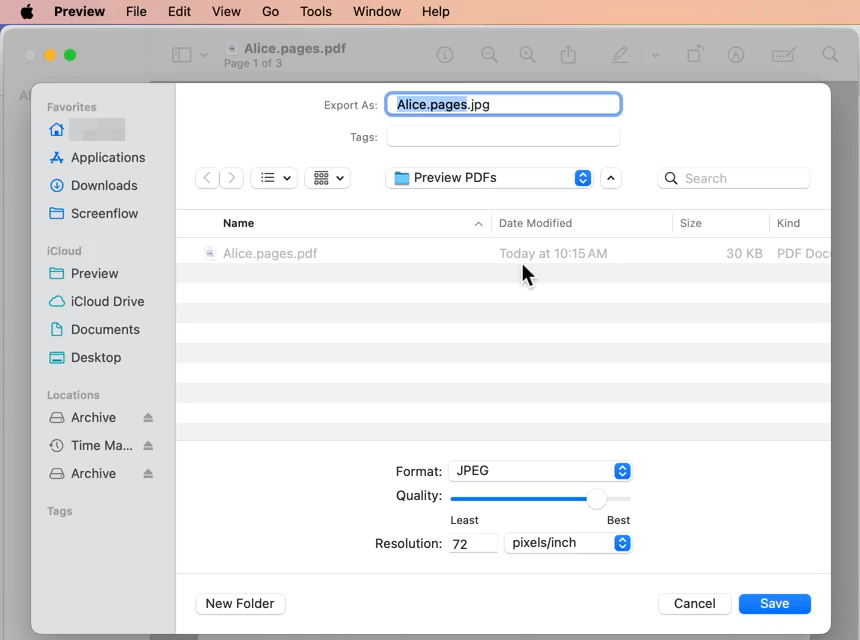
要是页面里字特别小,可以试着把导出分辨率调高一点,导出后先看图片里的文字是不是清晰,但别指望调高分辨率就能把原本就糊的扫描件修复清楚。要是原文件本身就模糊、缺字、页面歪扭,优先找清晰度更高的原版文件,别反复转存反而让画质损失更多。
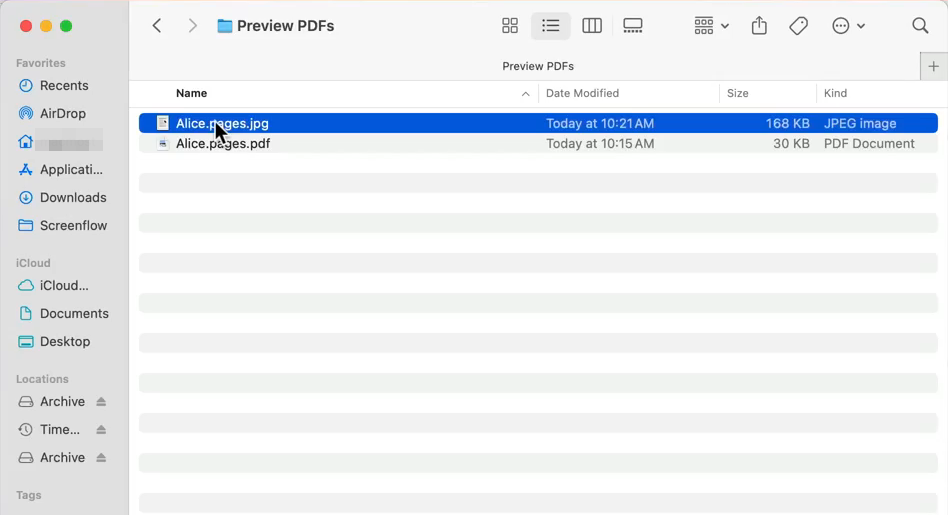
第三步:去刚才选的保存目录里确认导出结果。下面示例的Finder里已经生成了Alice.pages.jpg,类型是JPEG图像,和原PDF分开存的。需要处理多页的话要逐页核对,别以为点一次导出就把整份PDF所有页面都处理完了。
在WPS Mac版识别图片并复制文字
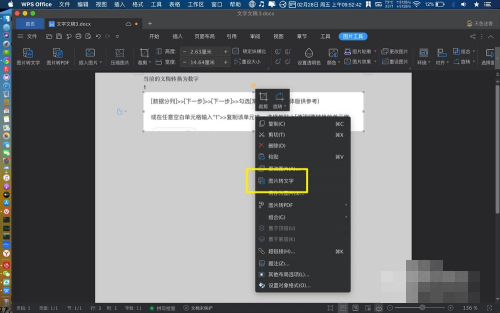
WPS官方的图片转文字权益页有对应Mac端的功能说明,你可以从文字、表格或者演示任意一个组件的「特色功能」分类里找「图片转文字」入口。下面展示的WPS界面来自2020年Mac端的公开示例,只用来演示图片识别的操作流程,和前面的PDF导出示例不是同一份文件,也不代表你当前用的WPS版本还保留这个旧界面布局。
第四步:打开图片转文字工具,把刚才从预览导出的图片加进去。旧版Mac WPS也支持先把图片插入到文字文档里,右键点图片直接选「图片转文字」;如果你当前用的版本右键菜单没这个选项,直接去特色功能里找就行,不用死抠旧教程里的按钮位置。
第五步:如果只需要纯正文,直接选「提取纯文本」,先拿一张图片测试看效果。要是原页面是多栏排版,或者混了表格,最好把不同区域分开识别,比把整页复杂内容一次性丢进去识别,后续校对起来省事很多。
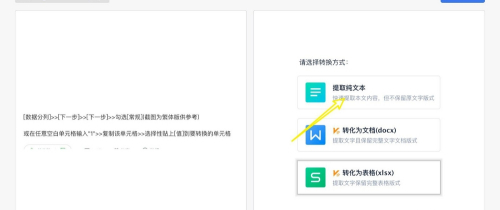
第六步:识别完先扫一眼右侧生成的文字内容,没问题再点「复制全部」。下面这张截图里已经显示出识别后的文本,不是空白的功能入口;要是操作到这一步弹出登录提示、会员限制或者次数用完的提醒,按你当前账号的实际权益来处理,别套旧教程里说的免费额度标准。
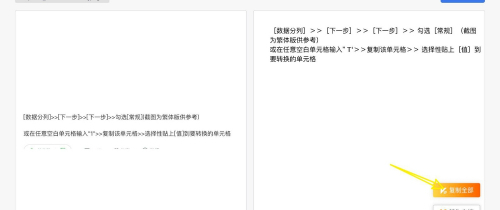
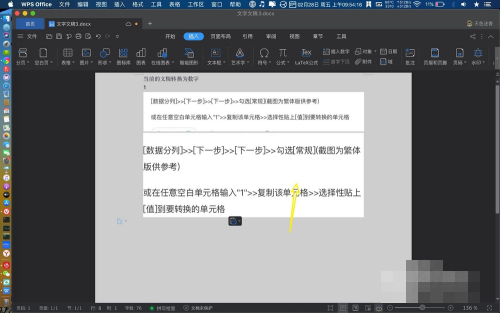
第七步:切回你要编辑的目标文字文档,光标定位到要粘贴的位置,按Command+V粘贴就行。下面旧示例里原图片下方已经生成了可编辑的文字,操作完成的标志是粘贴出来的内容能正常选中、随便修改,之后一定要对着你自己的原PDF核对内容,不能光看WPS识别成功的提示就完事。
提取后怎样检查错误并保存
先重点校对数字、日期、人名和标点符号,再调整段落排版。普通文字摘录直接整理成新文档就行;碰到表格要逐行逐列核对对应关系,别某一列漏识别了,后面所有数字全错位。确认内容没问题之后另存一份副本,原PDF一定要留着方便后续回查。
- 找不到功能入口:先确认你装的是WPS Mac版,打开对应组件之后在「特色功能」分类里搜,旧版的右键快捷菜单不是所有版本都保留的。
- 识别出错或者漏行:先检查图片是不是放歪了、够不够清晰、识别选区有没有框错,先拿一页试手,效果没问题再批量处理剩下的页面。
- 导出来发现只有一页:切回预览软件核对你选中的页面数量,再数一遍已经导出的图片,多页处理要逐页确认。
- 粘贴完文字顺序乱了:对照原PDF的分栏逐段调整,碰到复杂表格别用连续敲空格的方式强行对齐。
- 原PDF有复制或者打开权限限制:找文件的所有者申请对应的操作权限,不要用这篇教程的方法绕过文件保护。
如果要处理的是个人或者单位的敏感资料,先确认你所在的组织允许用这类云识别服务。拿不准服务的数据处理规则的话,先用脱敏后的样本测试一遍,别直接把完整的涉密资料提交给规则不明确的第三方服务。
WPS旧版本安装包应优先从官方现存入口、原购买渠道或单位正版平台获取。本文说明如何核对老电脑系统、软件架构与具体构建号,并区分历史CDN可访问、数字签名验证和实际兼容测试。
WPS专业增强版可在备份中心配置本地备份模式与存放磁盘,恢复时按文件和时间选择记录并另存为副本。本文区分手动保存、本地备份和云端历史版本,说明空列表及缺少最后修改的处理边界。
WPS Office 2019专业版可通过匹配的合法序列号在产品管理中心添加授权。永久使用取决于许可证本身,校园限期授权和会员权益不能自动变成永久许可;激活后需核对产品范围及期限。
WPS Office 2012经典版仍可在部分旧环境处理简单本地文档。本文以8.1.0.3260历史实机画面说明安装构建核对、输入输出格式与文档编辑检查,并区分可用性和完整兼容。
WPS个人版没有通用的文件大小限制解除开关。本文区分单文件额度、云空间与附件限制,通过官方Windows演示说明图片压缩入口、参数和完成提示,并列出文件大小及内容检查方法。
LibreOffice可以免费安装:Windows运行对应架构的MSI安装包并完成向导,macOS打开DMG后把应用拖入“应用程序”。安装前要区分Intel与Apple Silicon,中文界面还需核对语言组件;安装成功后应实际新建、保存并重新打开一份文档。
Numbers 新手可从模板选取器新建表格,录入自己的数据,首次指定名称和位置保存原稿,再通过“文件→导出为”生成 Excel 或 PDF 副本。教程以 Mac 版为例,说明空白与现成模板的选择、保存与导出的区别、旧版入口差异及文件交付检查。
Numbers 可以通过“文件”→“导出为”→“Excel”生成 .xlsx 副本。受双方支持的公式通常可以继续使用,但不能保证每个公式、图表和高级功能原样保留;导出后应在 Excel 中检查公式本身及计算结果。涵盖具体入口、结果检查和常见异常处理。
Numbers 可以直接打开 Excel 文件:在 Mac 版中选择“文件”→“打开”,选中 .xlsx 文件即可导入。普通数据表通常容易迁移,但字体、部分公式和复杂对象可能发生变化,导入后仍要检查格式与计算结果。涵盖具体入口、结果检查和常见异常处理。
Mac 版 Numbers 可以通过“文件”→“导出为”→“PDF”生成 PDF,也可以先进入“打印”,调整分页后从系统打印窗口保存为 PDF。前者便于选择导出布局和图像质量,后者便于按打印预览控制纸张、方向、比例和页边距。涵盖具体入口、结果检查和常见异常处理。




LibreOffice桌面版提供Writer、Calc、Impress等办公组件,可本地处理文档并交换Office格式。了解实际功能、商用许可、兼容性检查和企业支持的区别。

Numbers macOS版用于预算、数据整理和可视化报告,支持公式、图表、数据透视表及iCloud协作。了解Excel文件交换、Mac安装条件和多端使用差异。

Qoder智能体工作台将编程任务、项目知识整理和自动化集中处理。本页介绍任务执行、Repo Wiki与结果审阅,区分Qoder IDE、系统安装选项和账户套餐,并提供官方下载入口。

微信Windows版适合电脑聊天、会话查找和文件传送。本页说明登录与文件管理、电脑办公优势,以及大文件失败、版本差异和本地记录的核对方法。
LibreOffice桌面版提供Writer、Calc、Impress等办公组件,可本地处理文档并交换Office格式。了解实际功能、商用许可、兼容性检查和企业支持的区别。
Qoder智能体工作台将编程任务、项目知识整理和自动化集中处理。本页介绍任务执行、Repo Wiki与结果审阅,区分Qoder IDE、系统安装选项和账户套餐,并提供官方下载入口。


