

WPS专业增强版怎样设置文档自动备份与恢复

WPS Office 是金山办公推出的一体化办公套件,在 Windows 上提供文字处理、电子表格、演示文稿和 PDF 工具,并支持常见 Microsoft Office 文件格式。个人用户可以免费使用基础功能,
WPS专业增强版可在备份中心配置本地备份模式与存放磁盘,恢复时按文件和时间选择记录并另存为副本。本文区分手动保存、本地备份和云端历史版本,说明空列表及缺少最后修改的处理边界。
WPS专业增强版可先在“备份与恢复”或“备份中心”中检查本地备份设置,选择当前版本提供的定时或增量方式及保存磁盘;恢复时按文件名和时间查找备份,预览后另存为副本。自动备份不等于随时保存原文件,也不能保证找回从未产生备份的内容。

WPS专业增强版的备份和保存有什么区别
手动保存会把当前修改写入正在编辑的文件;本地备份是在电脑指定位置生成恢复用内容;云文档历史版本则依赖账号、文件上云及相应服务。三者用途不同,不要因开启其中一项就省掉其他必要的保存。
专业增强版可能由单位定制部署,实际入口、可选模式和权限应以安装版本为准。下面结合官方PC版帮助与2019年公开操作教程说明功能位置。配图用于辨认通用的本地备份流程,专业增强版若有单位定制界面,应按实际版本查找同名功能。
| 目标 | 应该使用 | 主要限制 |
|---|---|---|
| 保留当前编辑结果 | 保存或另存为 | 确认写入成功及实际路径 |
| 应对异常关闭 | 预先开启的本地备份 | 可能不含最后一段修改 |
| 查看云端旧版本 | 云文档历史版本 | 需对应账号和已保存记录 |
| 处理已损坏或误删文件 | 按实际情况查找备份等途径 | 不能承诺一定恢复 |
WPS的备份中心在哪里打开
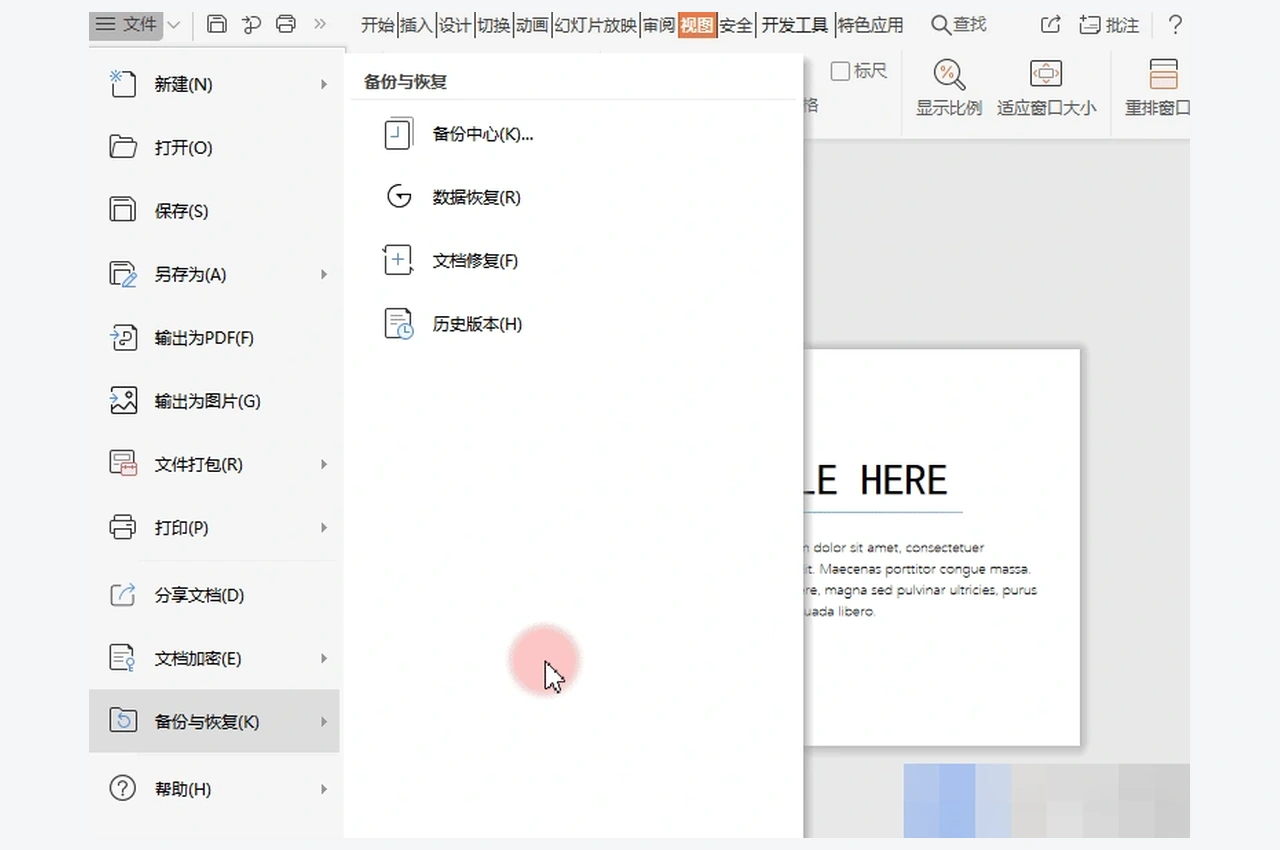
可在组件的文件菜单中查找“备份与恢复”,再打开备份中心。部分版本还在应用中心或选项中提供入口,名称变化时以软件内实际功能为准。
第一步:打开一个普通测试文件,在文件菜单展开“备份与恢复”,选择“备份中心”。下图是官方演示组件的旧版菜单,用于辨认备份入口,不要求与专业增强版的布局完全相同。
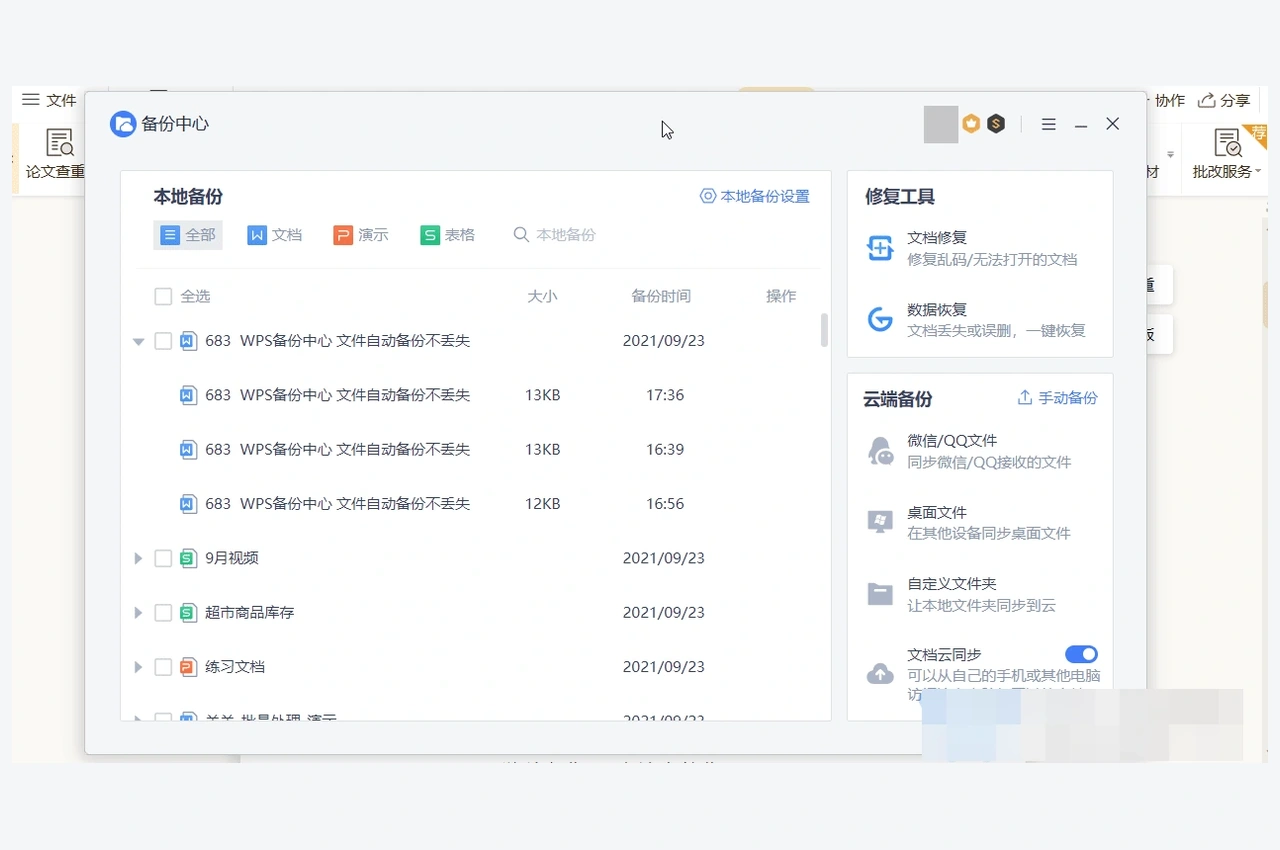
进入后先确认自己查看的是“本地备份”,不要把右侧的文档修复、磁盘数据恢复或云端同步按钮当成本地备份列表。某些工具还可能有独立权益和适用条件。
第二步:查看备份中心提供的文件分类、文件名及备份时间,找到“本地备份设置”等配置入口。列表里出现其他旧文件,只能证明这些文件曾有备份,不能说明当前新文件已经产生记录。
怎样设置WPS定时备份或增量备份
在本地备份配置中选择需要的模式,并检查保存磁盘可用空间。不要误选“关闭备份”,也不要把教程中的间隔数字当作所有版本固定默认值。
第三步:进入本地备份配置,查看智能模式、定时备份、增量备份等实际选项。下方旧版示例选中增量备份;需要定时方式时,应改选相应项目并填写当前界面允许的间隔,再按软件要求保存设置。
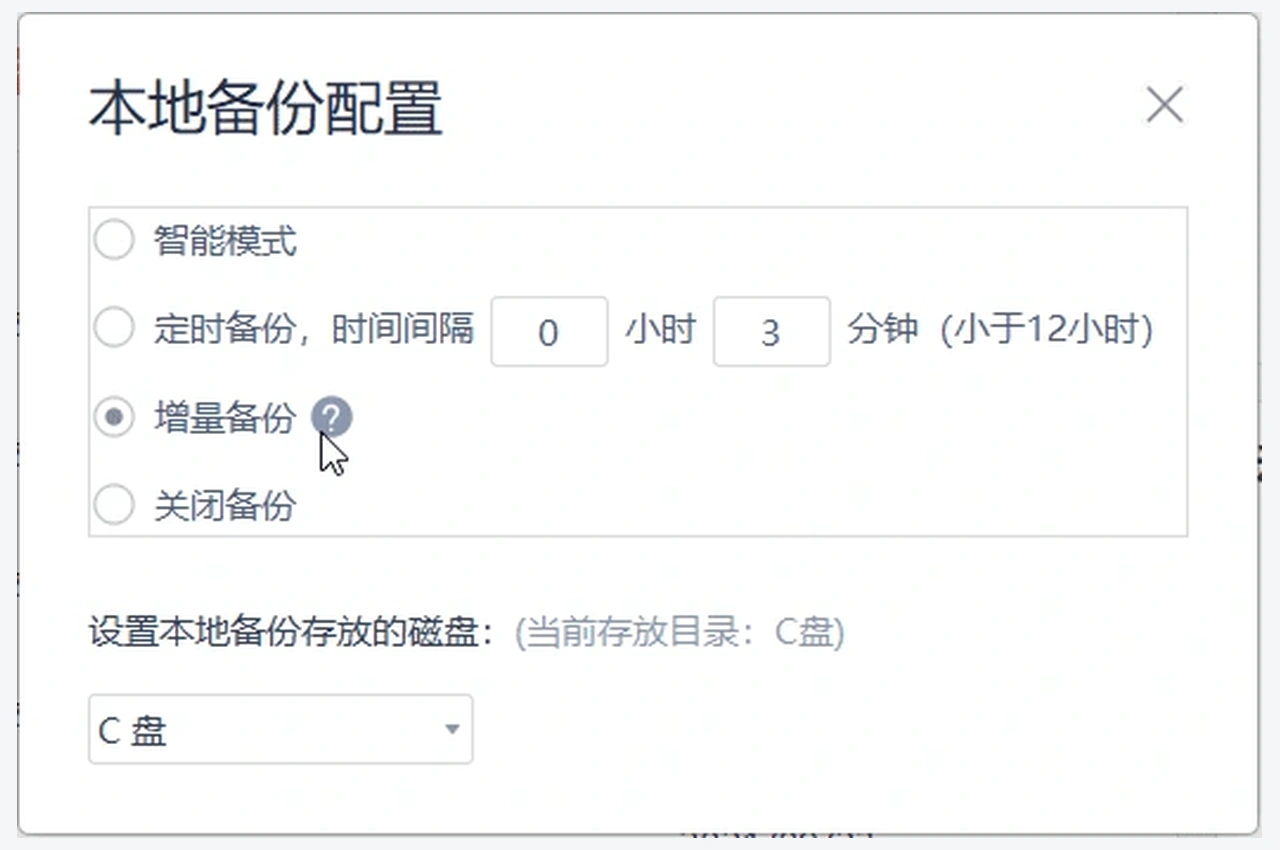
间隔越短不代表任何故障都能零损失恢复,重要修改仍应及时保存。增量方式的具体行为也可能随版本变化,不把官方旧教程的保留数量、时间范围直接推广到所有专业增强版。
第四步:在保存磁盘选项中选择稳定、可写且空间充足的位置。下面的旧版配置可从下拉菜单切换磁盘;它属于备份存放位置,与新建文档的默认保存目录不同。
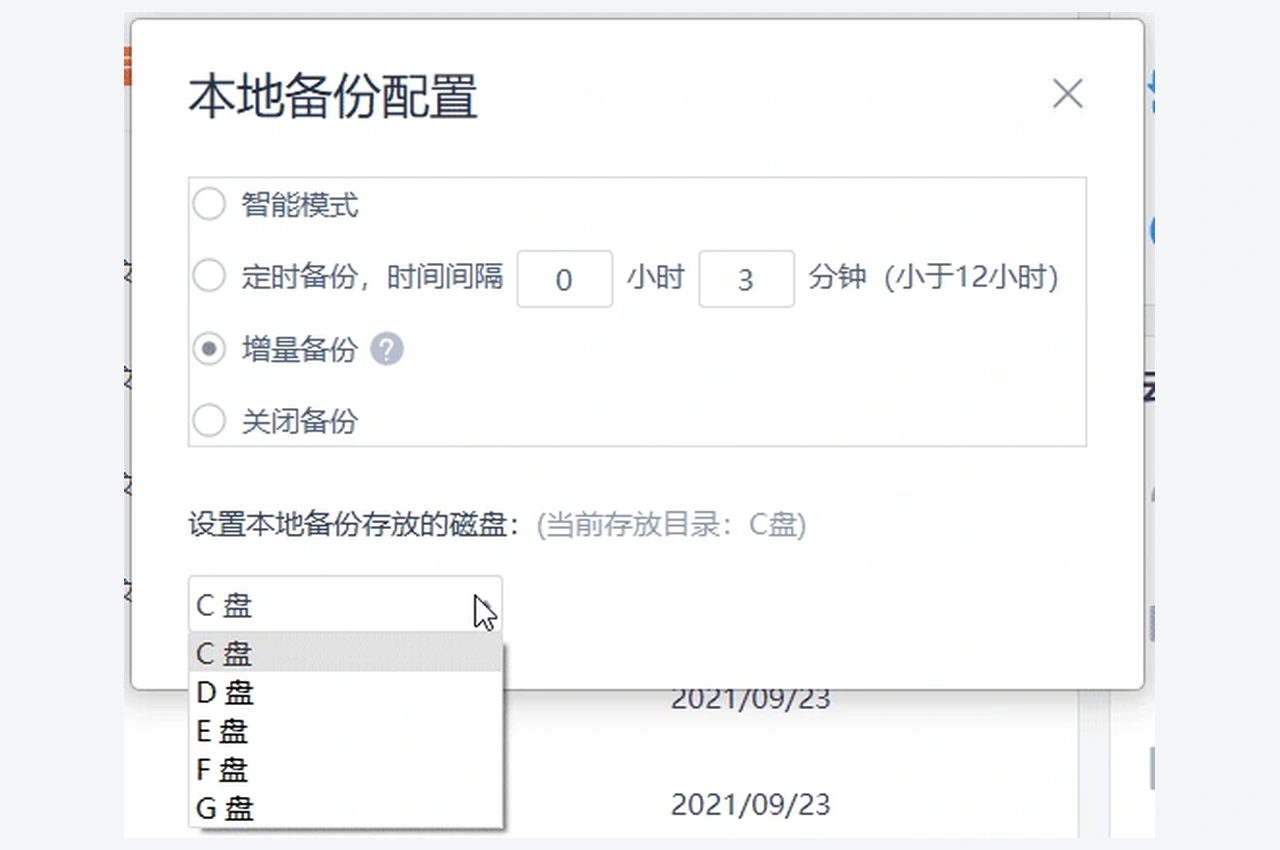
单位电脑应使用管理员允许的磁盘,移动设备或网络位置不可用时及时处理。更换路径、迁移电脑或清理磁盘前,先保留已有备份,不在故障发生后批量删除备份目录。
WPS未保存文档怎样从本地备份中找回
先查找候选备份,再预览并另存副本。不要看到相同文件名就覆盖原文件,时间最近的备份也可能缺少部分内容或含有错误修改。
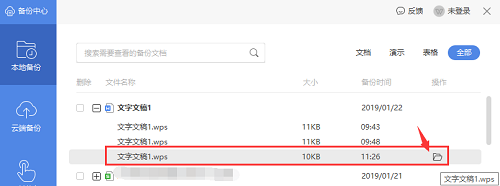
第五步:重新进入备份中心,按组件、文件名和时间筛选,展开同一文件的不同记录。下图是2019版历史界面,展开“文字文档1”后可看到不同时间和大小的备份;点击目标记录右侧的打开图标,先查看内容。
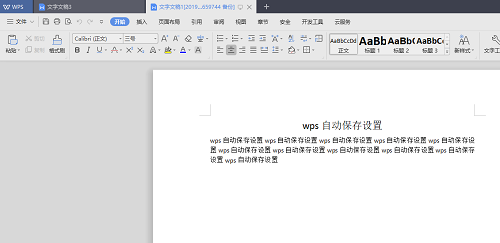
打开成功后,备份内容会进入编辑窗口。下面的历史示例已显示“wps自动保存设置”正文,标签页带有备份记录信息。此时先核对标题、正文和需要找回的修改,不能只凭文件名相同就认定恢复正确。
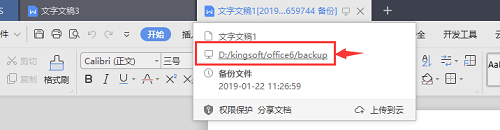
如果需要确认打开的是备份而非原文件,可查看标签页提供的文件信息。下图显示示例备份位于D盘的kingsoft/office6/backup目录,并标有备份时间;这不是所有电脑固定使用的路径,不要照抄磁盘位置。
第六步:将正确内容另存到明确的工作目录,使用新名称保留恢复副本,重新打开检查文字、图片、页数或表格公式。确认恢复文件正常后,再决定如何整理原文件和其他备份。
WPS备份列表为空或恢复不完整怎么办
先确认备份是否提前开启及当前磁盘是否与故障前一致。没有生成过备份的内容,不能靠故障后开启开关补回来。
- 找不到文件:检查组件分类、文件名和其他候选时间,不只看最新一条。
- 列表突然变空:核对存放磁盘、路径变更和清理记录。
- 缺少最后修改:检查更晚备份及原文件保存状态,不承诺完整恢复。
- 打不开备份:先复制保留原备份,再联系单位管理员或官方支持。
- 以后仍担心丢失:定期验证备份可用,并保留独立的重要资料副本。
WPS Office 2019专业版可通过匹配的合法序列号在产品管理中心添加授权。永久使用取决于许可证本身,校园限期授权和会员权益不能自动变成永久许可;激活后需核对产品范围及期限。
WPS Office 2012经典版仍可在部分旧环境处理简单本地文档。本文以8.1.0.3260历史实机画面说明安装构建核对、输入输出格式与文档编辑检查,并区分可用性和完整兼容。
WPS个人版没有通用的文件大小限制解除开关。本文区分单文件额度、云空间与附件限制,通过官方Windows演示说明图片压缩入口、参数和完成提示,并列出文件大小及内容检查方法。
Mac个人预算、图文报表可先考虑Numbers;团队常用WPS、需要文字演示与表格统一管理时,可优先评估WPS Mac版。本文比较布局、文件交付、协作与付费边界,提醒不能把Windows版功能直接套到Mac。
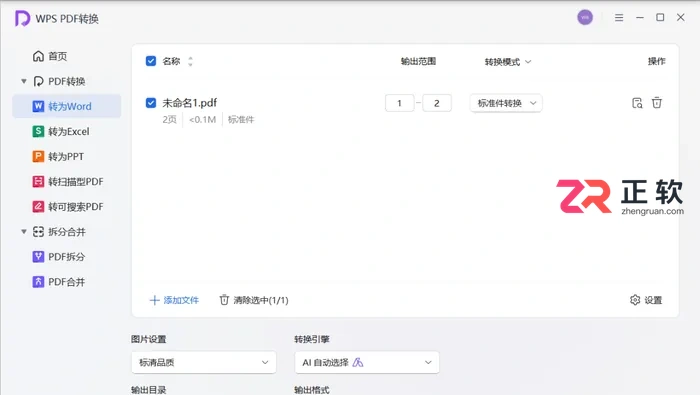
点"转换 → PDF转Word",添加文件后设输出格式 docx、转换模式与页码范围,点开始转换;结果默认存在源文件同目录。
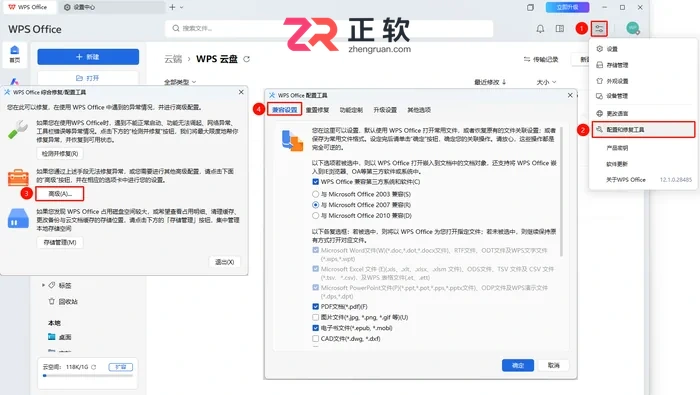
首页菜单 → 配置和修复工具 → 高级,在配置工具的"功能定制"页取消推送订阅类勾选;云盘同步提示另在 WPS 云盘设置的"消息提醒"里关闭。
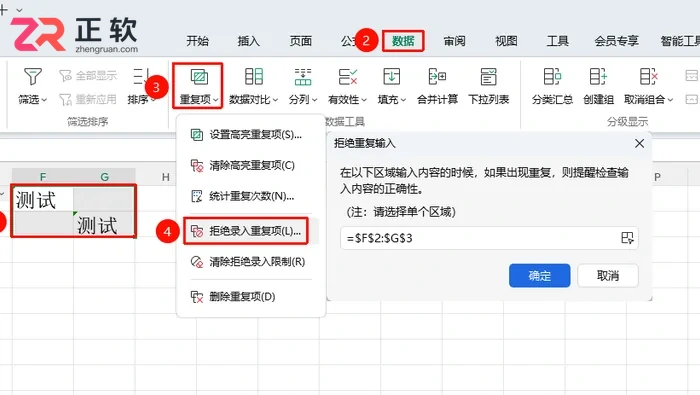
选中区域后点"数据 → 重复项 → 拒绝录入重复项",确认区域即生效,重复内容会被直接拒绝;更细的规则改用数据有效性的自定义公式。
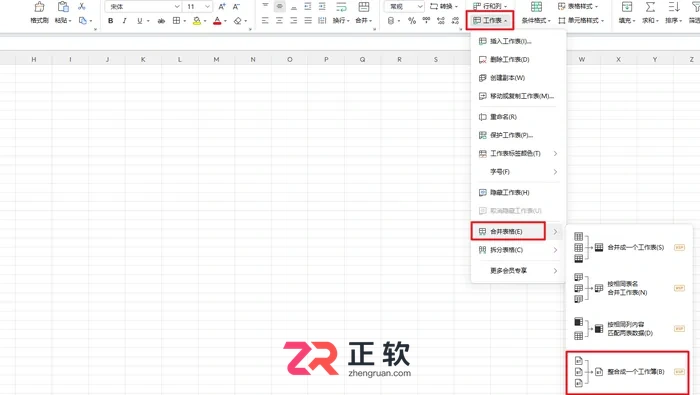
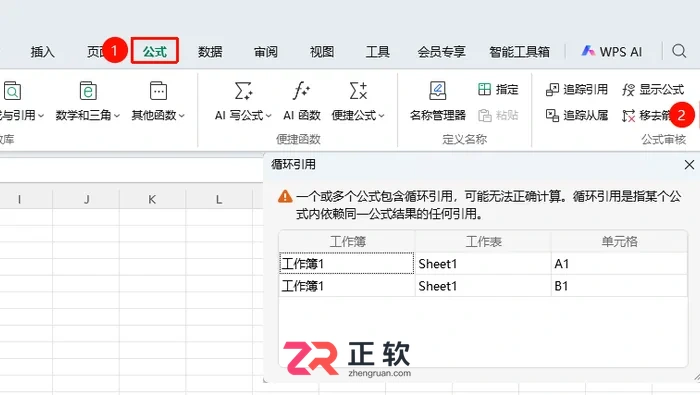
函数中文提示不用单独开:走"公式 → 插入函数",函数列表带中文说明,参数框里每个参数名也是中文;填完可用"公式求值"逐段核对。




LibreOffice桌面版提供Writer、Calc、Impress等办公组件,可本地处理文档并交换Office格式。了解实际功能、商用许可、兼容性检查和企业支持的区别。

Numbers macOS版用于预算、数据整理和可视化报告,支持公式、图表、数据透视表及iCloud协作。了解Excel文件交换、Mac安装条件和多端使用差异。

Qoder智能体工作台将编程任务、项目知识整理和自动化集中处理。本页介绍任务执行、Repo Wiki与结果审阅,区分Qoder IDE、系统安装选项和账户套餐,并提供官方下载入口。

微信Windows版适合电脑聊天、会话查找和文件传送。本页说明登录与文件管理、电脑办公优势,以及大文件失败、版本差异和本地记录的核对方法。
LibreOffice桌面版提供Writer、Calc、Impress等办公组件,可本地处理文档并交换Office格式。了解实际功能、商用许可、兼容性检查和企业支持的区别。
Qoder智能体工作台将编程任务、项目知识整理和自动化集中处理。本页介绍任务执行、Repo Wiki与结果审阅,区分Qoder IDE、系统安装选项和账户套餐,并提供官方下载入口。


