

会声会影导入视频与无法添加素材的排查方法

一款优质的视频编辑软件,能轻易把你的照片和视频转换成精彩的电影。会声会影 2018 将它屡获殊荣的易用性和突破创意有趣的新功能相结合,帮您讲述故事。点击数百个创意效果,创建优雅的标题,同时显示多个视频等等。使用会声会影将您的记忆变成电影。
会声会影可从编辑工作区的素材库导入视频,再拖到时间轴;无法添加时,先检查媒体筛选、文件完整性和编码兼容性。
会声会影导入视频时,先在“编辑”工作区的素材库点击“导入媒体文件”,选中视频后打开,再将缩略图拖到时间轴。若无法添加,先区分素材被筛选隐藏、原文件无法读取和编码不兼容,再按对应原因处理。
会声会影在哪里导入本地视频?
本地视频从素材库导入,不需要重新采集摄像头画面。以下按 Windows 版会声会影 2023 的编辑流程说明,英文界面对应 Edit、Library 和 Import Media Files。
- 先把手机、相机或移动硬盘中的视频完整复制到电脑文件夹,保留原文件。用播放器检查文件能否正常播放,避免导入尚未下载完成的素材。
- 打开会声会影,切换到“编辑”工作区。在右上方素材库中点击新增文件夹按钮,按项目名称建立素材分类,方便后续查找。
- 点击素材库上方的“导入媒体文件”,找到视频所在文件夹,选中需要的文件并点击“打开”。导入成功后,素材库会出现相应缩略图。

如果文件已经导入但列表里看不见,先检查素材库上方的视频、照片和音乐筛选按钮。视频类型被关闭时,缩略图可能只是隐藏了,不必立即重装软件。
导入素材库后,怎样把视频添加到时间轴?
将视频缩略图拖到时间轴的视频轨即可开始剪辑。素材库负责整理素材,时间轴负责确定成片中出现的片段、顺序和持续时间,两个位置的作用不同。
- 在素材库选中目标视频,拖到主视频轨的起点或需要插入的位置,确认轨道上出现片段。
- 把播放头移到片段范围内,在预览窗口播放,检查画面和声音是否正常。需要拼接多个视频时,再按预定顺序添加其他片段。
- 保存工程文件,并保留原视频所在文件夹。工程记录编辑安排,不等于已经生成可单独播放的成片。

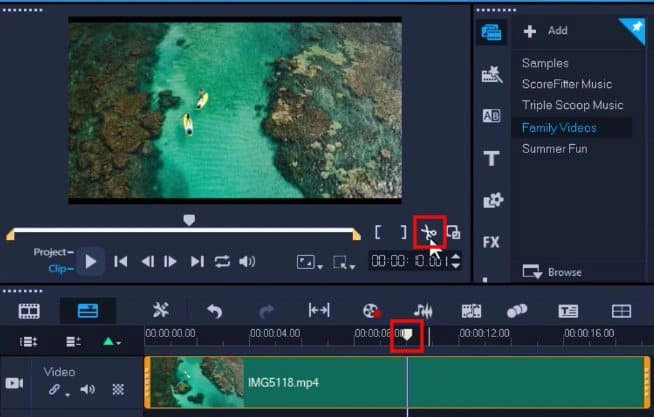
整理多段素材时,先导入素材库再挑选更方便;只处理少量文件时,可在导入后立即拖入轨道。判断是否真正添加成功,要看时间轴里有没有可播放的片段,不能只看文件选择窗口是否关闭。
下面的 Corel 教程画面展示了判断方法:视频轨上已有绿色片段,播放头位于片段内,预览窗口显示相应画面。红框中的剪刀是后续分割工具,导入时不需要点击它。
提示“File format mismatch”时该检查什么?
这个提示需要检查文件内部的编码参数,而不是反复更换文件后缀。下图是 Corel 官方知识库提供的无法打开文件示例,并非本机复现的报错。
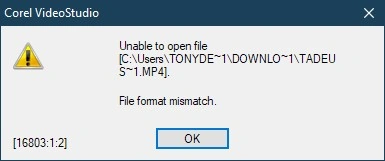
MP4、MOV 是容器名称,同为 MP4 的文件可能使用不同编码、位深和音频格式。播放器能够播放,只说明播放器可以解码,并不能证明剪辑软件也能接受。把文件名从 MOV 改成 MP4,不会改变内部编码。
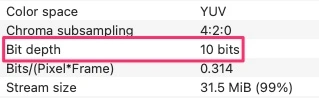
先用 MediaInfo 查看视频信息,重点辨认视频编码和 Bit depth(位深)。Corel 的这项故障示例涉及 10 位素材;遇到类似文件时,应先处理兼容性,而不是把所有导入失败都归因于路径或内存。
不兼容的视频怎样转换后重新导入?
保留原片,另存兼容副本后再导入。Corel 给出的示例使用 XMedia Recode 转换;这是独立工具,不是会声会影素材库中的功能。
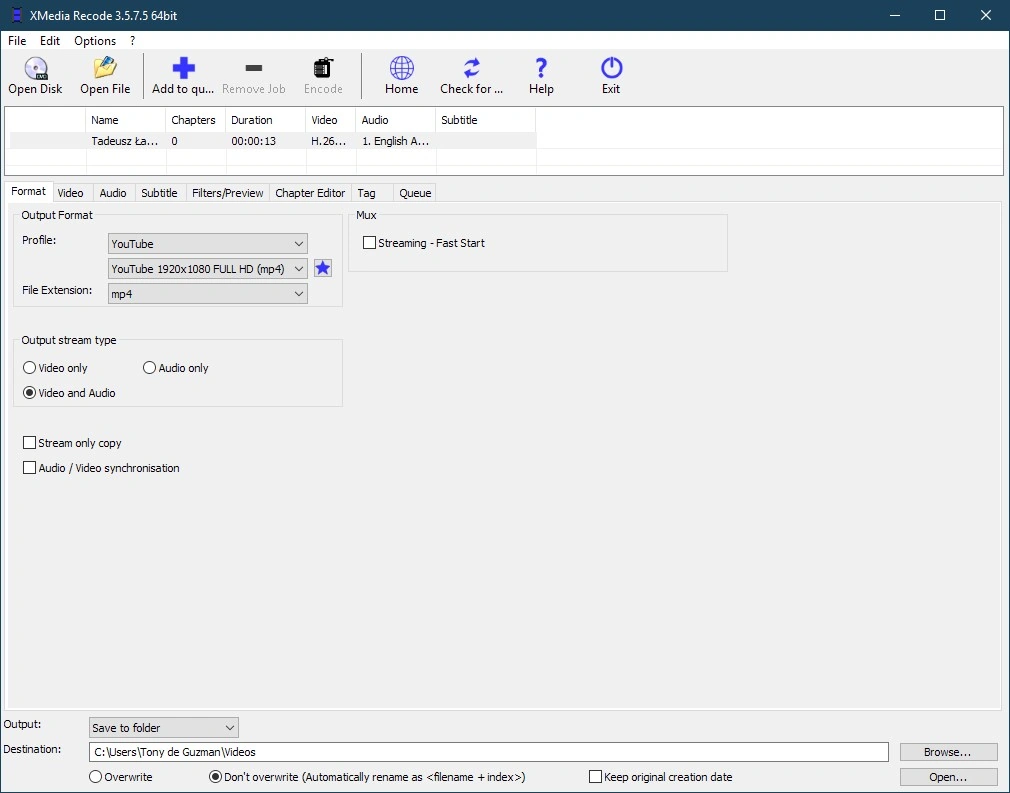
- 在 XMedia Recode 中用 Open File 加入问题视频。示例在 Format 页选择 YouTube 配置及 YouTube 1920x1080 FULL HD(mp4)预设,输出扩展名为 mp4。
- 输出类型选 Video and Audio,选择独立保存目录。这个预设适合需要全高清副本的情况;需要保留其他分辨率时,应另选合适配置,不必机械降为 1080p。
- 选中待转换文件,点击 Add to queue,再点击 Encode。不要覆盖原视频,转换完成前也不要把临时输出当成成品导入。
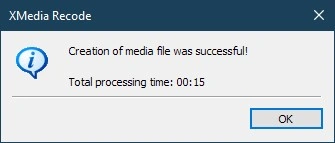
出现创建媒体文件成功的提示后,先播放新文件,再回到会声会影重新导入并放到时间轴。若是将 10 位素材转换成 8 位,颜色层次可能损失,原片仍应保留用于后续调色或重新制作。
仍然无法添加视频时,怎样缩小排查范围?
- 只有某个文件失败:先核对该文件是否完整、能否播放及其编码参数,用已知正常的视频作对照,避免直接重置整个编辑环境。
- 素材库有图但时间轴没有:重新检查拖放位置和轨道内容,确认添加的是视频片段;不要把素材分类文件夹当成已加入工程的片段。
- 缩略图消失:先恢复视频筛选,再确认当前选中的是导入时使用的素材分类。
- 换电脑后工程缺素材:恢复原文件或重新定位素材路径。只有工程文件而没有原视频,无法靠再次打开工程补回画面。
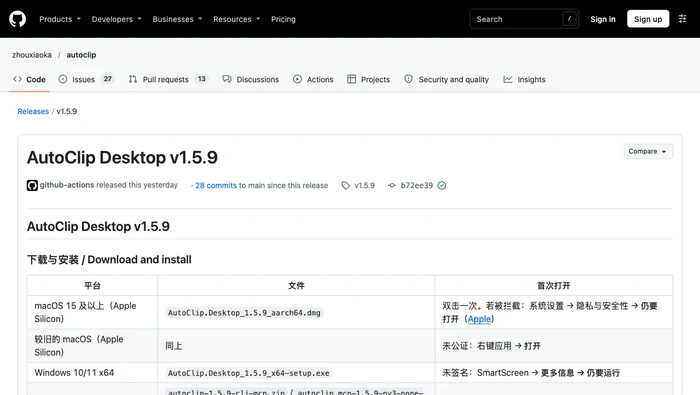
AutoClip v1.5.9的字幕复用处理的是已有文本,云端转写处理的是音频。已有作者字幕时可以跳过转写;没有字幕才需要选择本地组件或云服务。使用自己的素材前,还应单独了解云端分析、抽样画面和诊断上传,不宜只看是否启用了本地转写。
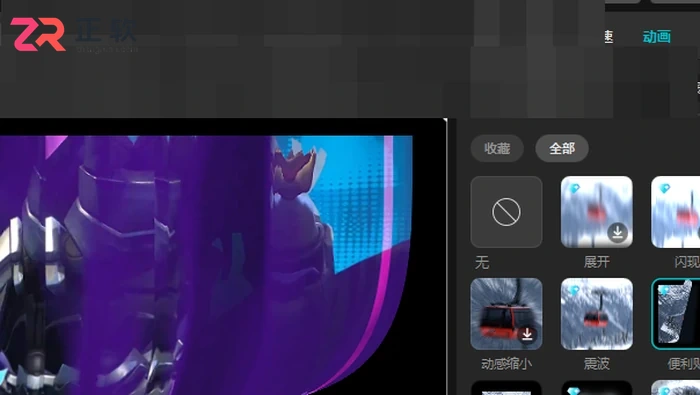
动画面板底部的「动画时长」直接改数值,或拖时间线上的动画区间;快剪 0.2–0.3 秒、标题 0.8–1.2 秒,入场加出场不能超过片段总长。
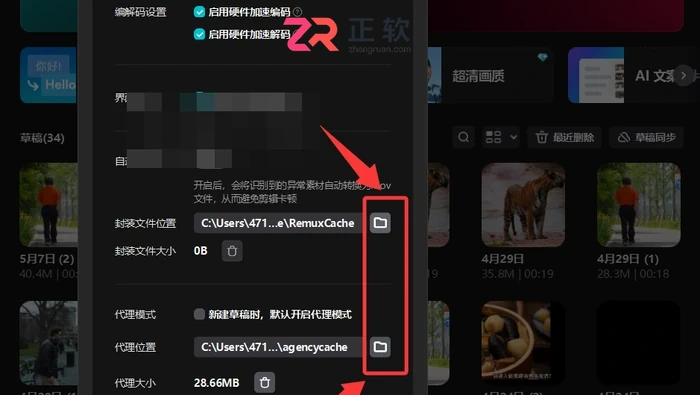
设置 → 全局设置 → 剪辑里勾选「新建草稿时开启代理模式」;代理只服务预览,导出仍用原素材,不影响画质,老项目要单独开启。
选中绿幕素材,右侧「抠像」里选色度抠图,用取色器点绿色背景,再调强度和阴影,最后开去溢色压绿边;拍摄时光匀、人离布一米最省事。
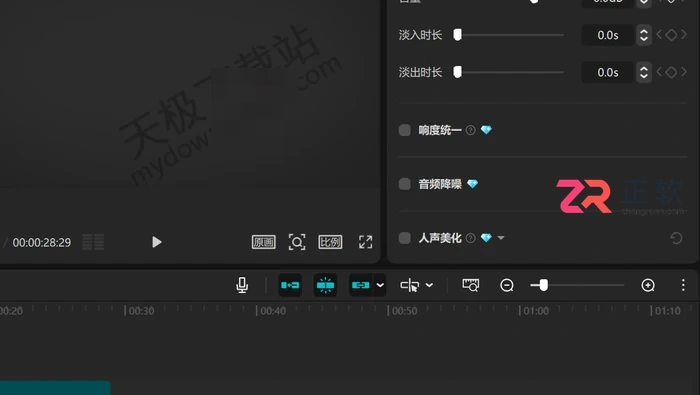
音量包络线用关键帧实现:在音量参数后点菱形打点,两点间自动插值;片头片尾用淡入淡出更快,人声 -6dB、音乐 -20dB 才不会打架。
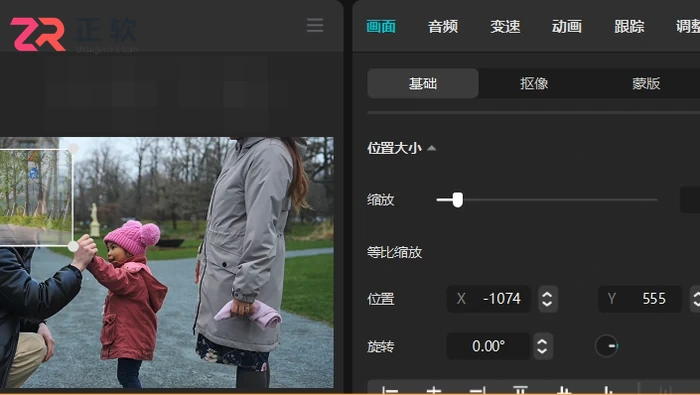
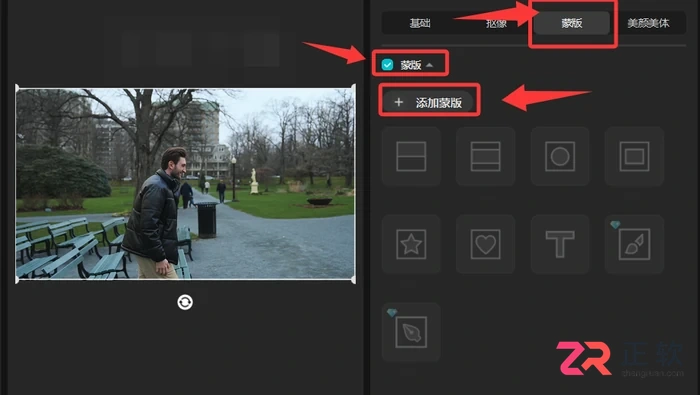
时间线越靠上的轨道越显示在前面,拖轨道头或片段即可换层;上层只露局部用蒙版或抠像,文字看不见多半是被拖到视频轨下面了。
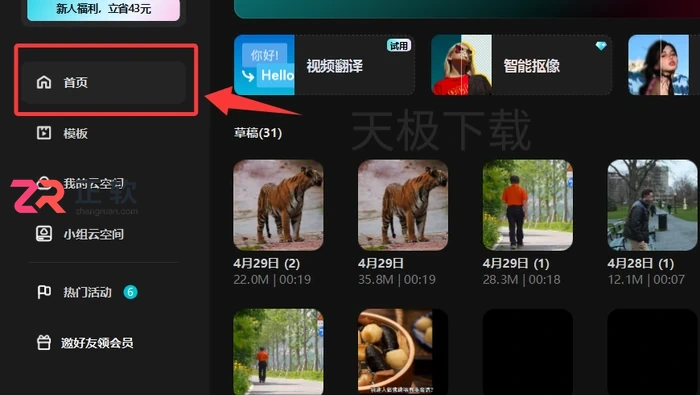
设置 → 全局设置 → 草稿可以看到并修改草稿位置;迁移要连素材一起拷或用「快传」打包,只拷草稿文件夹会让素材离线。
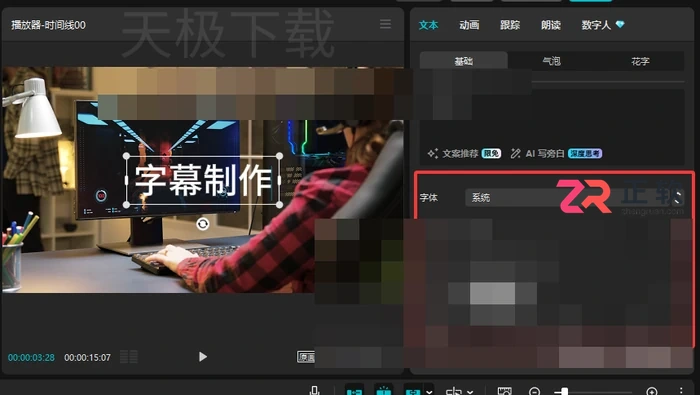
调好一条字幕后点「应用至所有字幕」,或框选后右键复制、粘贴属性;花字会覆盖颜色但字号仍可改,先套花字再统一字号能少返工。
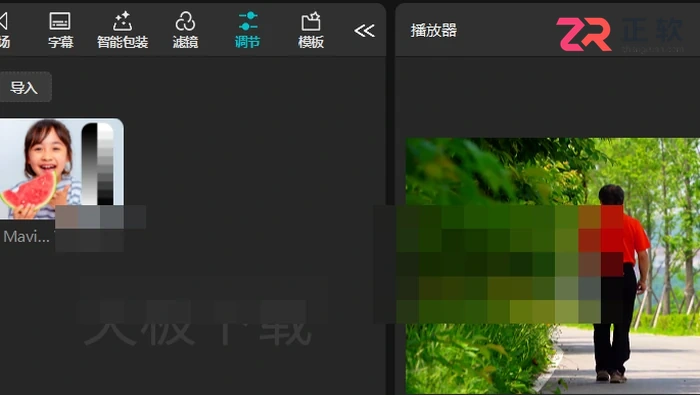
HSL 在左侧「调节」里,按红橙黄绿青蓝紫洋红分通道,每次只动一种颜色;改肤色走橙色通道并把幅度减半,一次别超过五个数值。
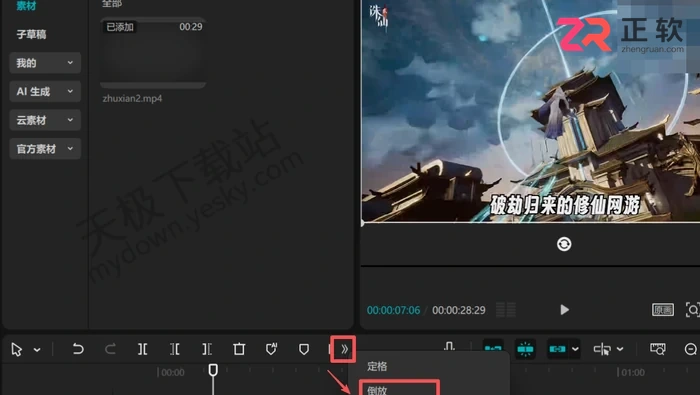
右键素材选「倒放」即反向播放,声音会一起倒,需先分离音频;「定格」在播放头处插入静止片段,默认 3 秒,可拉长当封面。




汽水音乐提供个性化推荐、场景电台及抖音音乐收藏衔接,适合发现歌曲和管理日常听歌内容。这里说明播放、一起听及多平台入口,并提醒区分曲目版权与会员权益。

LibreOffice桌面版提供Writer、Calc、Impress等办公组件,可本地处理文档并交换Office格式。了解实际功能、商用许可、兼容性检查和企业支持的区别。

Numbers macOS版用于预算、数据整理和可视化报告,支持公式、图表、数据透视表及iCloud协作。了解Excel文件交换、Mac安装条件和多端使用差异。
汽水音乐提供个性化推荐、场景电台及抖音音乐收藏衔接,适合发现歌曲和管理日常听歌内容。这里说明播放、一起听及多平台入口,并提醒区分曲目版权与会员权益。

微信Windows版适合电脑聊天、会话查找和文件传送。本页说明登录与文件管理、电脑办公优势,以及大文件失败、版本差异和本地记录的核对方法。
LibreOffice桌面版提供Writer、Calc、Impress等办公组件,可本地处理文档并交换Office格式。了解实际功能、商用许可、兼容性检查和企业支持的区别。


