

DocuFreezer怎么把多个图片合并成PDF
在DocuFreezer中导入JPG或PNG并排好顺序,把输出格式设为PDF,在Settings里将Multipage改为Merge into one PDF。选好保存位置后点Start,再打开生成的PDF核对页数和顺序。
在Windows版DocuFreezer里把多张JPG或PNG合成一份PDF,先导入图片并确认列表顺序,再把输出格式设为PDF,在Settings中选中Merge into one PDF。设好保存位置后点击Start,转换完成后打开生成的PDF,检查页数和顺序。
导入图片并调整页面顺序
启动DocuFreezer,点击左上角的Add files,一次性选中所有需要合并的图片进行导入。你也可以直接从资源管理器把文件拖拽到List of files区域。
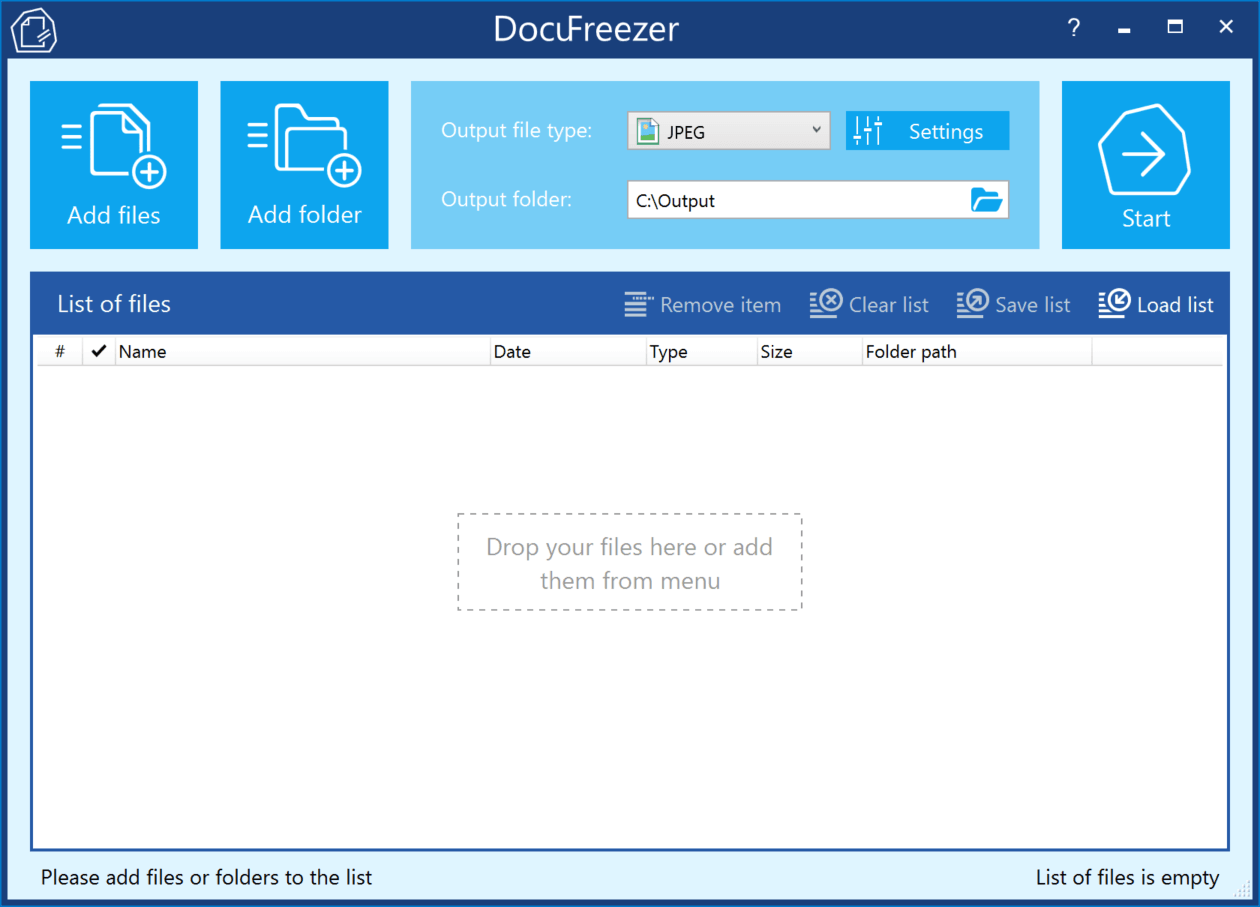
PDF的页面顺序完全对应列表中从上到下的排列。如果图片数量较多,建议先给文件重命名为01.jpg、02.png、03.jpg这种带序号的格式,然后点击列表里的Name列按文件名排序。确保第一张图片排在最上面,最后一张在最下面。如果发现漏选了图片,先补进列表,再次确认整体顺序无误。
设置PDF合并选项
在主窗口的Output file type下拉菜单中选择PDF,接着点击旁边的Settings按钮。切换到Common选项卡,找到Multipage选项,将其从As in original file更改为Merge into one PDF。Page Range保持默认的All即可。
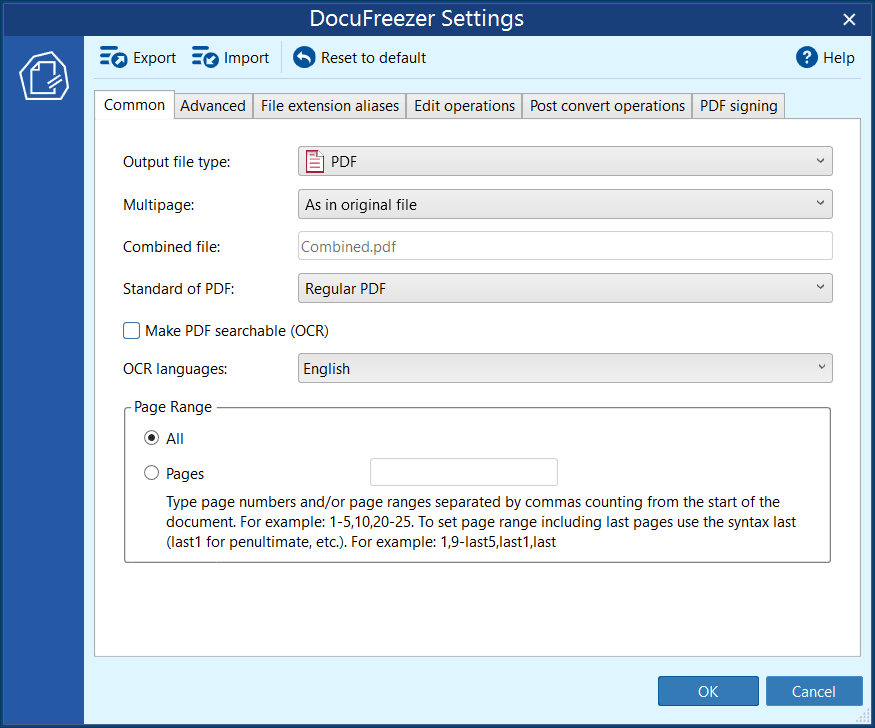
Combined file默认名称是Combined.pdf,你可以把它改成更容易识别的名字。点击OK前,确认Multipage显示的是Merge into one PDF。如果你回到主窗口后修改过输出格式,建议在开始转换前重新打开Settings核对一遍。
执行转换并核对结果
返回主界面,点击Output folder旁边的文件夹图标,选择一个你有写入权限的目录作为保存位置,然后点击右上角的Start。等待转换完成,去保存目录打开生成的PDF文件。普通的JPG或PNG图片通常每张占一页,先对比原图数量检查总页数是否正确,再翻看第一页和最后一页确认内容。
如果没有生成文件,先检查列表中是否有标记为转换失败的项目,并尝试用Windows照片应用打开对应的原始图片。如果原图能正常打开,可以换一个你有写入权限的空文件夹重试。
合并成多份PDF或页序不对怎么办
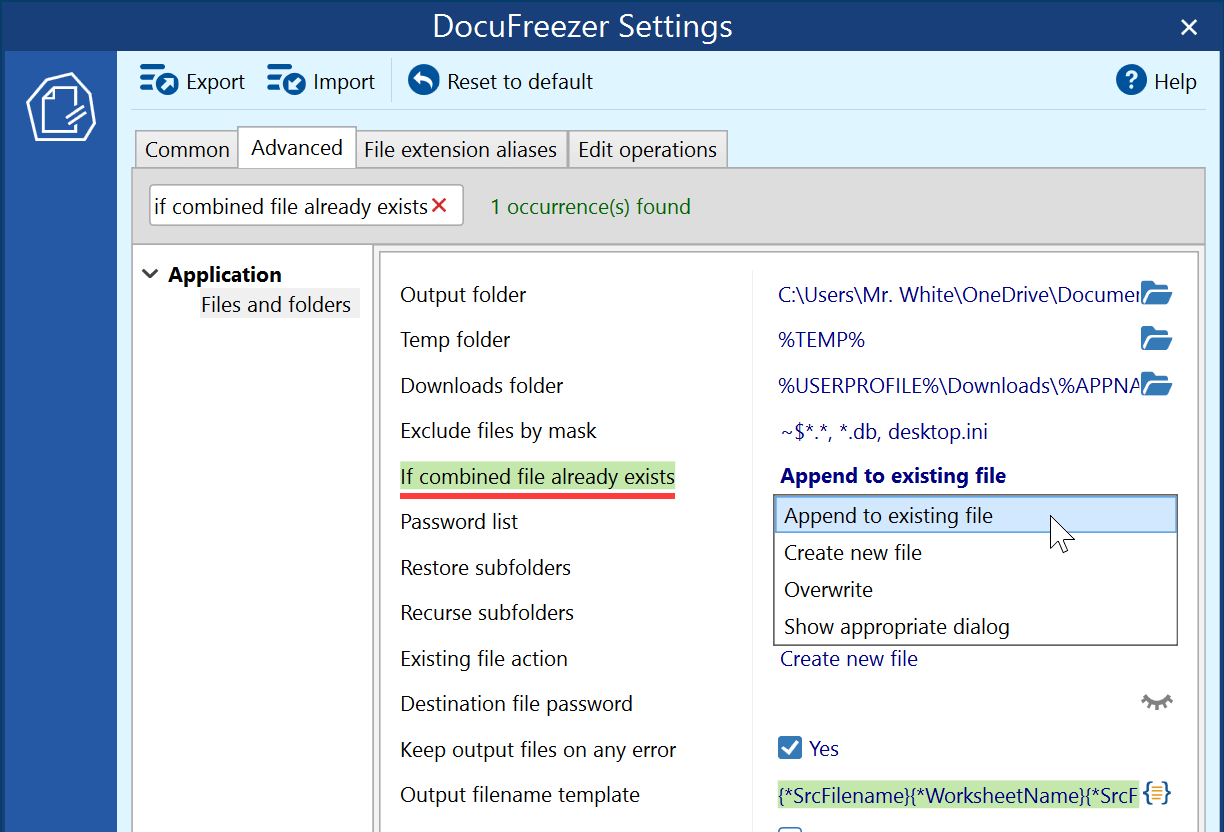
如果每张图片都单独生成了一个PDF文件,请回到Settings,确认Multipage已选择Merge into one PDF并点击OK。如果页序不对,请在列表中重新排列图片顺序,更换一个文件名或输出文件夹后再次转换。当软件遇到同名输出文件时,会根据设置选择追加页面、创建新文件或覆盖,因此重新合并时使用不同的文件名更方便核对结果。

围绕多张图片合成PDF,对比PDF.cn在线上传、本地PDF编辑器设置转换格式与合并选项、本地批量转换工具整理文件后三条路线,并说明各自适用场景、操作限制、页序方向检查及漏页模糊等常见问题的排查方法,帮助按图片数量、隐私和网络条件选择方案。
围绕多张图片合成PDF与页序调整,说明如何用图片转PDF(www.pdf.cn/images-to-pdf)、极轻PDF在线编辑器和本地福昕阅读器完成上传、转换、下载与检查,并针对转换后顺序错乱给出按编号重命名、重新上传和逐页核对的方法,兼顾在线操作、编辑补充与离线批量等不同需求。


多张JPG图片转PDF可通过PDF.cn批量转换、系统打印或本地工具完成。本文说明上传前重命名、拖动排序、统一方向与页面尺寸的具体做法,并比较适合页面、填满页面和固定A4三种设置,避免图片倒序、大小不一、留白过多或边缘被裁切。同时补充容易出错的细节和最终验收要点。
多张JPG快速转PDF可使用PDF.cn批量上传、系统打印或手机文件功能;图片尺寸不一致时,应先统一方向、纸张和适配方式,再决定留白或裁切,避免导出后页面忽大忽小、主体被截断和文件体积过大。转换前后还要核对图片顺序、页面边缘和打印清晰度。便于减少误操作和重复返工。

图片转PDF设置A4需兼顾纸张比例、方向和边距。文章说明多图上传流程,并给出分辨率、压缩、文字清晰度和打印效果的检查方法。
本文提供三种将照片转换为PDF格式的方法:使用极轻PDF在线工具、本地桌面PDF软件以及Windows系统自带的打印功能。适用于证件照、票据等需要规整提交的图片文件,强调转换后需检查清晰度、页序及方向。




汽水音乐提供个性化推荐、场景电台及抖音音乐收藏衔接,适合发现歌曲和管理日常听歌内容。这里说明播放、一起听及多平台入口,并提醒区分曲目版权与会员权益。

LibreOffice桌面版提供Writer、Calc、Impress等办公组件,可本地处理文档并交换Office格式。了解实际功能、商用许可、兼容性检查和企业支持的区别。

Numbers macOS版用于预算、数据整理和可视化报告,支持公式、图表、数据透视表及iCloud协作。了解Excel文件交换、Mac安装条件和多端使用差异。
汽水音乐提供个性化推荐、场景电台及抖音音乐收藏衔接,适合发现歌曲和管理日常听歌内容。这里说明播放、一起听及多平台入口,并提醒区分曲目版权与会员权益。

微信Windows版适合电脑聊天、会话查找和文件传送。本页说明登录与文件管理、电脑办公优势,以及大文件失败、版本差异和本地记录的核对方法。
LibreOffice桌面版提供Writer、Calc、Impress等办公组件,可本地处理文档并交换Office格式。了解实际功能、商用许可、兼容性检查和企业支持的区别。


