

FocuSee如何将录屏导出为GIF
在FocuSee的剪辑界面点右上角「导出」,将「格式」设为GIF,选好保存位置和帧率后再次点「导出」。完成后点击「打开文件夹」,确认生成的.gif文件能正常播放。
在Windows或Mac上用FocuSee录完屏后,进入剪辑界面,点击右上角「导出」,把「格式」选为GIF,再确认保存位置并导出。如果只需要演示某个操作,可以先在时间轴裁出对应片段。完成后打开文件夹,确认动图能正常播放。
进入剪辑界面并启动导出
录制结束后,软件会自动跳转到剪辑页面。你可以先预览一下视频,在时间轴上看看哪些画面需要保留,如果有不需要的部分就裁剪掉。检查没问题后,点击界面右上角的「导出」按钮,这时会弹出「导出视频」的设置窗口。

选择GIF格式并调整参数
在弹出的「导出视频」窗口中,点开「格式」下拉菜单,选择「GIF」。接着给文件起个名字,看一眼「保存至」显示的路径是不是你想存的地方。你还可以根据需要调整分辨率和帧率,设置好后点击窗口底部的「导出」开始生成。注意,GIF格式不支持声音,如果想保留录音,记得改选MP4格式。

查看生成的GIF文件
当屏幕提示「导出成功!」时,点击旁边的「打开文件夹」按钮。在文件夹里找到后缀为.gif的文件,用浏览器打开它,检查一下动画是否流畅,以及要演示的操作步骤是否都完整显示出来了。

如果发现导出来的是MP4文件,请回到导出窗口,确保「格式」栏选中的是GIF,然后重新导出一次。要是觉得GIF文件太大,可以试着在时间轴上把视频剪短一点,或者降低分辨率和帧率,再导出一份新的看看效果。
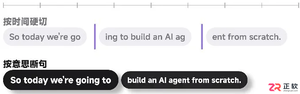
整理五款GitHub热门开源工具,涵盖图片高清放大、论文双语对照、本地语音转文字、智能视频字幕翻译及屏幕录制导出。通过核心功能解析,帮助你根据具体任务选择合适的效率工具。
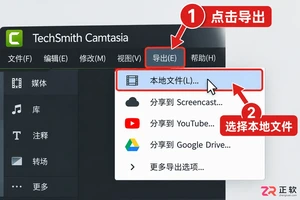
掌握Camtasia导出MP4视频的完整步骤,包括自定义分辨率、比特率设置及常见导出错误排查,确保视频清晰且兼容性强。
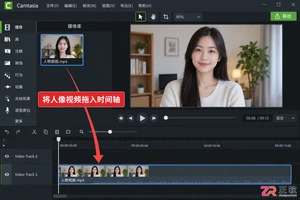
想知道Camtasia虚拟背景在哪里设置?本文提供详细步骤,包括如何启用摄像头、调整背景移除参数及替换背景素材,同时分析影响抠像效果的关键因素与例外情况。

以下是2022年一些无需付费、无广告干扰的手机录屏应用推荐。在使用手机过程中,我们常常需要用到录屏功能,但很多软件要么收费,要么需要观看广告才能使用完整功能。以下几款应用可以满足用户免费且不限时录制的需求,同时画质清晰流畅。1:录屏吧《录屏吧》是一款支持多种场景录制的应用,无论是电影、电视剧还是游戏内容,都可以轻松录制并制作精彩片段。除了录屏功能外,还内置视频剪辑工具,实现一站式操作体验。录屏吧评价:随时随地随心录,各种功能全都能满足你想要的!立即下载2:超级录屏截屏大师2022《超级录屏截屏大师2022
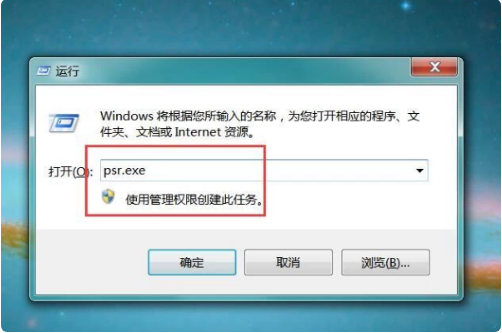
win7电脑怎么录屏?最近有win7系统的忠实用户私信我说,他想用电脑录制一些游戏视频上传视频平台,却不知道用什么电脑录屏软件,也不知道win7电脑怎么录屏。其实win7是有自带录屏的,下面我们就来看看win7录屏的教程。1、首先,在Win7系统桌面上按下Windows徽标键+R键,打开运行菜单命令,输入“psr.exe”关键字,打开问题步骤记录器程序。2、接下来,在打开的问题步骤记录器程序主页面中,点击“开始记录”按钮。3、接下来,就可以移动、点击操作鼠标打开或者关闭电脑系统中的文件、程序等,录制完毕之

在Mac上接好并装载外接硬盘,打开DaisyDisk,点击该硬盘右侧的「Scan」。扫描完成后,点开占用较大的扇区,就能找到占空间最多的文件夹和文件。
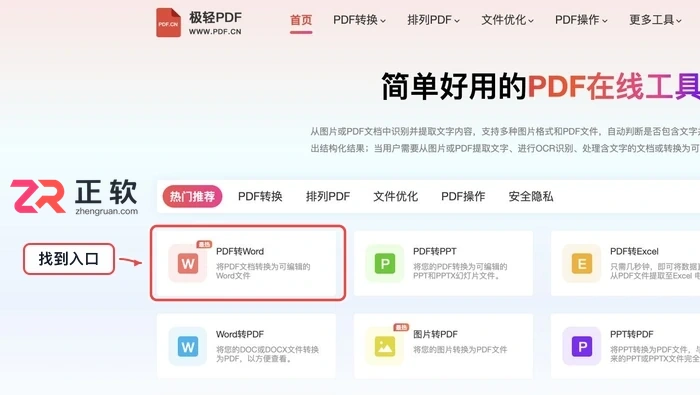
偶尔转换一份能选中文字的PDF,可以用PDF.cn在线生成DOCX。只需改用几段文字时,可以借助网页预览确认文件,再按段提取到Word。经常处理整份文档时,可用桌面PDF软件打开并导出。文章配图说明怎样选文件、核对转换结果,以及如何检查表格、分页和扫描件文字。

面向音述AI的AI音乐创作场景,这份内容先处理页面定位与操作准备,三个核心环节是音述AI音乐制作网站如何选择工具、深度翻唱前需要准备哪些声音素材和完成音乐处理后如何试听与比较。同时补充账号检查、输入素材、输出确认与后续编辑,避免遗漏关键设置。




Ollama 可在自己的电脑上下载和运行语言模型,并通过聊天界面、命令行或本地 API 使用。支持 macOS、Windows 与 Linux,模型大小、内存和上下文设置会影响运行体验,也提供独立的云模型入口。

GitHub Desktop 把 Git 仓库的改动对比、提交、分支切换和同步放进桌面窗口,适合不想频繁输入命令的开发者。支持 Windows 与 macOS,可连接 GitHub 仓库并配合编辑器完成日常协作。

Antinote 是 Mac 上的轻量草稿板,支持快捷唤出、清单、计算、单位换算和图片文字识别,也能把内容转到其他笔记工具。要求 macOS 14 以上,适合临时记事和桌面工作中的快速整理。
Ollama 可在自己的电脑上下载和运行语言模型,并通过聊天界面、命令行或本地 API 使用。支持 macOS、Windows 与 Linux,模型大小、内存和上下文设置会影响运行体验,也提供独立的云模型入口。
GitHub Desktop 把 Git 仓库的改动对比、提交、分支切换和同步放进桌面窗口,适合不想频繁输入命令的开发者。支持 Windows 与 macOS,可连接 GitHub 仓库并配合编辑器完成日常协作。

Golden 8 是 Benthic Software 的 Windows Oracle 数据库客户端,提供多标签 SQL 编辑、关联查询辅助、结果表格与导出。连接前需要安装与软件位数一致的 Oracle Client,可先使用 30 天试用版。


