

Norton 360 for Gamers怎么开启游戏模式
在Norton 360 for Gamers主界面点「游戏」,再点游戏控制板里的「设置」,打开Game Optimizer页面顶部的开关。游戏优化器默认开启,需要至少四个CPU核心的受支持Windows电脑。
在Norton 360 for Gamers里打开「游戏」,进入游戏控制板的「设置」,把Game Optimizer页面顶部的开关拨到开启。游戏优化器默认开启,已开启就可以直接退出设置。如果找不到开关,先核对软件版本、Windows版本和处理器核心数。
在游戏控制板中启用Game Optimizer
启动Norton 360 for Gamers,在主界面右侧点「游戏」。进入游戏控制板后,找到Game Optimizer区域,点该区域下方的「设置」。英文界面显示为Gaming和Settings。
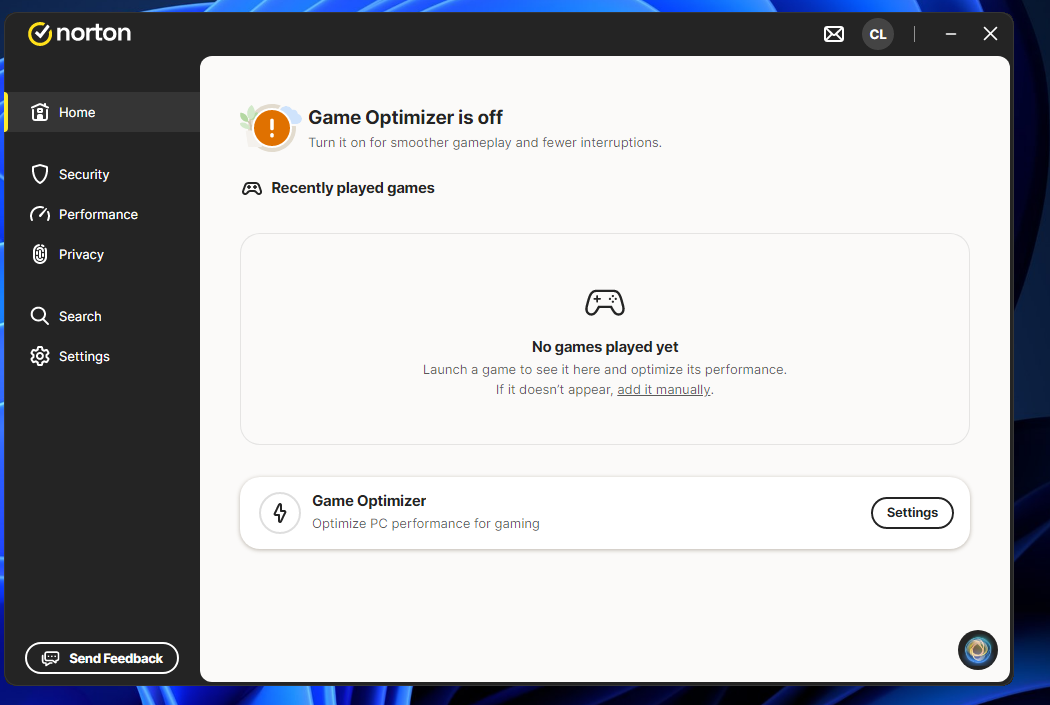
找到Game Optimizer设置页顶部的开关。如果看到带叉号的开关,表示它当前关闭,点一下将其打开。返回游戏控制板后重新进入设置,确认开关仍保持开启。

排查入口缺失或开关无法开启的问题
先确认安装的是Norton 360 for Gamers。游戏优化器需要至少四个CPU核心,不支持处于S模式的Windows 10或Windows 11,也不支持ARM版Windows。
如果不确定电脑有几个CPU核心,可以打开Windows任务管理器,在「性能」一栏选中「CPU」,查看核心数。核对环境后重新打开Norton的游戏控制板。若符合要求却仍找不到开关,或打开后又自动恢复关闭,记录Windows版本和Norton版本,再联系Norton支持。

这篇教程介绍如何在 Windows 10 或 11 上为 Norton AntiVirus Plus 兑换产品密钥、下载安装并确认防护状态,也说明遇到密钥无效、已兑换或安装后仍提示激活时,如何核对订单、账户与订购状态。
解释微软eMudhra剩余根证书移除默认信任的11月16日安排,区分Windows信任端点、Edge与WebView2组件、Azure Linux镜像和.NET SDK后续节奏,以及本地恢复信任风险。
按维护分支、利用权限与节点类型对应四项修复,区分正式补丁、Beta和临时缓解的适用边界。

Chrome 157于11月9日修复9项安全问题,包含已被利用的XML漏洞。本文梳理桌面、Android、扩展稳定通道及158早期稳定版的版本与适用范围。
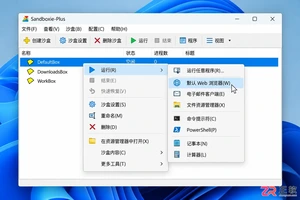
详解如何在 Windows 10/11 中使用 Sandboxie-Plus 的 DefaultBox 沙盒启动浏览器。涵盖进程验证、沙盒内下载文件的恢复提取以及浏览结束后的内容清理,确保网页浏览产生的临时数据不污染主机系统。
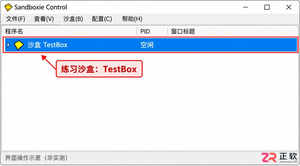
学习如何在 Windows 上使用 Sandboxie Classic 创建沙盒(TestBox),隔离运行记事本等程序,查看隔离文件存储位置,使用快速恢复功能保留数据,并安全删除沙盒内容。适合新手掌握基础隔离操作。
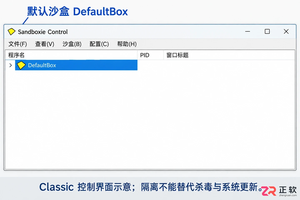
学习使用 Sandboxie Classic 在 Windows 上隔离运行浏览器。涵盖沙盒启动入口、进程归属确认、下载文件处理及沙盒内容清理,帮助理解隔离防护的实际操作边界。
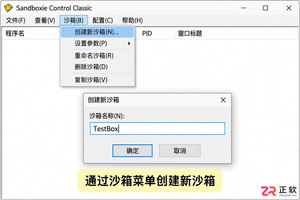
学习如何在 Windows 上使用 Sandboxie Control Classic 管理沙盒。涵盖创建 TestBox、沙盒内运行程序、快速恢复文件、删除内容及移除沙盒的完整操作流程,避免误删数据或混淆隔离边界。
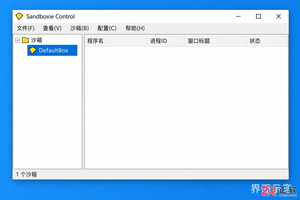
学习如何在Windows上使用Sandboxie Classic保护系统。通过记事本测试案例,掌握在沙箱中运行程序、查看隔离文件、快速恢复重要数据及彻底清理沙箱内容的标准操作步骤。
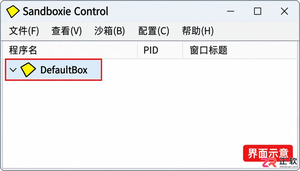
Sandboxie并非万能安全罩,而是用于隔离程序运行产生的文件和配置变化。本文详解如何在Sandboxie Classic中启动隔离浏览器、查看沙箱内文件、恢复下载内容及清理残留,适合希望保护系统整洁与安全的Windows用户。




Ollama 可在自己的电脑上下载和运行语言模型,并通过聊天界面、命令行或本地 API 使用。支持 macOS、Windows 与 Linux,模型大小、内存和上下文设置会影响运行体验,也提供独立的云模型入口。

GitHub Desktop 把 Git 仓库的改动对比、提交、分支切换和同步放进桌面窗口,适合不想频繁输入命令的开发者。支持 Windows 与 macOS,可连接 GitHub 仓库并配合编辑器完成日常协作。

Antinote 是 Mac 上的轻量草稿板,支持快捷唤出、清单、计算、单位换算和图片文字识别,也能把内容转到其他笔记工具。要求 macOS 14 以上,适合临时记事和桌面工作中的快速整理。
Ollama 可在自己的电脑上下载和运行语言模型,并通过聊天界面、命令行或本地 API 使用。支持 macOS、Windows 与 Linux,模型大小、内存和上下文设置会影响运行体验,也提供独立的云模型入口。
GitHub Desktop 把 Git 仓库的改动对比、提交、分支切换和同步放进桌面窗口,适合不想频繁输入命令的开发者。支持 Windows 与 macOS,可连接 GitHub 仓库并配合编辑器完成日常协作。

Golden 8 是 Benthic Software 的 Windows Oracle 数据库客户端,提供多标签 SQL 编辑、关联查询辅助、结果表格与导出。连接前需要安装与软件位数一致的 Oracle Client,可先使用 30 天试用版。


