

Pygame安装全程指南:从下载到配置详细解读
Pygame安装指南:从下载到配置一步不少,需要具体代码示例引言:Pygame是一个优秀的开源的Python游戏开发库,它提供了丰富的功能和工具,使得开发者可以轻松地创建各种类型的2D游戏。本文将为初学者介绍如何下载、安装和配置Pygame,并提供具体的代码示例,以帮助读者快速入门。一、下载Pygame:首先,我们需要下载Pygame库。在Python官网上
Pygame安装指南:从下载到配置一步不少,需要具体代码示例
引言:
Pygame是一个优秀的开源的Python游戏开发库,它提供了丰富的功能和工具,使得开发者可以轻松地创建各种类型的2D游戏。本文将为初学者介绍如何下载、安装和配置Pygame,并提供具体的代码示例,以帮助读者快速入门。
一、下载Pygame:
首先,我们需要下载Pygame库。在Python官网上,你可以找到Pygame的官方网站(https://www.pygame.org/),在网站上你可以找到最新版本的Pygame库。点击下载按钮,选择适合你的操作系统的版本。当然,你也可以使用pip命令在命令行中直接安装Pygame,命令如下:
pip install pygame
二、安装Pygame:
下载完成后,我们需要将Pygame安装到我们的Python环境中。打开命令提示符或终端,切换到你下载的Pygame的存放目录,运行以下命令:
python setup.py install
如果没有出现错误信息,说明Pygame已经成功安装到你的Python环境中。
三、配置Pygame:
在安装好Pygame之后,我们需要配置一些初始化的设置,以便开始游戏开发工作。以下是一些常用的Pygame配置代码示例:
import pygame

# 初始化Pygame
pygame.init()

# 设置窗口大小
width, height = 800, 600
screen = pygame.display.set_mode((width, height))

# 设置窗口标题
pygame.display.set_caption("My Game")

# 设置背景颜色
background_color = (0, 0, 0)  # RGB格式,这里使用黑色

# 游戏循环
running = True
while running:
    # 处理玩家输入
    for event in pygame.event.get():
        if event.type == pygame.QUIT:
            running = False

    # 渲染游戏界面
    screen.fill(background_color)
    pygame.display.flip()

# 结束游戏
pygame.quit()
以上代码片段展示了一些常用的Pygame配置代码,包括初始化Pygame、设置窗口大小和标题、设置背景颜色,并启动一个游戏循环来处理玩家的输入并渲染游戏界面。
四、示例游戏:
为了更好地理解Pygame的使用,下面给出一个简单的示例游戏,代码如下:
import pygame

# 初始化Pygame
pygame.init()

# 设置窗口大小
width, height = 800, 600
screen = pygame.display.set_mode((width, height))

# 加载图片
player_image = pygame.image.load("player.png")

# 设置玩家初始位置
player_x, player_y = 400, 300

# 游戏循环
running = True
while running:
    # 处理玩家输入
    for event in pygame.event.get():
        if event.type == pygame.QUIT:
            running = False

    # 更新玩家位置
    keys = pygame.key.get_pressed()
    if keys[pygame.K_LEFT]:
        player_x -= 1
    if keys[pygame.K_RIGHT]:
        player_x += 1
    if keys[pygame.K_UP]:
        player_y -= 1
    if keys[pygame.K_DOWN]:
        player_y += 1

    # 渲染游戏界面
    screen.fill((0, 0, 0))
    screen.blit(player_image, (player_x, player_y))
    pygame.display.flip()

# 结束游戏
pygame.quit()
以上代码片段展示了一个简单的游戏示例,其中玩家可以使用方向键来控制一个玩家角色在窗口中移动。
结论:
本文介绍了如何下载、安装和配置Pygame库,并提供了具体的代码示例。希望这篇文章对初学者带来帮助,能够让你快速入门Pygame,并开始你的游戏开发之旅。祝你好运!
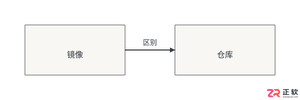
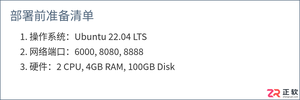
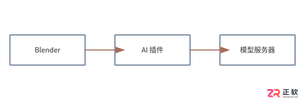
详细介绍在 Blender 中接入 AI 辅助建模的配置方法与实战步骤,帮助读者快速上手并提升建模效率。
配置LNMP环境(Linux + Nginx + MySQL + PHP)是很多后端开发者都会遇到的场景。这里以CentOS系统为例,演示如何通过编译安装的方式,将Nginx和PHP-FPM搭建起来。整个过程不依赖RPM包,适合需要定制化组件或对性能有更高要求的场景。下面直接上步骤。 (1) 编译安
安装Apache2.2至C盘,修改httpd.conf端口参数;解压PHP6至C:\PHP,复制php.ini-recommended为php.ini并设置extension_dir;在httpd.conf末尾追加LoadFile、LoadModule(模块名写php5_module)等五行配置,重启服务后验证phpinfo。

最近,给自己的电脑安装了Debian操作系统,版本7.8 stable。Debian相信大家都能了解,它是Ubuntu的基础,Ubuntu正是基于Debian的unstable分支开发的。这次安装时,系统自带的开源显卡驱动能完美带动AMD显卡(14.04之前的Ubuntu需要进BIOS禁用独显才行)

配置VNC远程桌面,说复杂也复杂,说简单也简单。核心就是改几个配置文件、设置密码、开放端口。下面就把整个流程梳理一遍,每一步都踩过坑,照着来基本不会出问题。 先从基础配置入手:编辑 /etc/sysconfig/vncserver 文件,把下面这两行加进去: VNCSERVERS="1:root"

配置VNC远程桌面,在很多场景下都是个挺实用的需求,尤其当你需要从Windows机器连接到Fedora服务器时。别看网上教程一大堆,真正能一步到位、又不绕弯子的其实不多。下面就把这套流程拆开来讲,保证每一步都清清楚楚。 先搞定核心配置文件。用vi打开/etc/sysconfig/vncserver,

在系统运维中,下面这些配置文件的用途值得逐一了解,每个文件都有自己明确的职责。 /etc/bootparams 用来指定网络客户机启动时所需的配置文件信息。 /etc/cron.d/cron.allow 和 /etc/cron.d/cron.deny 这一对组合,专门用于对 crontab 做访问控

先交代一个细节:在Solaris系统中,网络接口的配置信息由一组核心文件来定义。其中有一个不太起眼的文件——/etc/hostname.interface,命名方式简单直接:这个Interface代表网卡的型号。 比如le是十兆网卡,hme是百兆网卡。型号后面跟一个数字,第一个十兆网卡是le0,第二





火山引擎是字节跳动旗下企业级云与AI服务平台。聚焦大模型核心能力,依托字节自研豆包多模态大模型,凭借火山方舟一站式平台,提供模型精调、推理部署、智能应用搭建等全链路服务,结合高性能AI算力,助力各行业快速落地大模型数字化与智能化应用。



