

无法在Windows 11/10上成功运行的USB转HDMI适配器
如果您在Windows上遇到USB转HDMI适配器无法正常工作的问题,可能是因为显卡驱动程序过时或适配器本身存在问题。以下内容将帮助您解决这一困扰。修复USB转HDMI适配器在Windows11/10上无法工作使用以下解决方案修复USB转HDMI适配器在Windows10/11上无法正常工作:更新显示适配器驱动程序回滚显卡驱动程序拔下并插入USB转HDMI适配器已更新BIOS我们开始吧。1]更新显示适配器驱动程序问题可能是由于过时或损坏的显示适配器驱动程序引起的。您可以尝试从制造商的官方网站下载最新的显示
如果您在Windows上遇到USB转HDMI适配器无法正常工作的问题,可能是因为显卡驱动程序过时或适配器本身存在问题。以下内容将帮助您解决这一困扰。
修复USB转HDMI适配器在Windows 11/10上无法工作
使用以下解决方案修复USB转HDMI适配器在Windows 10/11上无法正常工作:
我们开始吧。
1]更新显示适配器驱动程序
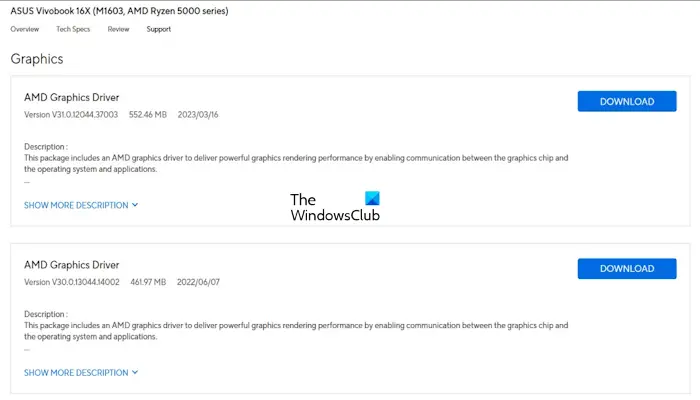
问题可能是由于过时或损坏的显示适配器驱动程序引起的。您可以尝试从制造商的官方网站下载最新的显示适配器驱动程序。然后,使用DDU工具彻底卸载旧的驱动程序。最后,运行新的安装程序文件,按照指示安装更新后的驱动程序。
一些人可能会选择使用免费的驱动程序更新软件或工具,例如AMD驱动程序自动检测、英特尔驱动程序更新实用程序或戴尔更新实用程序来确保设备驱动程序的最新性。NV更新程序可帮助用户保持NVIDIA显卡驱动程序的更新状态。
2]回滚显卡驱动程序
有时这可能发生在特定的Windows更新之后,您可以尝试回滚图形卡驱动程序。为此,请使用以下步骤:
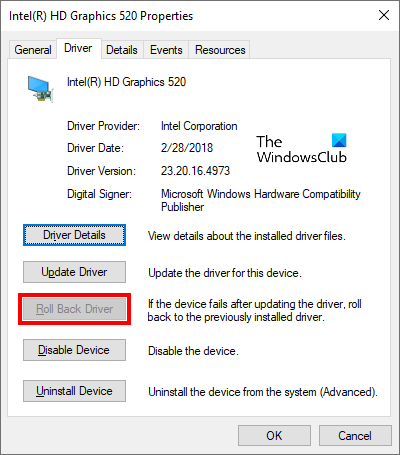
- 转到设备管理器。
- 展开显示适配器部分。
- 右键单击您的显卡驱动程序,然后选择属性选项。
- 选择驱动程序选项卡。
- 检查显卡驱动程序属性中的回滚驱动程序按钮是否可点击。如果是,点击该按钮回滚您的显卡驱动程序。
- 重新启动您的计算机。
现在,检查它是否带来了任何变化。
3]拔下并插入USB转HDMI适配器
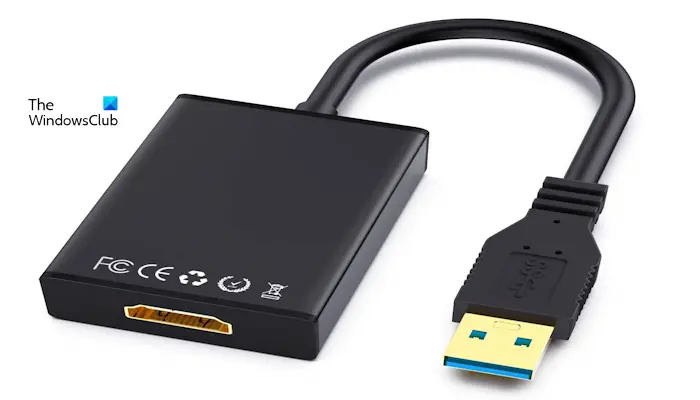
适配器和端口之间连接松散可能是罪魁祸首。拔下并插入适配器有助于确保安全连接。我们建议您拔下USB并将其插回HDMI适配器。
4]已更新BIOS
我们还建议您检查是否有BIOS更新。在更新BIOS之前,您需要从系统信息中检查BIOS的版本。如果有可用的更新,请安装它。您可以从您的计算机制造商的官方网站下载最新的BIOS更新。
我希望这能帮到你。
为什么我的USB转HDMI电缆不能在Windows 11上工作
如果您的USB转HDMI电缆在Windows 11上无法正常工作,则可能是由于电缆或适配器出现故障。尝试使用不同的HDMI电缆和/或不同的USB适配器,查看问题是否仍然存在。如果问题出在电缆或适配器本身,这将帮助您隔离问题。此外,请检查所有连接是否安全。确保USB适配器已正确插入计算机的USB端口和HDMI电缆。
为什么我的电脑检测不到USB?
您的PC检测不到USB可能有几个原因。一些最常见的原因是连接松动、电缆故障、驱动程序过时等。要解决此问题,您可以执行一些故障排除步骤,如重新启动PC、将USB设备插入另一个USB端口、卸载并重新安装所需的驱动程序等。确保您的Windows计算机是最新的,因为更新通常包括对硬件和驱动程序问题的修复。
Read next: How to download or update USB Type C Drivers on Windows.
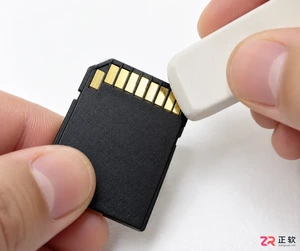
本文详解存储卡插入设备后不显示的常见原因,包括物理接触不良、驱动错误及文件系统损坏。提供清洁金手指、重新分配盘符、命令行修复及专业数据恢复软件的实操步骤,帮助用户在保障数据安全的前提下恢复存储卡正常使用。

本文详解扫描仪连续扫描中断的常见原因,包括驱动冲突、数据传输瓶颈及机械卡纸等问题,提供逐步排查步骤和设置优化建议,帮助用户快速恢复稳定扫描。
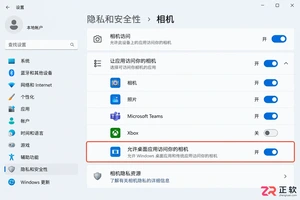
电脑摄像头突然无法使用?本文详细解析Windows和macOS系统中摄像头打不开的常见原因,包括隐私权限拦截、驱动程序异常及物理开关误触,提供无需重装系统的快速修复方案,助您迅速恢复视频通话。
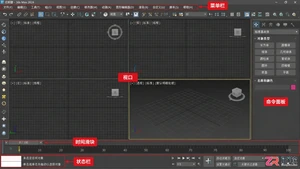
本文汇总3ds Max运行中常见的崩溃、卡死和报错问题,提供基于软件界面和系统设置的实用排查步骤,涵盖驱动更新、首选项调整、文件修复及插件冲突处理,帮助用户快速恢复工作状态。
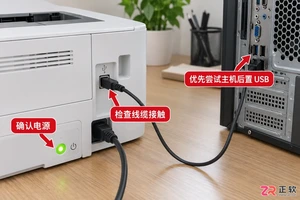
当打印机连接电脑后未在设备列表中显示时,可通过检查物理连线、重启打印后台处理程序服务以及手动添加本地打印机端口来解决。本文详细说明了各排查步骤的操作位置与预期结果。
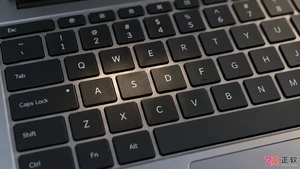
本文介绍笔记本电脑个别字母按键失灵的排查步骤,包括检查筛选键设置、更新键盘驱动、清理按键异物以及外接键盘测试等方法,帮助用户快速定位并解决问题。
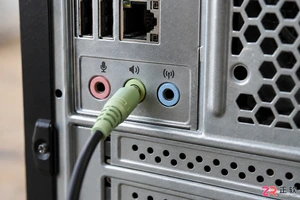
电脑连接音箱后没有声音?本文详解从物理接口检查到系统音频输出设置、驱动更新及软件冲突排查的完整流程,助你快速定位并解决无声问题。
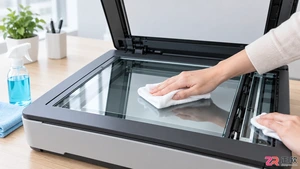
针对扫描仪输出图像模糊、有黑线或噪点的问题,分析玻璃污渍、分辨率不足及驱动冲突等核心成因,并提供具体的清洁步骤与参数调整方法。
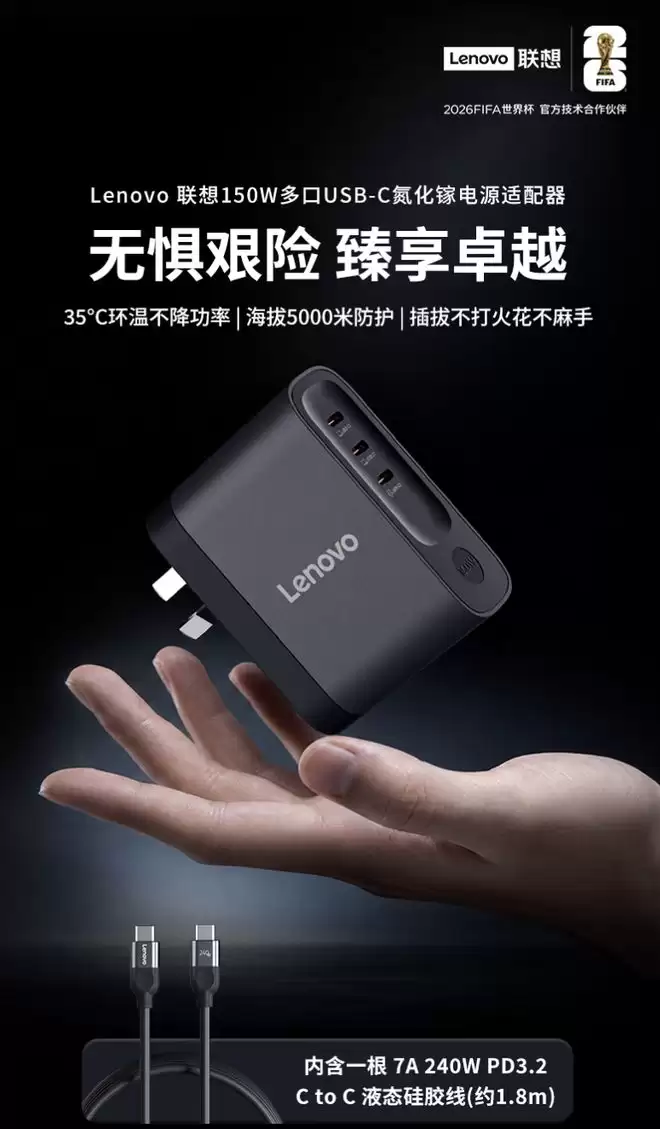
联想推出150W充电头,配备3个USB-C接口,总输出功率150W,单口最高140W。采用三脚插头接地更安心,支持PD3.2、PPS、QC3.0等主流协议,兼容联想及摩托罗拉私有快充。定价339元,附赠7A/240W充电线。
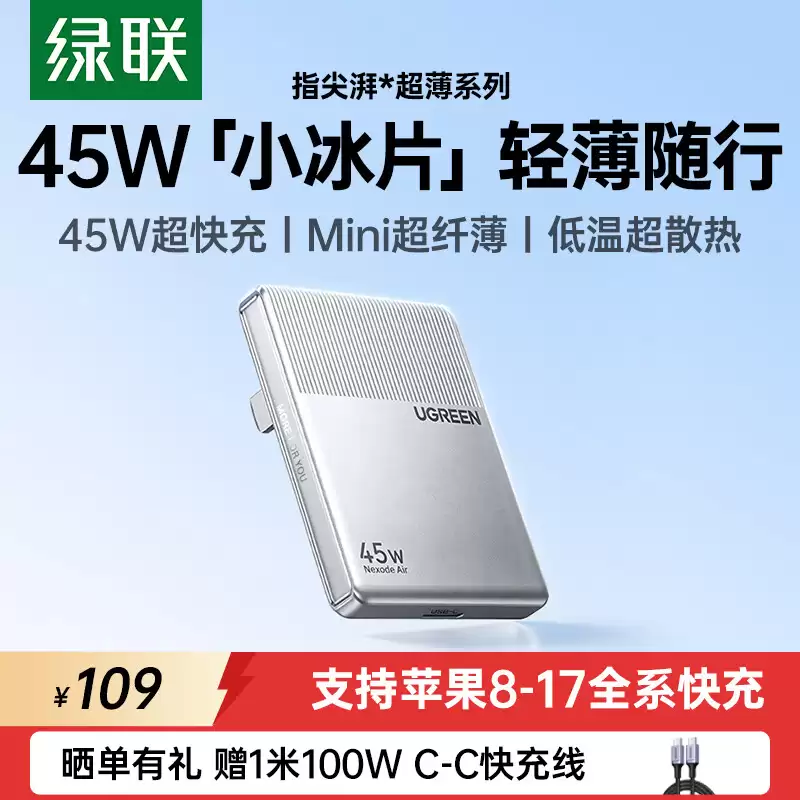
绿联推出“指尖湃45W‘小冰片’”轻薄充电头,单USB-C接口,厚度仅12.5mm,银灰配色,可折叠插脚,最大输出45W,售价109元。极致轻薄便携,适合为笔记本、平板或手机应急快充。





火山引擎是字节跳动旗下企业级云与AI服务平台。聚焦大模型核心能力,依托字节自研豆包多模态大模型,凭借火山方舟一站式平台,提供模型精调、推理部署、智能应用搭建等全链路服务,结合高性能AI算力,助力各行业快速落地大模型数字化与智能化应用。



