

解决处理器替换后的黑屏和无蜂鸣问题
CPUBalance 是一款利用ProBalance算法优化CPU负载保持系统响应迅速的工具。它更偏向把系统状态查看和常用调节动作放在一起,适合需要持续观察和微调设备状态的场景。
安装新的CPU后,如果遇到黑屏问题,可能会让人感到困扰。通常,主板会发出蜂鸣声来指示硬件问题,这些被称为蜂鸣码。然而,有时候情况可能有所不同。本文将介绍如何解决新CPU导致的黑屏问题,同时没有蜂鸣声的情况下。修复新的CPU黑屏,无蜂鸣音问题如果您的新CPU在启动时没有蜂鸣声并出现黑屏问题,请使用以下修复步骤。在执行修复之前,请确认您的CPU与主板兼容。如果硬件不兼容,比如CPU或RAM,可能会导致启动或引导故障。检查您的基本连接重新拔插RAM、CPU和图形卡清除CMOS码是否有LED指示灯亮起?刷新您的B
安装新的CPU后,如果遇到黑屏问题,可能会让人感到困扰。通常,主板会发出蜂鸣声来指示硬件问题,这些被称为蜂鸣码。然而,有时候情况可能有所不同。本文将介绍如何解决新CPU导致的黑屏问题,同时没有蜂鸣声的情况下。
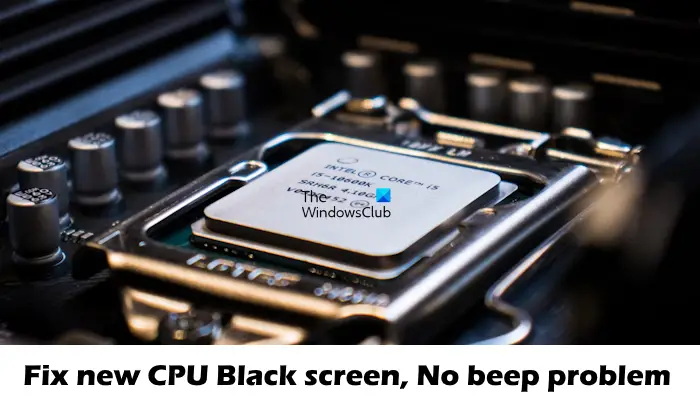
修复新的CPU黑屏,无蜂鸣音问题
如果您的新CPU在启动时没有蜂鸣声并出现黑屏问题,请使用以下修复步骤。在执行修复之前,请确认您的CPU与主板兼容。如果硬件不兼容,比如CPU或RAM,可能会导致启动或引导故障。
我们开始吧。
1]检查您的基本连接
要注意的是,由于电缆连接不当可能会导致新的CPU黑屏问题。确保所有电源线正确连接到主板、CPU、图形卡等组件,同时检查电源单元是否已打开。另外,要确认显示器连接正确,连接到图形卡或主板端口。如果问题仍然存在,可以尝试使用不同的电缆或显示器来排除显示器问题。
2]重新拔插RAM、CPU和显卡
我们建议您重新插拔RAM。取下并重新插入RAM模块,确保插槽正确并插入到位。查看主板手册找到正确的位置。对于多个RAM,逐个取下并重新插入。
小心地卸下并重新插入CPU,确保正确对准和安装。检查针脚是否弯曲或接头是否破裂,确认没有明显损坏,如有需要更换。
为了确保专用图形卡连接可靠,应当牢固地将其放入插槽,并重新插拔以确保完全插入并与插槽针脚正确接触。
3]清除CMOS值
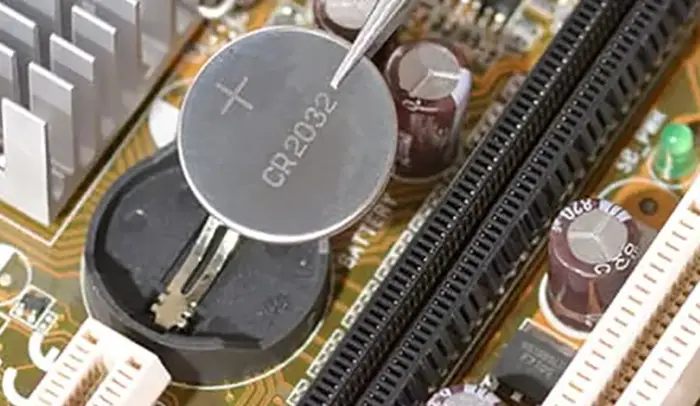
清除cmos可解决新CPU黑屏问题,并恢复BIOS默认设置。如果错误配置BIOS导致黑屏,重置BIOS为默认值可解决。
您可以通过卸下并重新插入cmos电池将BIOS设置重置为其默认值。Cmos电池是一种基于硬币的小型电池。
要清除cmos电池,您必须打开计算机机箱。关闭计算机并断开电源线以避免触电。
找到主板上的cmos电池,取出它,然后等待几分钟。这会将BIOS重置为其默认设置。重新插入电池,然后再次尝试启动。
此外,请注意电池上+和-的方向。用一把中型平头螺丝刀轻轻地将电池从接头上撬开。
4]任何LED指示灯是否亮起?
主板也有不同的LED指示灯,包括CPU、DRAM、VGA和BOOT。当检测到问题时,主板亮起相应的LED指示灯。例如,如果检测到内存问题,则DRAM LED指示灯亮起。
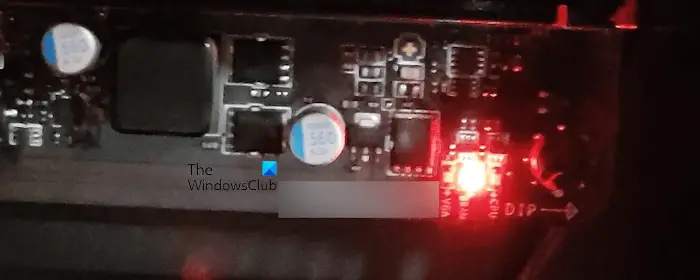
查看主板上的LED指示灯是否亮起。如果是,您需要进行相应的故障排除。
4]刷新您的BIOS
安装CPU后,您可能需要安装最新的BIOS更新。要做到这一点,您可以在USB闪存驱动器的帮助下刷新您的BIOS。要做到这一点,您需要以下条件:
- 一台正常工作的计算机
- USB闪存驱动器
您需要从计算机制造商的官方网站下载最新版本的BIOS,然后以所需的格式将其复制到USB闪存驱动器。刷新BIOS的一般步骤如下:
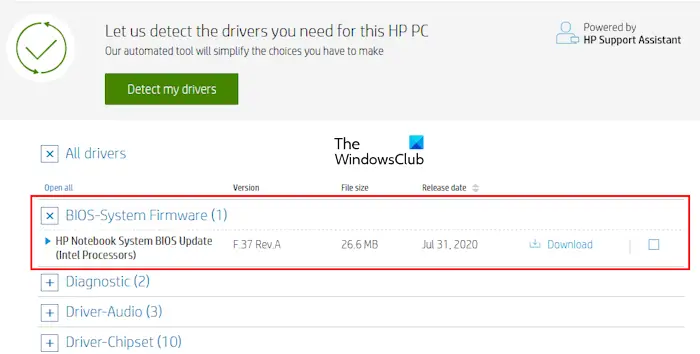
- 下载最新版本的BIOS。
- 以正确的格式将其复制到USB闪存驱动器。在复制BIOS之前,USB闪存驱动器应为空。此外,USB闪存驱动器的文件系统应为FAT32。如果USB闪存驱动器的文件系统是NTFS,请通过格式化USB闪存驱动器将其更改为FAT32。
- 将BIOS复制到USB闪存驱动器后,将其插入主板的专用USB端口。此USB端口用于刷新BIOS(请参阅用户手册)。
- 现在,将电源连接到主板,然后按下主板上的专用按钮。
当您按下按钮时,LED将开始闪烁。这意味着刷新BIOS的过程开始了。指示灯一直闪烁,直到将BIOS更新到最新版本。启动该过程后,不要中断该过程。中断此过程可能会破坏您的BIOS。此过程最多需要10分钟。完成BIOS更新后,LED将停止闪烁。
上面,我们已经解释了刷新BIOS的一般过程。我们建议您参考用户手册,以了解在没有CPU或RAM的情况下更新BIOS的正确过程。按照不正确的方法操作可能会损坏主板。
我们还建议您不要下载用于刷新BIOS的测试版(如果有),因为它可能包含错误并导致主板故障。
为什么我的CPU正在运行,但出现黑屏?
您的CPU运行黑屏可能有几个原因。一些最常见的原因是不正确的连接、硬件问题、损坏的图形驱动程序、不正确的BIOS设置等。要解决此问题,请清除CMOS以重置BIOS设置、重新拔插CPU、检查电源连接等。
为什么我的计算机不能开机自检,没有蜂鸣音?
有时,故障电源单元(PSU)无法为组件提供足够或稳定的电源,从而使组件无法正常工作并导致无开机自检蜂鸣音。当电源不足或电源流经常中断时,您的计算机无法启动任何蜂鸣声。去检查电源线和PSU,看看它们是否正常工作。
Read next: Computer boots to black or blank screen with blinking cursor.
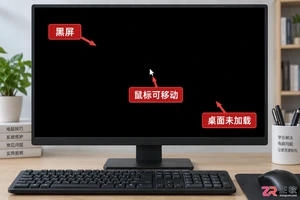
解决Windows电脑登录后黑屏但鼠标可动的问题,通过任务管理器重启桌面进程或进入安全模式卸载近期安装的冲突软件,快速恢复桌面显示。
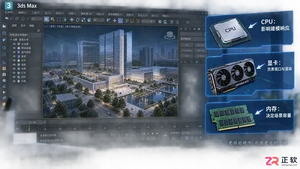

AMD锐龙59600X与Intel酷睿Ultra5250KPLUS在8款游戏实测中,分别搭配单通道和双通道内存,结果显示AMD在帧数和内存配置影响上全面领先,为主流玩家提供了极具性价比的参考选择。该测试涵盖多种游戏场景,AMD优势明显。
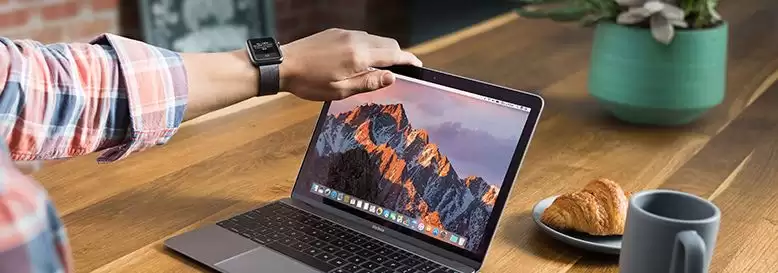
你的 Mac 用着用着忽然卡顿了,别急着怪硬件——很多时候,罪魁祸首只是一些不靠谱的后台软件,它们正悄悄占着 CPU 资源不放。要揪出这些“偷跑”的家伙,macOS 自带的“活动监视器”就是一把好用的手术刀。 这篇文章会手把手教你如何随时盯住 Mac 的 CPU 使用状况,快速锁定拖慢系统的元凶,再
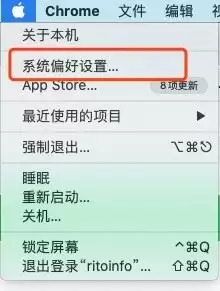
用Mac电脑的朋友可能都碰到过这种怪事:鼠标一不小心滑到屏幕右上角,屏幕突然就黑了,吓得以为电脑出了什么毛病。可只要把鼠标挪开,屏幕又立刻恢复正常,既没有休眠也没有关机。其实这不是什么故障,而是系统里一个叫“触发角”的小功能在捣鬼。下面就来聊聊怎么把它关掉,或者按自己的喜好重新设置。 先点一下屏幕左
今年年初的时候,我们做了一轮规模不小的对比测试,把AMD锐龙7 9800X3D到锐龙5 9500F这四款处理器,跟Intel酷睿Ultra 9 285K到酷睿Ultra 5 230F这四款,放到十二款2025年的主流游戏大作里挨个“遛”了一遍。结果给出的信号很清晰:在最新一代的处理器阵营里,AMD在
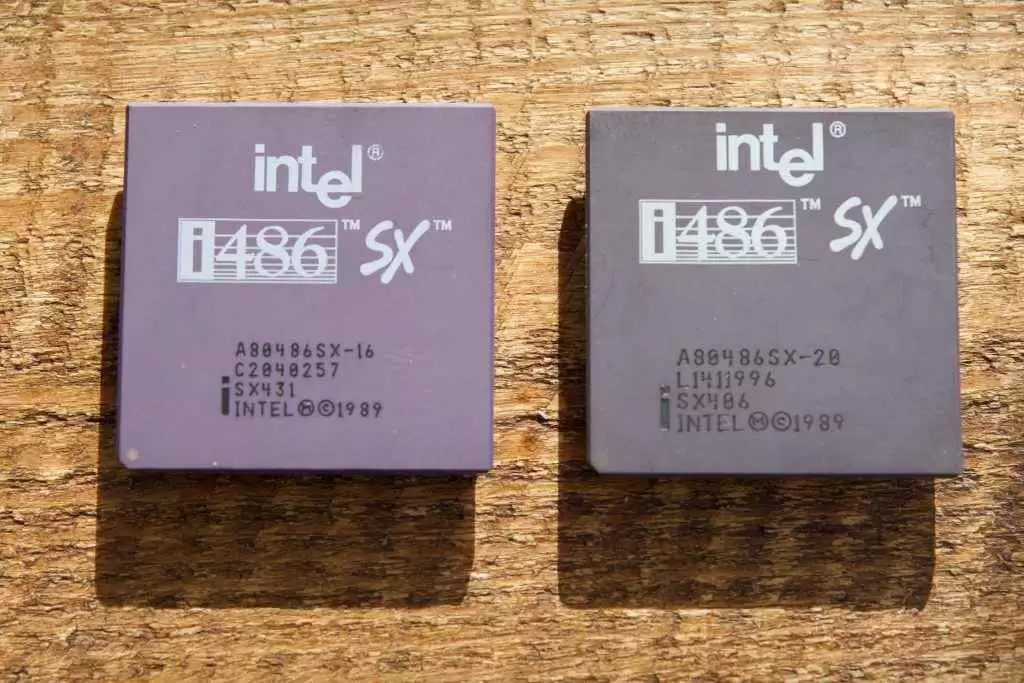
Linux内核社区最近的一个决定,让不少老硬件玩家心里一颤。没错,那个在x86架构演进史上留下深深烙印的Intel 486 CPU,即将迎来它在Linux内核中的终章。Linux 7.1的开发分支已经正式启动了“告别仪式”——资深开发者Ingo Molnar提交的补丁,直接砍掉了CONFIG_M48
最近,芯片行业有个消息值得关注。根据《日经亚洲》5月22日的报道,AMD首席执行官苏姿丰在台北的一场活动中分享了一个关键判断:受全球AI基础设施建设的强劲拉动,CPU市场未来五年的年复合增长率预计将超过35%。 这个预测背后,是市场风向的显著转变。苏姿丰指出,过去三四年间,CPU市场的增长相对平缓,





火山引擎是字节跳动旗下企业级云与AI服务平台。聚焦大模型核心能力,依托字节自研豆包多模态大模型,凭借火山方舟一站式平台,提供模型精调、推理部署、智能应用搭建等全链路服务,结合高性能AI算力,助力各行业快速落地大模型数字化与智能化应用。



