

PyCharm上配置Git的简明教程

JetBrains PyCharm 是面向 Python 开发者的集成开发环境,提供智能补全、代码检查、重构、调试、测试、版本控制及虚拟环境管理功能。Mac 版兼容 Intel 与 Apple 芯片,核心功能可免费使用。
PyCharm是一款常用的集成开发环境(IDE),在日常开发中,使用Git管理代码是必不可少的。本文将介绍如何在PyCharm中配置Git,并使用Git进行代码管理,并附带具体代码示例。第一步:安装Git首先,确保在你的计算机上已经安装了Git。如果没有安装,可以前往[Git官网](https://git-scm.com/)下载并安装最新版本的Git
PyCharm是一款常用的集成开发环境(IDE),在日常开发中,使用Git管理代码是必不可少的。本文将介绍如何在PyCharm中配置Git,并使用 Git 进行代码管理,并附带具体代码示例。
第一步:安装Git
首先,确保在你的计算机上已经安装了Git。如果没有安装,可以前往 [Git官网](https://git-scm.com/) 下载并安装最新版本的Git。
第二步:配置Git
- 打开PyCharm,点击菜单栏中的 "File" -> "Settings"。
- 在设置窗口中,选择 "Version Control" -> "Git"。
- 点击 "Test",检查Git是否成功被PyCharm检测到。
- 在 "Git executable" 中填写Git的安装路径,一般情况下PyCharm会自动检测到Git的路径。
- 点击 "Apply" 然后 "OK" 保存设置。
第三步:从远程仓库克隆代码
- 点击菜单栏中的 "VCS" -> "Get from Version Control" -> "Git"。
- 复制远程仓库的URL,粘贴到 "URL" 输入框。
- 选择本地路径,点击 "Clone"。
- PyCharm会自动从远程仓库克隆代码到指定路径。
第四步:提交代码到仓库
- 在PyCharm中修改代码。
- 在 "Project" 面板中右键点击项目文件夹,选择 "Git" -> "Commit Directory"。
- 在弹出的窗口中,勾选要提交的文件,填写提交信息,点击 "Commit"。
- 提交成功后,点击 "VCS" -> "Git" -> "Push"。
- 输入远程仓库的用户名和密码,点击 "OK"。
示例代码:
# -*- coding: utf-8 -*-
print("Hello, Git!")
以上就是在PyCharm中配置并使用Git的简单教程,希望能帮助到你。愿你在代码管理中事半功倍!
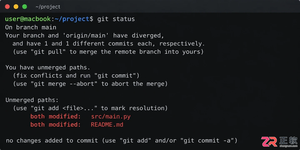
遇到Git合并冲突别慌张,本文详解冲突产生的原因及标准处理流程,涵盖查看冲突文件、理解标记含义、手动修改代码及完成合并提交的完整步骤,助你高效解决协作开发中的代码冲突问题。

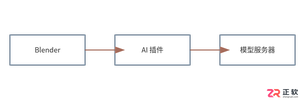
详细介绍在 Blender 中接入 AI 辅助建模的配置方法与实战步骤,帮助读者快速上手并提升建模效率。
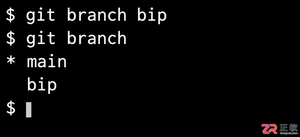
想知道如何用Git创建名为bip的分支?本文提供清晰的命令行操作步骤,包括本地创建、切换分支以及推送到远程仓库的方法,适合初学者快速上手。
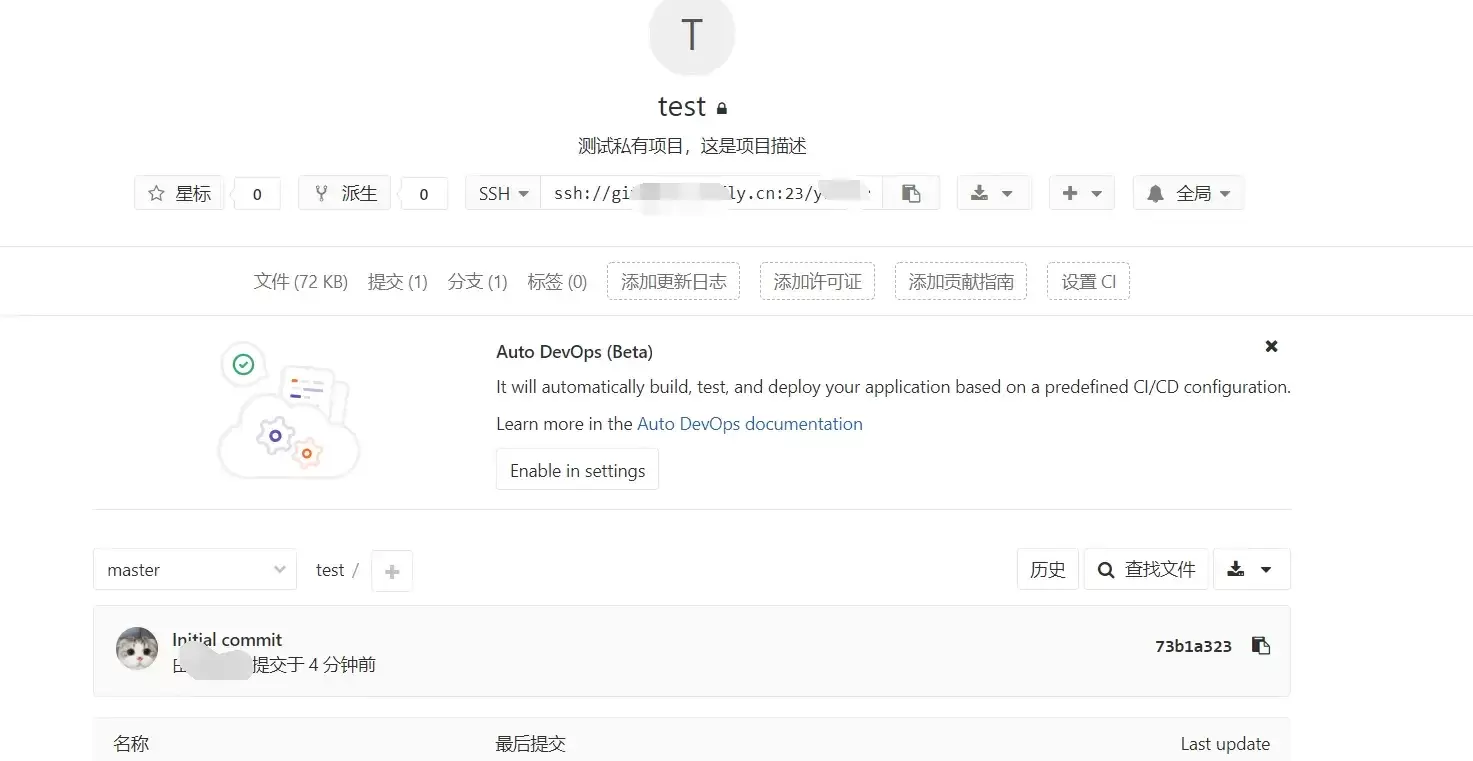
本文指导GitLab新手完成创建项目并推送第一次提交的最小闭环。涵盖远程项目创建、本地仓库初始化、添加远程地址及执行git push。重点说明HTTPS与SSH认证差异、分支名(master/main)核对及提交验证标准,确保远程仓库真正建立。
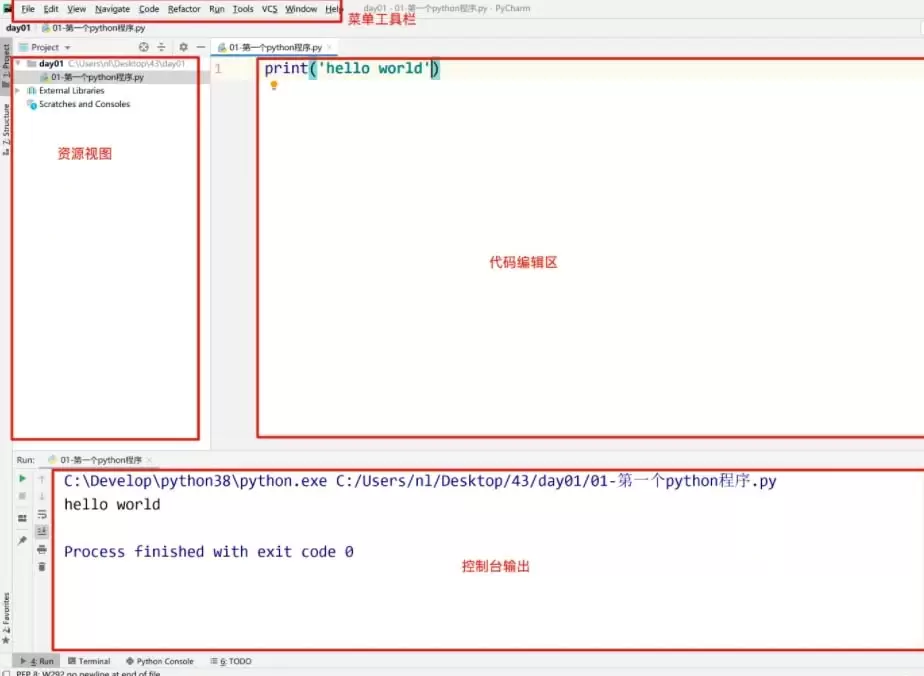
本文详解PyCharm安装及配置全流程,涵盖Professional与Community版本选择、Python解释器路径绑定及虚拟环境创建。通过创建并运行最小测试脚本,验证输出与退出码,提供常见配置错误的排查依据,确保开发环境真正可用。



Chrome官方免验证入口为https://www.google.cn/chrome/,提供全平台安装包、免登录即用、本地化安全机制及引擎级性能优化。 到底该去哪里找正版、免费且无需繁琐验证的Chrome浏览器入口?这个问题困扰了不少网友。今天,我们就来直通核心,为大家详细拆解Chrome引擎的官方





火山引擎是字节跳动旗下企业级云与AI服务平台。聚焦大模型核心能力,依托字节自研豆包多模态大模型,凭借火山方舟一站式平台,提供模型精调、推理部署、智能应用搭建等全链路服务,结合高性能AI算力,助力各行业快速落地大模型数字化与智能化应用。



