

如何设置bios使风扇自动调速
BIOS(基本输入/输出系统)是计算机系统中的一个重要组成部分,它负责在计算机启动时进行硬件初始化和配置。在BIOS中,用户可以对计算机的各种功能和设置进行调整,包括风扇的自动调速。风扇的自动调速功能在保证计算机散热的同时,也能减少噪音和能源的消耗。下面将介绍如何通过设置BIOS来实现风扇的自动调速。步骤1:进入BIOS设置界面首先,需要重启计算机并进入BI
BIOS(基本输入/输出系统)是计算机系统中的一个重要组成部分,它负责在计算机启动时进行硬件初始化和配置。在BIOS中,用户可以对计算机的各种功能和设置进行调整,包括风扇的自动调速。
风扇的自动调速功能在保证计算机散热的同时,也能减少噪音和能源的消耗。下面将介绍如何通过设置BIOS来实现风扇的自动调速。
步骤1:进入BIOS设置界面
首先,需要重启计算机并进入BIOS设置界面。不同品牌的计算机有不同的快捷键或组合键可以进入BIOS,一般常用的是按下Delete或F2键。在计算机启动时看到厂商Logo时,按下对应的按键即可进入BIOS。
步骤2:找到风扇设置选项
进入BIOS设置后,使用键盘的方向键在菜单中导航。不同的BIOS设置界面可能稍有不同,但通常可以在"Hardware Monitor"(硬件监控)或类似的选项下找到风扇设置。
步骤3:开启自动调速功能
在找到风扇设置选项后,寻找与风扇控制相关的选项。一般来说,风扇控制选项会以"Fan Control"或"FAN Speed"的形式出现。进入该选项后,可以看到风扇的当前状态和控制模式。
步骤4:选择自动调速模式
根据自己的需求,选择自动调速模式。大多数BIOS设置提供了几个不同的选项,如"Auto"(自动)、"Silent"(静音)和"Performance"(性能)等。选择"Auto"模式后,风扇将根据温度自动调整转速,以达到最佳散热效果。
步骤5:保存设置并退出
完成风扇自动调速的设置后,按下对应的快捷键(通常是F10)保存设置并退出BIOS。计算机会自动重新启动,并按照设置的参数来控制风扇的转速。
需要注意的是,不同计算机和主板厂商的BIOS设置界面可能各异,以上步骤仅供参考。如果在设置风扇自动调速过程中遇到困难,建议查阅计算机或主板的用户手册,或者咨询厂商的技术支持。
总结:
通过在BIOS中设置风扇的自动调速,可以在保证计算机散热效果的同时,减少噪音和能源消耗。虽然在不同的计算机和主板上的具体操作可能有所不同,但一般都可以通过进入BIOS设置界面来找到与风扇控制相关的选项,然后选择自动调速模式即可。
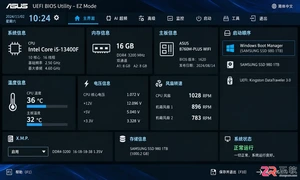
本教程详解如何进入BIOS界面并调整内存频率,包括开启XMP或DOCP配置文件的具体操作,帮助用户安全提升内存性能。
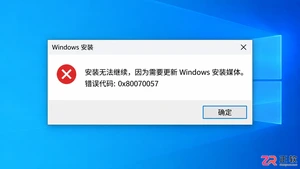
解决 Windows 10 重装过程中出现的 0x80070057 错误。通过分阶段排查安装源完整性、系统版本匹配度、磁盘空间及健康状况、以及 UEFI/BIOS 启动模式与分区样式的对应关系,安全完成系统重装。
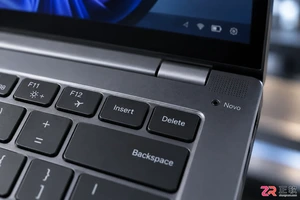

遇到Windows 11安装提示不支持或游戏反作弊报错?这通常是安全启动未开启所致。本文提供华硕、微星、技嘉等主流主板进入BIOS开启安全启动的具体步骤,并解析CSM兼容模式与密钥管理的注意事项,帮助用户快速解决系统兼容性问题。
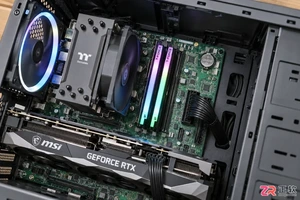
遇到BIOS恢复默认设置后电脑无法点亮、屏幕黑屏的情况,不要慌张。本文通过重新插拔内存、清除CMOS电荷、检查硬件连接等具体操作步骤,帮助你解决因BIOS重置导致的开机失败问题。
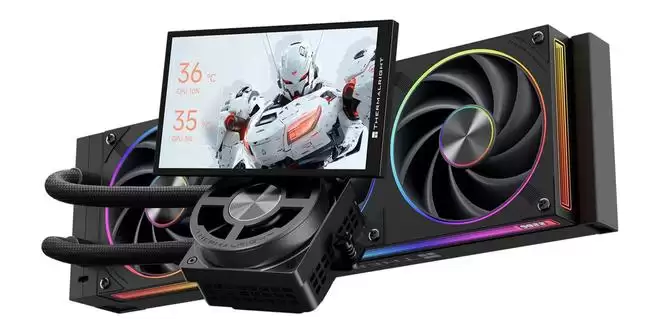
利民炫动视界PRO360ARGBBLACK液冷散热器,冷头配备5.5英寸可360°旋转LCD屏(960×540),集成60mmVRM风扇,水泵6400RPM,搭配三合一TL-UC36风扇(转速数显+灯带),提供5年质保。
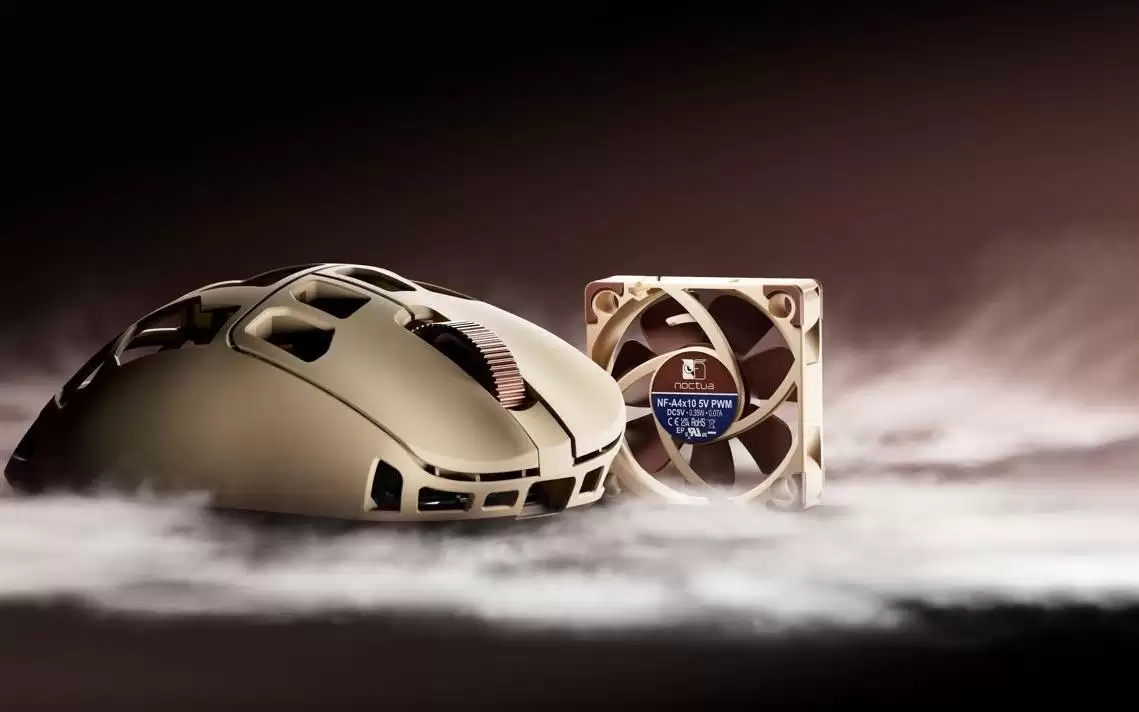
Pulsar与Noctua联名推出FeinmannF01NoctuaEdition内置风扇鼠标,售价1599元。内置NF-A4x10风扇可调风力,右手人体工学碳纤维外壳,重约73g。搭载NordicSoC与XS-2传感器,支持42000DPI、8kHz轮询率,采用100M光学微动及合金滚轮。

手机散热器在夏季热销,电商搜索量一周翻番,线下门店销量达平时三倍。但市场存在假冒伪劣产品,如风扇冒充半导体制冷、冷凝水损伤主板等风险,消费者需选择正规品牌。
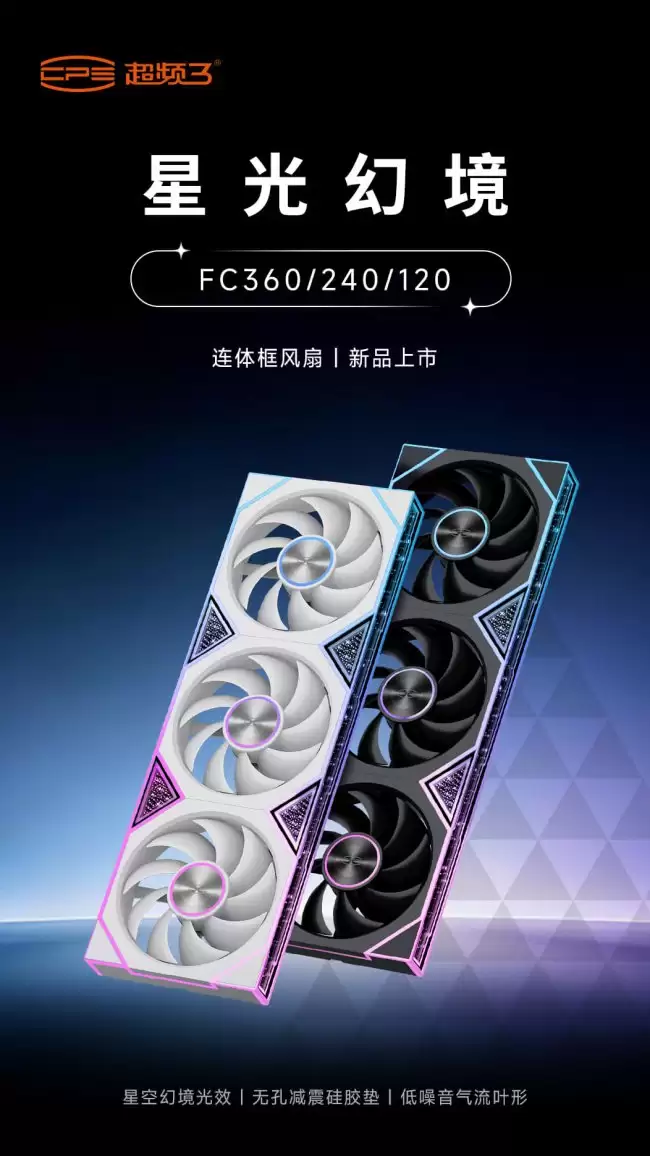
超频三推出FCARGB系列风扇,采用12027加厚扇体,提供正反叶及黑白配色,支持120单体与240/360连体框。光效为星空幻境设计,配金属双层CD纹铭牌。性能方面搭载低噪音气流叶形、HDB轴承及无孔减震胶垫,转速800-2000RPM,最大风量61CFM,静压2.11mmAq,噪音17.8-31dB(A)。120规格定价79元,360连体框199元。
6月10日,攀威(PentaWa ve)正式发布了PF-LF12系列风扇。这款产品最大的看点在于其自研的ASS空气静压辅助液体润滑轴承——通过轴心胶圈、轴承胶圈和叶轮结构的协同,来防止润滑油被甩出。简单说,就是给传统油封轴承上了双重保险,让耐用性更靠谱。 具体到设计细节,PF-LF12系列采用9叶设





火山引擎是字节跳动旗下企业级云与AI服务平台。聚焦大模型核心能力,依托字节自研豆包多模态大模型,凭借火山方舟一站式平台,提供模型精调、推理部署、智能应用搭建等全链路服务,结合高性能AI算力,助力各行业快速落地大模型数字化与智能化应用。



