

安全模式下怎么卸载显卡驱动
安全模式下如何卸载显卡驱动随着科技的不断发展,电脑已经成为人们生活、工作中不可或缺的工具之一。而在日常使用电脑的过程中,网友们也经常会遇到各种各样的问题,其中显卡驱动问题是比较常见的一个。当显卡驱动出现问题时,有时候我们需要在安全模式下卸载该驱动。本文将介绍安全模式下如何卸载显卡驱动的步骤。什么是安全模式?安全模式是一种用于修复和解决电脑问题的特殊模式。当电
安全模式下如何卸载显卡驱动
随着科技的不断发展,电脑已经成为人们生活、工作中不可或缺的工具之一。而在日常使用电脑的过程中,网友们也经常会遇到各种各样的问题,其中显卡驱动问题是比较常见的一个。当显卡驱动出现问题时,有时候我们需要在安全模式下卸载该驱动。本文将介绍安全模式下如何卸载显卡驱动的步骤。
什么是安全模式?
安全模式是一种用于修复和解决电脑问题的特殊模式。当电脑出现问题,无法正常启动时,进入安全模式可以帮助我们排除故障和进行修复。
为什么要在安全模式下卸载显卡驱动?
有时候显卡驱动会出现问题,可能会导致电脑死机、蓝屏等情况。在这种情况下,我们无法进入正常的系统,进而无法正确卸载该驱动。这时,就需要进入安全模式下进行卸载。
下面是在安全模式下卸载显卡驱动的步骤:
步骤一:进入安全模式
- 关机并重新启动电脑。
- 在电脑启动过程中按下F8键,进入“高级启动选项”界面。
- 在“高级启动选项”界面中,使用方向键选择“安全模式”,然后按下回车键确认。
步骤二:卸载显卡驱动
- 进入安全模式后,点击开始菜单并选择“控制面板”。
- 在“控制面板”中找到并点击“设备管理器”选项。
- 在“设备管理器”中,找到并展开“显示适配器”选项。
- 右键单击显示适配器中的显卡驱动,选择“卸载设备”选项。
- 在弹出的确认窗口中,勾选“删除驱动程序软件”选项,然后点击“确定”进行卸载。
步骤三:重新安装显卡驱动
- 在安全模式下,找到并下载最新的显卡驱动程序。
- 双击下载好的驱动安装程序,按照提示完成驱动的安装。
步骤四:重启电脑并测试
- 安装完驱动后,重新启动电脑。
- 正常情况下,在安全模式下卸载的显卡驱动已经成功被替换为最新的驱动程序,电脑应该能够正常启动并运行。
总结:
通过以上步骤,在安全模式下卸载显卡驱动可以解决一些和驱动相关的问题。然而,请注意,在使用安全模式进行操作时,有些功能和驱动可能会受到限制。如果遇到问题无法通过上述方法解决,建议咨询专业技术人员的帮助,以免造成更多问题。
希望本文对您有所帮助,祝您使用电脑愉快!

本文介绍Windows电脑蓝屏后的正确处理流程:包括记录停止代码、执行安全重启、进入恢复环境进行启动修复或进入安全模式,以及如何在系统不稳定时保护未保存的重要数据。适用于遇到系统崩溃担心数据丢失的用户。
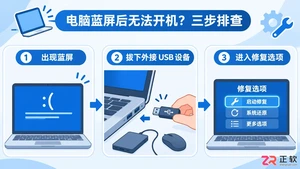
电脑蓝屏后无法进入Windows系统?本文提供详细的故障排查步骤,包括记录错误代码、移除外设、运行启动修复及进入安全模式撤销变更,帮助用户在Windows 10/11环境下尝试恢复系统。
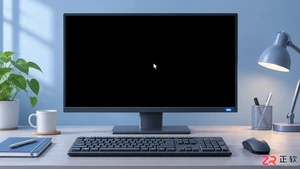
电脑开机黑屏但鼠标能动且任务管理器无效时,可通过检查视频线、使用Win+Ctrl+Shift+B重置驱动、进入恢复环境卸载更新或回退显卡驱动来修复。本文详解具体操作步骤及注意事项。

本文指导用户在遭遇Windows蓝屏死机后,如何正确记录错误信息、执行安全重启并进入恢复环境。通过启动修复、安全模式等方法保护未保存文件,并提供后续排查建议,避免因操作不当导致数据丢失或系统损坏。
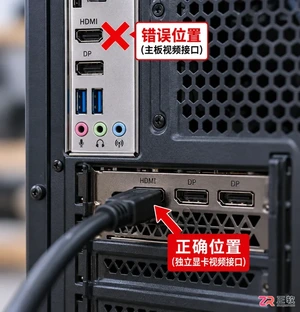
遇到显卡安装后黑屏或无法识别?本文提供详细的排查步骤,涵盖电源连接、金手指清洁、PCIe插槽检查及BIOS设置,帮助你快速定位并解决显卡安装失败的问题。

电脑休眠后唤醒出现黑屏且无响应?本文详解如何安全强制重启,并从驱动程序、电源选项和硬件兼容性三个维度排查故障,助你恢复正常的睡眠唤醒功能。
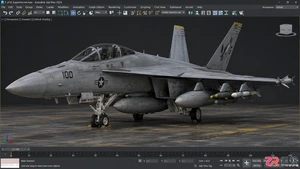
遇到3ds Max快捷键被系统或其他软件占用?本文详解如何排查并解决Alt+W、F12等关键快捷键冲突,通过调整输入法状态、关闭系统热键及修改注册表,快速恢复3ds Max的正常操作体验。
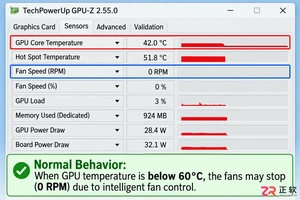
发现显卡风扇不转先别慌,这很可能是正常的智能启停功能。本文详解如何区分待机静音与硬件故障,提供从软件检测到物理清理的完整解决思路。
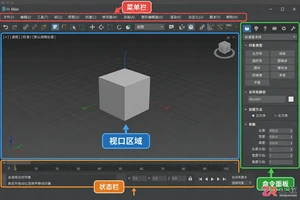
遇到3ds Max频繁崩溃或无响应?本文详解如何查看错误日志、利用自动备份恢复数据、更新显卡驱动以及清理冗余场景数据,提供实用的稳定性维护方案。





火山引擎是字节跳动旗下企业级云与AI服务平台。聚焦大模型核心能力,依托字节自研豆包多模态大模型,凭借火山方舟一站式平台,提供模型精调、推理部署、智能应用搭建等全链路服务,结合高性能AI算力,助力各行业快速落地大模型数字化与智能化应用。



