

清理C盘垃圾文件以释放空间
C盘满了怎么清理垃圾文件当我们使用电脑或者笔记本时,常常会遇到C盘满了的问题。随着时间的推移,C盘会积累很多的垃圾文件,这些文件不仅占据了硬盘的空间,还会影响电脑的运行速度。在这篇文章中,我将为大家介绍一些清理C盘垃圾文件的方法,帮助您有效地释放磁盘空间。首先,我们可以使用Windows自带的“磁盘清理”工具来清理C盘垃圾文件。首先,打开“我的电脑”,右击C
C盘满了怎么清理垃圾文件
当我们使用电脑或者笔记本时,常常会遇到C盘满了的问题。随着时间的推移,C盘会积累很多的垃圾文件,这些文件不仅占据了硬盘的空间,还会影响电脑的运行速度。在这篇文章中,我将为大家介绍一些清理C盘垃圾文件的方法,帮助您有效地释放磁盘空间。
首先,我们可以使用Windows自带的“磁盘清理”工具来清理C盘垃圾文件。首先,打开“我的电脑”,右击C盘并选择“属性”。在弹出的属性窗口中,点击“磁盘清理”。接着,系统会自动扫描C盘中可以清理的垃圾文件。一旦扫描完成,系统将显示出可以清理的项目列表,例如临时文件、回收站中的文件等。您可以勾选要清理的项目,然后点击“确定”按钮进行清理。
其次,我们还可以借助第三方的清理工具来彻底清理C盘的垃圾文件。市面上有许多优秀的清理工具,例如CCleaner、360清理大师等。这些工具能够扫描系统中的垃圾文件、无效注册表项等,并提供清理选项供用户选择。使用这些工具可以更加全面地清理C盘的垃圾文件。但是,在使用第三方工具之前,我们要确保下载的软件是可信的,以避免安全问题。
此外,我们还可以手动清理一些常见的垃圾文件。首先,我们可以清理浏览器的缓存文件。打开浏览器的设置界面,找到清理缓存的选项,点击清理即可。此外,我们还可以清空电脑中的回收站,删除不再需要的临时文件夹以及无用的下载文件等。
最后,为了避免C盘垃圾文件过多导致硬盘空间不足,我们可以养成良好的使用习惯。每隔一段时间,对电脑进行一次整理和清理,删除不再需要的文件和程序。定期维护电脑的系统,保证系统能够正常运行。避免频繁的安装和卸载软件,以减少垃圾文件的产生。
总而言之,C盘满了可以通过多种方式来清理垃圾文件,如使用系统自带的磁盘清理工具,或者选择可靠的第三方工具进行清理。同时,我们也可以手动清理一些常见的垃圾文件。最重要的是,要养成良好的使用习惯,保持电脑的整洁和有序,减少垃圾文件的产生,这样能够提高电脑的运行效率,并保证磁盘空间的充足。

如果你的C盘空间频频告急,而一个名为“hiberfil.sys”的系统文件正占据着数GB甚至数十GB的宝贵空间(其大小通常等于或接近你的物理内存容量),那么你很可能遇到了系统休眠文件占用问题。Windows系统本身并未提供图形化界面来直接更改这个文件的存储位置,但这并不意味着我们无计可施。通过一些底

VSCode插件默认装在哪?为什么总占C盘? 很多开发者可能都遇到过这个困扰:明明把VSCode主程序装在了D盘或其它分区,可没过多久,C盘空间还是被悄悄吃掉了。问题就出在插件安装路径上。 VSCode插件的默认安装位置,是由一个名为extensions的目录决定的。而这个目录的路径,又完全依赖于系

hiberfil.sys是什么文件?可以将其删除吗?其实hiberfil.sys是windows10系统中的休眠文件,该文件用于将计算机处于休眠状态时的所有内容保存到硬盘上。如果你并不需要使用计算机的休眠功能,那么你可以将hiberfil.sys文件删除,不过并不能使用常规方法指令,只能使用特定方法。win10系统hiberfil是什么文件可以删除吗hiberfil.sys文件是Windows10中的休眠文件,可以删除。该文件用于将计算机处于休眠状态时的所有内容保存到硬盘上。如果你并不需要使用计算机的休眠
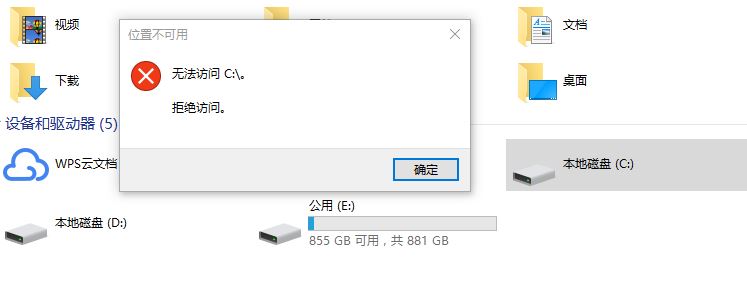
有些时候,当您尝试在Windows11、10中访问C盘驱动器时,可能会收到“拒绝访问”的错误弹窗或类似消息。在C盘拒绝访问期间,您无法访问、更改、保存或删除其中的文件或文件夹。那么,为什么会出现C盘无法访问拒绝访问的情况呢?为什么会出现C盘拒绝访问现象?一般来说,您无法访问C盘驱动器的原因主要有:您可能没有访问这个分区的权力C盘驱动器上可能存在坏扇区C盘驱动器感染了病毒。如何快速解决C盘拒绝访问问题?那么C盘拒绝访问怎么办呢?我们为您提供了5种简单有效的修复方法,您可以根据自身实际

C盘和D盘是我们常见的计算机硬盘分区,它们在计算机中起着重要的作用。本文将详细解释C盘和D盘的功能及数据存储方式。C盘和D盘是计算机硬盘的两个主要分区。C盘通常是计算机系统所在的分区,也就是操作系统的安装目录所在位置。计算机开机时,系统会从C盘启动。而D盘则一般是用来存储用户数据和安装软件等文件的地方。在许多情况下,计算机出厂时会默认把整个硬盘分为C盘和D盘

有不少win10用户可以在c盘当中看到hiberfil.sys这个文件,而且该文件经常占用了系统大量c盘,因此不少c盘不够的用户们就想要删除该文件,详细请看下文介绍。1、查看休眠文件,在弹出的窗口中去掉以下标记的前面的对号。2、再次查看c盘下面发现多了好几个大文件,其中hiberfil.sys就是休眠文件。这里打开cmd命令窗口,有的电脑可能没有管理员权限可以直接在系统目录中找到cmd命令,右键以管理员身份执行。3、在命令窗口中输入powercfg-hoff就会自动关闭休眠功能,休眠文件也会自动删除。命令
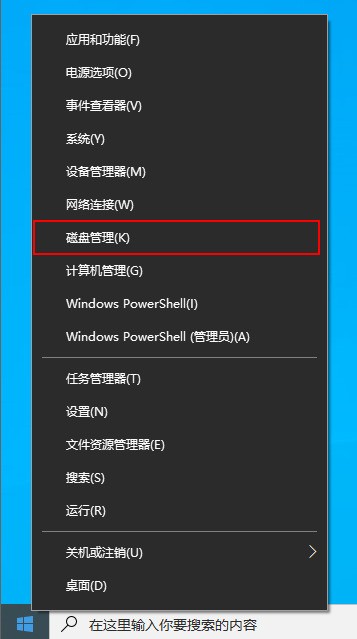
1、鼠标右击桌面左下角的开始按钮,选择【磁盘管理】。2、右键单击C盘,选择【压缩卷】在输入压缩空间量(MB)里填写要压缩出的空间量,如果要压缩出50G,就填写50*1024=51200,选择"压缩"按钮。3、压缩后会发现多出一块未分区磁盘(黑色分区);右键弹出快捷菜单选【新建分区】打开新建简单卷向导,一直选下一步,在简单卷大小里填写要新建磁盘的大小,下一步。4、选择驱动器磁盘号,下一步。5、选择文件系统格式,然后在执行快速格式化前打钩,下一步。6、点击【完成】按钮,新建磁盘完成。
C盘空间吃紧?教你一招快速清理技巧!随着我们在日常使用电脑的过程中,C盘中的存储空间往往会不知不觉地被占满。当电脑在C盘空间不足的情况下,系统运行变慢、软件无法正常安装或者更新,甚至导致系统崩溃等问题。因此,及时清理C盘空间,释放存储空间就显得尤为重要。本文将教你一些快速清理C盘空间的技巧,让你的电脑焕然一新!1.清理临时文件首先,我们可以通过清理临时文件
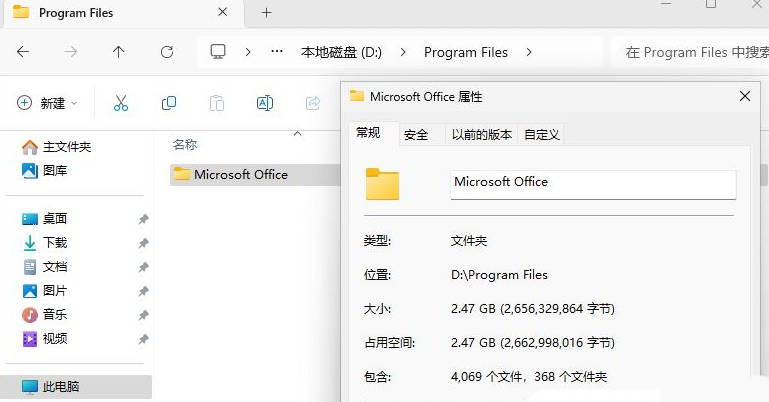
经常使用office,默认发在c盘很占空间,想要将win11系统中的office文件全部移动到d盘,该怎么操作呢?下面我们就来看看详细的教程。1、在D盘新建一个文件夹【ProgramFiles】,然后按【Shift】键不放,点【重启】电脑进入安全模式。在安全模式(正常模式下,一些软件无法完全关闭,无法完成转移,只有进入安全模式或PE系统),进【C:\ProgramFiles\】目录,把【MicrosoftOffice】文件夹剪切,然后粘贴到【D:\ProgramFiles\】目录;2、移动完成后,以管理员





火山引擎是字节跳动旗下企业级云与AI服务平台。聚焦大模型核心能力,依托字节自研豆包多模态大模型,凭借火山方舟一站式平台,提供模型精调、推理部署、智能应用搭建等全链路服务,结合高性能AI算力,助力各行业快速落地大模型数字化与智能化应用。



