

解决Win7开机时显示错误代码0x00000034蓝屏问题
之前碰到有网友问电脑出现错误提示“致命错误C0000034正在更新操作****,共*****个(kokilab.ttf)”是怎么回事?该怎么办?这可能是由于磁盘驱动器故障、硬件问题、损坏的系统文件或其他与缓存相关的问题引起的,那么今天就来说说电脑win7系统开机提示致命错误C0000034的主要原因及解决方法。首先来看一下造成这个错误的原因:1、用户操作过程中的误操作或者外部原因:电脑系统正在进行更新的时候,强制关闭电脑,比如更新时间比较长没有耐心等待而直接长按开机键或者拔掉电源线
之前碰到有网友问电脑出现错误提示“致命错误 C0000034正在更新操作****,共*****个(kokilab.ttf)”是怎么回事?该怎么办?这可能是由于磁盘驱动器故障、硬件问题、损坏的系统文件或其他与缓存相关的问题引起的,那么今天就来说说电脑win7系统开机提示致命错误C0000034的主要原因及解决方法。
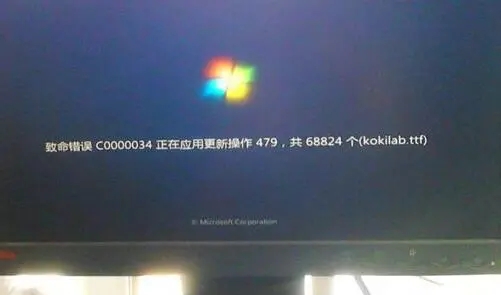
首先来看一下造成这个错误的原因:
1、用户操作过程中的误操作或者外部原因:电脑系统正在进行更新的时候,强制关闭电脑,比如更新时间比较长没有耐心等待而直接长按开机键或者拔掉电源线;电脑系统正在进行更新的时候,突然停电、跳闸等;
2、电脑本身故障,系统正在更新时出现死机、蓝屏等,只能强制关机或重启电脑。
具体的解决方法有以下几种:
方法一:
1、运行→regedit→进入注册表, 在→
HKEY_LOCAL_MACHINE\SOFTWARE\Microsoft\Windows\CurrentVersion\Explorer\ShellExecuteHooks
这个位置有一个正常的键值{AEB6717E-7E19-11d0-97EE-00C04FD91972}, 还有一项“默认”保留;将其它的删除。
2、打开CMD窗口输入如下命令:
for %i in (%windir%\system32\*.dll) do regsvr32.exe /s %i 回车
for %i in (%windir%\system32\*.ocx) do regsvr32.exe /s %i 回车
两条分别运行完成后重启机器。
方法二:
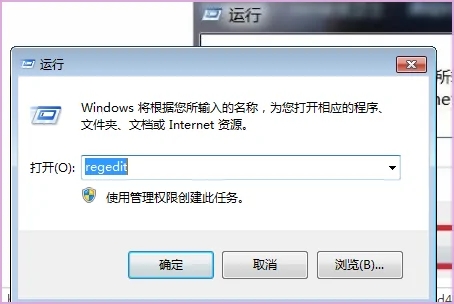
1、首先打开电脑,按“win+R”打开运行,输入“gpedit.msc”,回车确定。
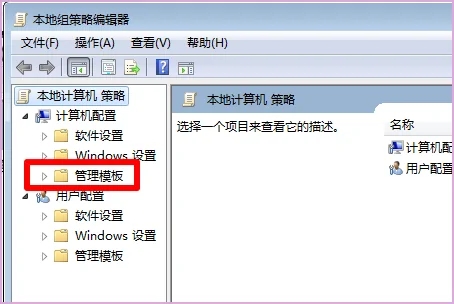
2、然后在弹出来的窗口中点击打开计算机配置中的“管理模板”选项。
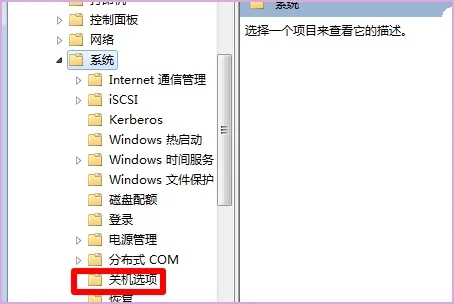
3、然后在弹出来的窗口中点击打开系统中的“关机选项”。
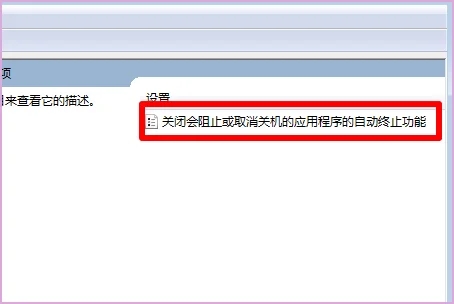
4、然后在弹出来的右侧窗口中点击打开“关闭会阻止或取消关机的应用程序的自动终止功能”选项。
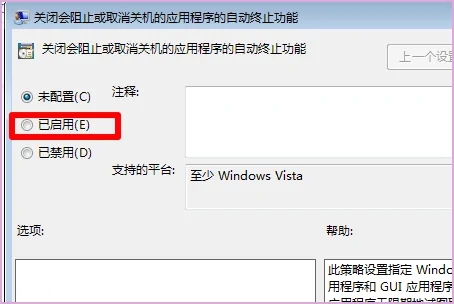
5、然后点击选择“已启用”选项,回车确定即可。
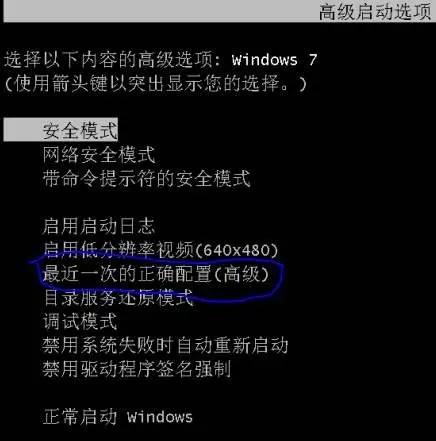
方法三:重启电脑,第一时间一直点按F8键,进入到高级修复选项中,用键盘上的上下键,选择到“最近一次正确的配置”选项,然后点击回车,一般可以正常登录到系统;
方法四:如果“最近一次正确的配置”还是无法登录系统,可以再次进入高级修复选项,选择“安全模式”进入系统,这个系统过程稍慢,进入后再正常重启进入正常系统即可;
方法五:禁用缓存功能
在某些情况下,禁用系统的缓存功能可能有助于解决该问题,在注册表中找到HKEY_LOCAL_MACHINE\SYSTEM\CurrentControlSet\Control\Session Manager\Memory Management键,并将LargeSystemCache键值设置为0来禁用缓存功能。
方法六:禁用缓存或更改缓存设置
在BIOS中禁用缓存功能,或者尝试在Windows中更改缓存设置,请注意,这可能需要一些专业知识,如果不确定,请寻求专业人士的帮助。
方法七:检查硬件连接
确保硬件设备正确连接到主板,并检查是否有松动的电缆或插头。
方法八:如果以上两种方法都不行,就只有重新安装系统了;
重装系统之前最好进入winPE系统,导出重要资料,不然将会丢失原C盘和桌面文件(已更改桌面文件位置到别的分区就不会丢失,我之前有文章专门介绍过更改方法,可以参考一下)。
开启隐藏技能:让Windows 7电脑秒变无线路由器 你知道吗?其实你的Windows 7电脑里,藏着一个相当实用的“隐藏功能”——虚拟Wi-Fi和SoftAP。利用它,你可以轻松把台式机或笔记本变身为一台临时无线路由器,让手机、平板等其他设备共享同一个网络连接。这招不仅省去了额外购买硬件的开销,操
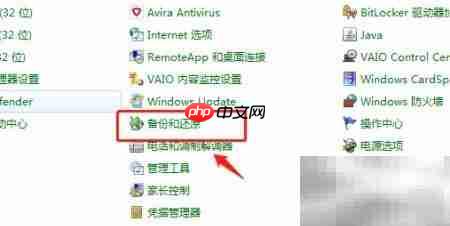
系统故障的“后悔药”:提前为你的电脑创建一份系统映像 电脑系统一旦崩溃,那种手忙脚乱的感觉可不好受。有没有一种一劳永逸的保障?答案是肯定的——提前创建一份完整的系统映像。这就好比给你的电脑拍一张全方位的“全身照”,当系统出现无法修复的故障时,你可以直接用这张“照片”将电脑恢复到一个完好如初的健康状态
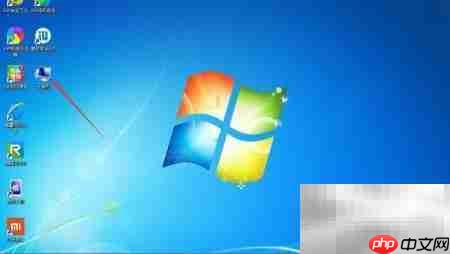
玩转虚拟硬盘:在Windows 7中轻松创建VHD 对于很多技术爱好者来说,虚拟硬盘(VHD)是个非常实用的工具。它功能多样,既能用来部署双系统甚至多系统,也能在现有系统里,为你开辟出一个完全隔离的、独立的虚拟存储空间,用来存放特殊文件、测试软件或者搭建实验环境,既安全又方便。 第一步:找到入口 操

在Windows 7中禁用Shell硬件检测服务的完整指南 你是否遇到过Windows 7系统启动缓慢,或者某些硬件自动播放功能带来不必要的干扰?这背后,Shell Hardware Detection服务可能扮演了关键角色。今天,我们就来详细拆解一下,如何通过几个简单的步骤,手动禁用这项服务,从而
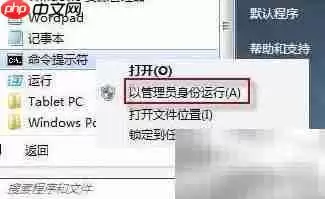
Windows 7 开机时,那个标志性的四个彩色小球旋转汇聚成 Windows 徽标的动态画面,几乎是每台 Win7 电脑的灵魂所在。但有些朋友启动后看到的却只有一根孤零零的绿色滚动条在底部跑——开机动画直接“罢工”了。如果遇到这种情况,别急着重装系统,按照下面几个步骤排查修复,很快就能找回那份原汁

Windows7需手动配置PPPoE拨号连接:通过控制面板进入网络和共享中心,选择“设置新的连接或网络”→“连接到Internet”→“宽带(PPPoE)”,输入ISP提供的账号和密码,创建桌面快捷方式。还可通过注册表或任务计划实现开机自动拨号。
判断装Win732位还是64位,核心看三点:CPU是否支持64位、内存是否超4GB、是否使用Photoshop等吃内存软件。满足任意一条选64位,否则32位更轻快。64位系统能识别全部内存,高负载下性能提升明显,但需注意驱动兼容性。

2020年1月14日,微软正式停止了对Windows 7的支持。据不完全统计,当时国内还有将近六成用户仍在使用Windows 7。不少用户坦言用不惯Windows 10,但长远来看,随着时间推移,Windows 7面临的安全风险只会越来越大——病毒、黑客攻击,都是迟早的事。升级到Windows 10
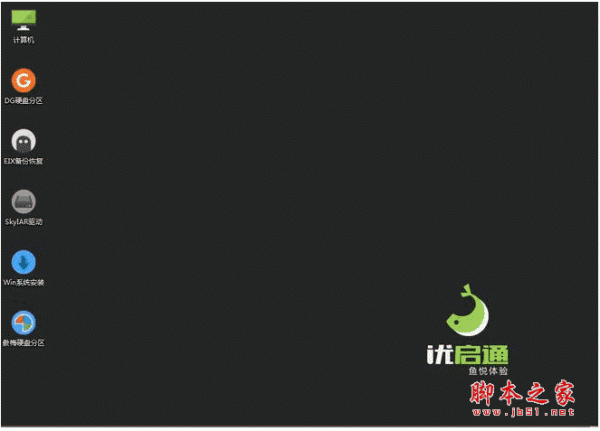
优启通工具可制作U盘启动盘,支持多种写入模式,兼容新旧设备。安装Win7时,需先制作启动盘并放入系统镜像,进入PE后分区,使用原版安装工具选择镜像并开始安装,重启后完成系统部署与初始设置。
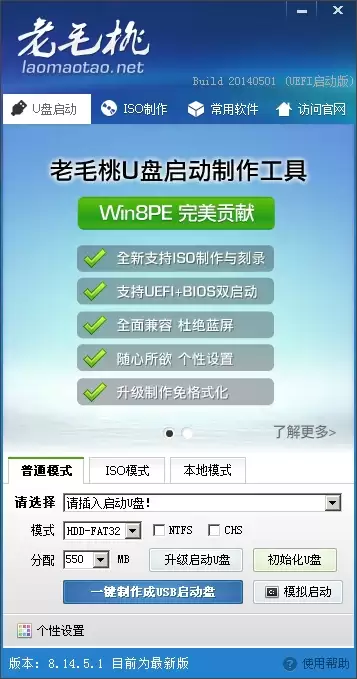
电脑用久了,难免会遇到各种故障,有时候怎么也查不出问题在哪。这时候,重装系统往往是最后那招“万能药”。那么,用U盘装系统到底怎么操作?这里就以Windows 7为例,一步步把流程拆解清楚。 工具/原料 电脑 U盘(容量最好大于4G) 制作启动盘 1、首先从网上下载一个U盘启动盘制作工具,安装并打开。




AirBuddy 3 是面向 macOS 的蓝牙外设增强工具,可集中查看 AirPods、Beats 与苹果设备电量,提供快速连接、播放控制、电量提醒、桌面小组件和多台 Mac 外设接力等功能。

AirServer macOS版可把 Mac 转换为无线投屏接收端,通过 AirPlay 或 Google Cast 接收手机、平板和电脑画面,并支持多设备同时连接、高清镜像及会话录制,适合家庭娱乐、课堂教学、会议演示和应用展示。

AnyDesk macOS版是一款适用于远程办公、设备维护和客户支持的远程桌面工具,可连接并操作异地计算机,支持文件传输、无人值守访问、会话权限控制及跨平台协作。


AirServer Windows版可把电脑变成AirPlay、Google Cast和Miracast无线投屏接收端,适合会议演示、课堂教学及家庭大屏分享。发送设备通常无需另装客户端,并可同时接收和智能排列多个镜像会话。

AlwaysUp是一款面向Windows的系统服务注册与程序托管工具,可让普通应用、脚本及批处理在无人登录时随系统启动,并通过状态检测、异常重启、资源监控和邮件通知保障关键任务持续运行。


