

编写PHP文件的完整指南
如何在线编写PHP文件?一站式指南,需要具体代码示例PHP是一种广泛使用的服务器端脚本语言,用于开发Web应用程序。在编写PHP文件时,有时候我们可能需要在线编辑PHP文件,这篇文章将为您提供一站式指南,详细介绍如何在线编写PHP文件,并提供具体的代码示例。一、选择适合的在线编辑工具在线编写PHP文件的首要步骤是选择一个适合的在线编辑工具。以下是一些常用的在
如何在线编写PHP文件?一站式指南,需要具体代码示例
PHP是一种广泛使用的服务器端脚本语言,用于开发Web应用程序。在编写PHP文件时,有时候我们可能需要在线编辑PHP文件,这篇文章将为您提供一站式指南,详细介绍如何在线编写PHP文件,并提供具体的代码示例。
一、选择适合的在线编辑工具
在线编写PHP文件的首要步骤是选择一个适合的在线编辑工具。以下是一些常用的在线PHP编辑器:
- PHP Fiddle:PHP Fiddle是一个功能强大的在线PHP编辑器,它可以运行PHP代码并实时显示结果。您可以在https://phpfiddle.org/ 上访问该编辑器。
- PHPWrite:PHPWrite是一个简单易用的在线PHP编辑器,可让您轻松编写和运行PHP代码。您可以在https://phpwrite.com/ 上访问该编辑器。
- JSFiddle:虽然主要用于前端开发,但JSFiddle也支持PHP编写。您可以在https://jsfiddle.net/ 上访问该编辑器。
以上这些在线编辑工具都提供了用户友好的界面和实时预览功能,可以帮助您更轻松地编写PHP文件。
二、开始编写PHP文件
在选择好在线编辑工具后,您可以按照以下步骤开始编写PHP文件:
- 打开选择的在线编辑工具,并创建一个新的PHP文件。
- 在编辑器中输入您的PHP代码。以下是一个简单的PHP代码示例:
以上代码将输出"Hello, World!",您可以根据自己的需求编写更复杂的PHP代码。
- 点击编辑器中的运行按钮或保存按钮,以查看您的PHP代码的运行结果。
三、调试PHP代码
在编写PHP文件过程中,您可能会遇到一些错误,需要进行调试。以下是一些常见的PHP错误以及如何调试它们的方法:
- 语法错误:如果您的PHP代码存在语法错误,编辑器通常会在代码中标记出来。检查标记位置,并查看错误信息,以找出并修复错误。
- 逻辑错误:逻辑错误可能会导致程序不正确地运行。您可以通过添加调试语句、输出变量值等方式来调试逻辑错误。
- 运行时错误:运行时错误可导致程序崩溃。您可以使用try-catch块或者错误日志来捕获和记录运行时错误。
四、保存和分享PHP文件
在完成编写和调试PHP文件后,您可以选择保存文件并分享给他人。大多数在线编辑工具都提供保存和分享功能,您可以根据工具的指引来完成这些操作。
总结
本文介绍了如何在线编写PHP文件的一站式指南,包括选择编辑工具、编写PHP文件、调试PHP代码以及保存和分享PHP文件。通过阅读本文并跟随指南,您将能够更轻松地在线编写PHP文件,并实现自己的编程目标。祝您编写愉快!

详解Cursor编辑器中自动补全功能的开启与优化设置,涵盖Tab触发机制、上下文窗口调整及模型切换,帮助开发者解决补全延迟、干扰大等问题,提升编码流畅度。
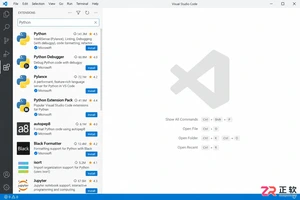
本教程详细讲解VS Code的安装、界面布局、扩展管理及基础调试步骤,帮助新手快速掌握这款轻量级代码编辑器的核心用法,提升开发效率。
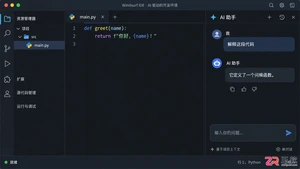
本篇指南带你快速熟悉Windsurf IDE的工作界面,详解代码编辑区、AI聊天面板及文件资源管理器的布局与协作方式,帮助初学者零基础上手这款智能开发工具。
Notepad++作为轻量级代码编辑器,凭借秒开启动、语法高亮、多文件标签页、正则搜索替换及丰富插件生态,在快速修改配置文件、查看代码等场景中依然具有独特优势。相比功能庞大的现代编辑器,其稳定可靠、打开即用的特性使其成为许多开发者的首选工具。
Sublime中真正提升敲击速度的是将Ctrl+P、Ctrl+D、Ctrl+M、Ctrl+L、Ctrl+/练成肌肉记忆,可覆盖日常80%操作。Ctrl+P为模糊搜索面板,支持前缀语法;Ctrl+D实现增量多选;Ctrl+Shift+L在每行末加光标;Ctrl+/注释行为由语法高亮决定。掌握这些细节能稳定提升效率。

SublimeLinter本身不检查代码,需先安装对应命令行工具(如pylint、eslint)再安装主框架及子插件。常见问题为PATH环境变量不一致,需在用户设置中显式声明工具路径。确保lint_mode设为"background"、文件语法正确,项目配置需以项目方式打开文件夹。
DocBlockr是SublimeText中唯一能实现一键生成函数文档注释的插件。安装需认准作者nikhilm,语法模式需设为对应语言,光标必须放在函数定义行或上方空行。默认输入/**加回车生成@param和@return模板。通过设置可开启类型提示或自定义作者、日期等模板。
Sublime Text 之所以在资深前端圈子里经久不衰,核心原因其实很简单:它把“克制”做到了极致。不解析语法树、不启用 LSP、不跑类型检查,只老老实实按行读、加高亮、渲染可视区——这套“懒加载+增量渲染”机制,让它在面对大文件时稳得像块石头。配合运行时配置修改、GitGutter 与 Subl

估计不少用户都遇到过:在Sublime Text 4里打开一个Windows记事本生成的旧文件,满屏乱码,看着就头疼。先说个关键变化——ST4已经把这个痛点的传统解法给“砍”了。 ST4 中 fallback_encoding 已失效,别再配它了 Sublime Text 4 彻底移除了 fallb
在Linux上安装VS Code,一个apt install或dnf install命令看似简单,但真正考验人的,往往是安装之后。很多人卡在“装完打不开”、“code命令未找到”或者启动时报各种依赖缺失的错误。问题的核心,从来不是“能不能装上”,而是“装完能不能立刻、稳定地用起来”。尤其是在后续配置




Postman是一套面向API全生命周期的开发与测试平台,可在Mac上发送和调试多种协议请求,管理集合、环境及认证信息,并完成脚本测试、模拟服务、监控、文档发布和团队协作。它适合开发、测试及运维人员使用,提供个人免费方案。

Docker Desktop 是 Docker 官方为 Mac 提供的容器开发环境,集成 Docker Engine、命令行工具、Compose、Build、Kubernetes 与图形化管理界面。

Android Studio 是 Google 面向安卓应用开发提供的官方集成开发环境,基于 IntelliJ IDEA 构建。它整合智能代码编辑、Gradle 构建、界面预览、设备模拟、性能分析、调试测试及 APK 分析等工具。

PixPix 是面向品牌、卖家和内容团队的在线 AI 图片视频创作平台,提供图视频 Agent、无限画布、图片生成、视频生成、自然语言编辑及商品套图、产品精修和带货视频等电商工具。

Postman 是面向 API 全生命周期的开发与协作平台。Windows 桌面版可用于构建和发送 HTTP、GraphQL、gRPC、WebSocket、MQTT 等请求,并提供环境变量、集合、脚本测试、模拟服务、监控、文档及团队工作区等

Docker Desktop 为 Windows 开发者提供集成式容器环境,内置 Docker Engine、命令行工具、Compose、Build 与 Kubernetes 等组件,可在本机完成镜像构建、容器运行、日志查看和资源管理。