

如何处理ParseException(s, l, str(ve)问题

一款功能强大的图片编辑软件,通过它我们就能够轻松的找到需要的图片,并对其进行编辑。它旨在帮助摄影师简化图像编辑流程,在短时间内提供所需要的外观,然后再逐个进行编辑优化,达到想要的效果。
报错的原因在python中,pip出现"ParseException(s,l,str(ve))"的错误通常是由于pip版本过低或者网络连接问题导致的。可以尝试更新pip版本或者检查网络连接。如何解决下面是一些解决这个错误的方法:更新pip:使用命令"Python-mpipinstall--upgradepip"来更新pip版本检查网络连接:确保网络连接稳定并且可以访问pypi.org使用代理:如果你的网络需要代理,请在命令行中设置代理,例如:pipinstall--proxyHttp://proxy.ex
报错的原因
在python中,pip出现"ParseException(s, l, str(ve))"的错误通常是由于pip版本过低或者网络连接问题导致的。可以尝试更新pip版本或者检查网络连接。
如何解决
下面是一些解决这个错误的方法:
更新pip: 使用命令 "Python -m pip install --upgrade pip" 来更新pip版本
检查网络连接:确保网络连接稳定并且可以访问pypi.org
使用代理:如果你的网络需要代理,请在命令行中设置代理,例如: pip install --proxy Http://proxy.example.com:8080 package_name
清理缓存:使用命令 "pip cache purge" 清除pip缓存
使用国内镜像:使用国内源来安装, 例如:pip install -i https://pypi.tuna.tsinghua.edu.cn/simple package_name
如果上述方法都不能解决问题,建议检查日志文件,查看是否有更详细的错误信息。
使用例子
当你在安装一个包时,如果提示"ParseException(s, l, str(ve))"的错误,可以尝试使用下面的方法解决
更新pip版本:
python -m pip install --upgrade pip
使用国内镜像:
pip install -i https://pypi.tuna.tsinghua.edu.cn/simple package_name
清理缓存:
pip cache purge
例如,如果你在安装numpy包时出现错误,可以尝试下面的命令:
pip install -i https://pypi.tuna.tsinghua.edu.cn/simple numpy
如果你的网络需要代理,可以在上面的命令中加上 --proxy 。
请注意,这些命令和例子是基于windows系统,在linux和Mac系统中可能会有所不同。

本篇LangGraph Python中文入门教程详解,系统梳理StateGraph状态机定义、节点编写、边与条件路由、检查点持久化(MemorySaver)等核心机制,提供从环境安装到完整循环智能体构建的代码示例与实操指导。

面向后端开发者,基于 Python 官方文档说明如何在 Windows 上安装 Python、创建 venv 虚拟环境及使用 pip 管理依赖。包含可复制命令、验证方法及工具选择边界,避免常见配置误区。

针对Windows初学者的Python安装实战指南。详细讲解如何从Python官网下载匹配架构的安装包,重点演示安装首屏勾选“Add python.exe to PATH”的关键操作,并提供使用python --version和py命令验证环境变量的具体步骤,帮助新手快速搭建开发环境并排查路径问题。

刚在Windows安装好Python却不知道如何启动?本文详细演示如何通过开始菜单找到并打开IDLE集成开发环境,以及如何在PowerShell或命令提示符中使用python和py命令启动交互式解释器、运行.py脚本文件。包含退出解释器的方法及常见启动问题排查,帮助初学者快速验证安装成功并开始编写代码。

了解Python编程领域中最好的就业行业导语:近年来,Python作为一种易学易用的编程语言,越来越受到企业和开发者的青睐。在Python编程领域中,有许多就业机会,涵盖了各个行业。本文将介绍一些Python编程领域中最好的就业行业,并提供相应的代码示例。数据科学和机器学习数据科学和机器学习是Python编程领域中最热门的行业之一。Python在数据科学和机

针对Python处理CSV文件时常见的编码报错、内存溢出和数据类型错误,本文对比标准库csv与Pandas库的适用场景,提供可复制的代码示例和因果排查思路,帮助开发者选择最优处理方案。
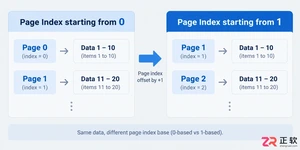
遇到接口分页数据对不上?本文解析page和size参数的核心设置规则,包括起始索引选择、默认值配置及异常处理,助你避开常见的分页陷阱。

本文介绍如何使用Python的sorted函数对字典按值进行升序和降序排序,结合具体代码示例和应用场景,帮助读者理解排序逻辑及其在数据处理中的实际价值。

深入讲解Python中使用re.sub进行正则匹配与替换的技巧,涵盖基础语法、分组引用及回调函数应用,帮助开发者解决复杂字符串修改需求,提升代码效率与可维护性。





Postman是一套面向API全生命周期的开发与测试平台,可在Mac上发送和调试多种协议请求,管理集合、环境及认证信息,并完成脚本测试、模拟服务、监控、文档发布和团队协作。它适合开发、测试及运维人员使用,提供个人免费方案。

Docker Desktop 是 Docker 官方为 Mac 提供的容器开发环境,集成 Docker Engine、命令行工具、Compose、Build、Kubernetes 与图形化管理界面。

Android Studio 是 Google 面向安卓应用开发提供的官方集成开发环境,基于 IntelliJ IDEA 构建。它整合智能代码编辑、Gradle 构建、界面预览、设备模拟、性能分析、调试测试及 APK 分析等工具。

PixPix 是面向品牌、卖家和内容团队的在线 AI 图片视频创作平台,提供图视频 Agent、无限画布、图片生成、视频生成、自然语言编辑及商品套图、产品精修和带货视频等电商工具。

Postman 是面向 API 全生命周期的开发与协作平台。Windows 桌面版可用于构建和发送 HTTP、GraphQL、gRPC、WebSocket、MQTT 等请求,并提供环境变量、集合、脚本测试、模拟服务、监控、文档及团队工作区等

Docker Desktop 为 Windows 开发者提供集成式容器环境,内置 Docker Engine、命令行工具、Compose、Build 与 Kubernetes 等组件,可在本机完成镜像构建、容器运行、日志查看和资源管理。