

问题:《Sekiro:阴影死神》游戏中出现射击故障、装填卡顿或黑屏情况
FromSoftware和Activision给了我们一个令人兴奋的标题,Sekiro:ShadowsDieTwice。然而,截至最近,我们已经开始注意到,有时,SekiroShadowsDieTwice卡在加载屏幕上,显示黑屏,或者根本不启动。如果你遇到这个问题,请继续阅读。修复SekiroShadowsDie两次无法启动、装货卡住或黑屏如果SekiroShadowsDieTwice卡在加载屏幕上,显示黑屏,或者根本不启动,请按照她提到的解决方案:重启Sekiro和STeam允许Sekiro:影子两次通
FromSoftware和Activision给了我们一个令人兴奋的标题,Sekiro:Shadows Die Twice。然而,截至最近,我们已经开始注意到,有时,Sekiro Shadows Die Twice卡在加载屏幕上,显示黑屏,或者根本不启动。如果你遇到这个问题,请继续阅读。
修复Sekiro ShadowsDie两次无法启动、装货卡住或黑屏
如果Sekiro Shadows Die Twice卡在加载屏幕上,显示黑屏,或者根本不启动,请按照她提到的解决方案:
让我们详细地谈一谈。
1]重启Sekiro和STeam
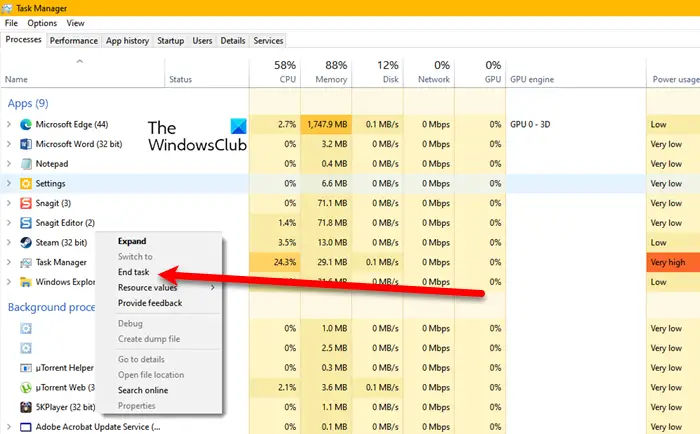
让我们从我们大多数人尝试但不是正确的方式开始。当你被指示关闭游戏时,不要只点击十字架图标,相反,打开任务管理器,右击Sekiro,然后选择End Task,同样,Terminate STeam。现在,重新启动游戏,看看问题是否得到解决。
2]允许Sekiro:Shadows通过防火墙死两次
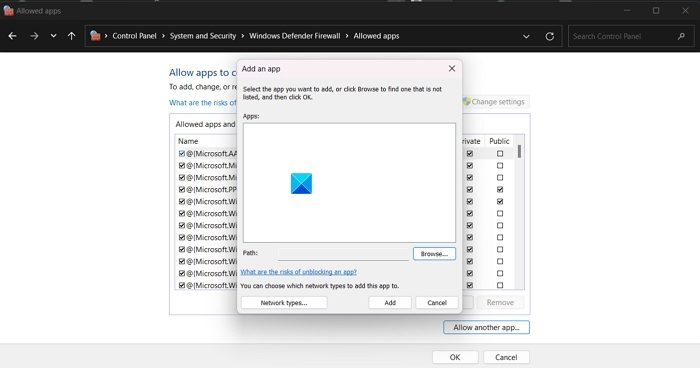
如果游戏在加载时仍然显示黑屏,这可能是由于您的防火墙阻止了Sekiro访问关键文件。您需要允许游戏通过防火墙。请继续设置允许Sekiro通过防火墙,并检查问题是否会得到解决。
3]以管理员身份启动游戏
有时,游戏需要某些权限,而这些权限在以正常权限运行时无法获得。在这种情况下,我们需要以管理员身份启动游戏,因为这将授予它所有所需的权限。要执行相同的操作,请右键单击游戏的EXE文件,然后选择以管理员身份运行。最后,当出现UAC提示时,单击OK。
4]更新您的显卡驱动程序
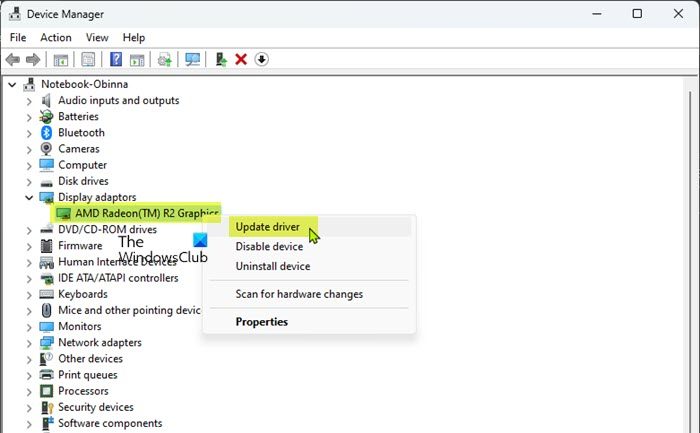
这是值得检查您的电脑的图形驱动程序是否是最新的。有时,过时的司机或腐败会导致问题。我们怀疑,由于不兼容或过时的驱动程序,Sekiro正在显示黑屏。要更新您的GPU驱动程序,请遵循下面提到的方法之一。
- 从设备管理器更新您的驱动程序。
- 从制造商网站安装最新版本的驱动程序。
- 下载并安装免费的驱动程序更新软件。
希望在更新驱动程序后,您不会遇到同样的问题。
5]更改配置文件
Sekiro有一个名为GraphicsConfig的文件,其中存储了与游戏图形设置相关的所有信息。如果游戏没有启动,我们可以对此文件进行必要的更改,以便它更改图形设置并启动,而不会出现任何错误。按照下面提到的步骤执行相同的操作,但在此之前,请从任务管理器关闭Sekiro。
如果你有黑暗之魂3:
- 打开文件资源管理器,然后导航到users/yourusername/appdata/roaming/darksoulsIII.
- 复制图形配置。
- 现在,转到USERS/YourUserName/AppData/Roaming/Sekiro并粘贴文件。
- 最后,开始游戏,看看它是否起作用。
如果你没有黑暗之魂3:
- 搜索任何带有XML文件的游戏,复制并粘贴到USERS/YourUserName/AppData/Roaming/Sekiro
- 使用文本编辑器(如记事本)打开该文件,并粘贴以下代码行。
<;?xml版本=“1.0”编码=“UTF-16”?>;

<;config>;<;ScreenMode>;FULLSCREEN<;/ScreenMode>;

<;Resolution-WindowScreenWidth>;1280<;/Resolution-WindowScreenWidth>;

<;Resolution-WindowScreenHeight>;720<;/Resolution-WindowScreenHeight>;

<;Resolution-FullScreenWidth>;1920<;/Resolution-FullScreenWidth>;

<;Resolution-FullScreenHeight>;1080<;/Resolution-FullScreenHeight>;

<;Auto-detectBestRenderingSettings>;ON<;/Auto-detectBestRenderingSettings>;

<;QualitySetting>;MAX<;/QualitySetting>;

<;TextureQuality>;MAX<;/TextureQuality>;

<;抗锯齿>;打开<;/抗锯齿>;

<;SSAO&>;高<;/SSAO>;

<;DepthOffield>;最大<;/DepthOffield>;

<;运动模糊>;高<;/运动模糊>;

<;ShadowQuality>;MAX<;/ShadowQuality>;

<;LightingQuality>;MAX<;/LightingQuality>;

<;EffectsQuality>;MAX<;/EffectsQuality>;

<;ReflectionQuality>;MAX<;/ReflectionQuality>;

<;WaterSurfaceQuality>;HIGH<;/WaterSurfaceQuality>;

<;ShadeQuality>;最大<;/ShadeQuality>;

<;LodQuality>;Medium<;/LodQuality>;

<;VolumetricEffectQuality>;HIGH<;/VolumetricEffectQuality>;

<;/config>;
- 将新创建的文件重命名为GraphicsConfiger,然后启动游戏。
希望,这将为您做这个把戏。
6]修复Sekiro游戏文件
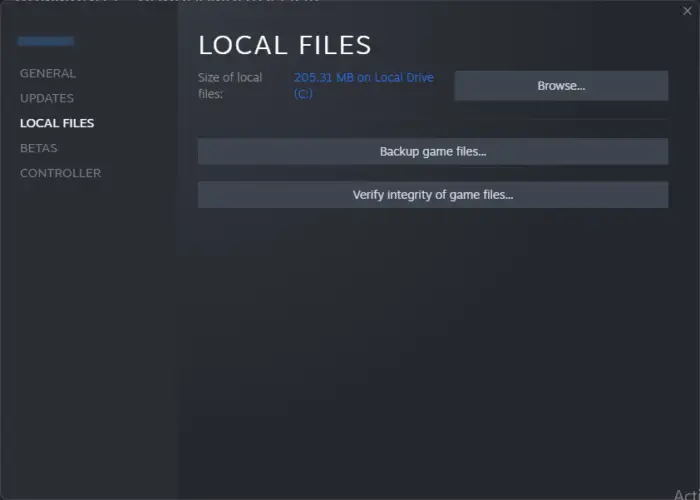
如果其他方法都失败了,你最后的手段就是修复Sekiro的文件。要做到这一点,您所需要的只是蒸汽启动器和以下步骤。
最后,检查问题是否已解决。
就这样!
阅读:Sekiro ShadowsDie两次在P上冻结、结巴或崩溃
如何修复Sekiro启动崩溃?
如果Sekiro在启动时崩溃,请以管理员身份运行游戏,看看是否有帮助。如果Sekiro仍然崩溃,请使用Steam启动器修复游戏文件,如果这不起作用,我们需要按照前面的指示对GraphicsConfig文件进行更改。
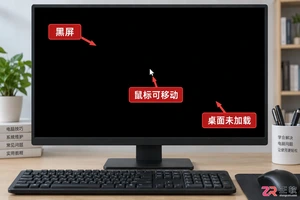
解决Windows电脑登录后黑屏但鼠标可动的问题,通过任务管理器重启桌面进程或进入安全模式卸载近期安装的冲突软件,快速恢复桌面显示。
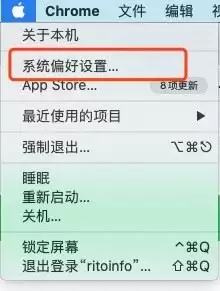
用Mac电脑的朋友可能都碰到过这种怪事:鼠标一不小心滑到屏幕右上角,屏幕突然就黑了,吓得以为电脑出了什么毛病。可只要把鼠标挪开,屏幕又立刻恢复正常,既没有休眠也没有关机。其实这不是什么故障,而是系统里一个叫“触发角”的小功能在捣鬼。下面就来聊聊怎么把它关掉,或者按自己的喜好重新设置。 先点一下屏幕左
首先重启Windows资源管理器或手动启动explorer.exe,若无效则通过强制关机三次进入安全模式,检查资源占用、卸载新软件、更新驱动,再运行sfc/scannow修复系统文件,必要时进行系统还原或重置此电脑。

检查摄像头权限是否开启,确保系统和应用授权;2.测试摄像头设备是否正常工作;3.更新或重装摄像头驱动;4.关闭冲突软件并重启QQ。多数问题由此解决。
遇到Win7系统桌面背景变黑的问题时,首先尝试更改桌面背景设置,然后检查系统文件和驱动程序。1.右键点击桌面,选择“个性化”,在“桌面背景”中选择图片或颜色。2.使用命令提示符运行“sfc/scannow”修复系统文件。3.更新或重新安装显卡驱动,并检查其他相关设备驱动。
黑屏问题通常由驱动不兼容、系统文件损坏或硬件冲突引起,解决方法如下:1.强制重启尝试恢复;2.进入安全模式排查驱动或软件问题;3.卸载最近安装的驱动或软件;4.使用系统还原恢复到更新前状态;5.重置此电脑并选择保留或删除文件;6.使用安装介质修复引导记录;7.检查内存和硬盘等硬件。为避免再次发生,建议更新前备份系统并从官网下载驱动。若安全模式无法进入,可使用安装介质修复或重装系统。其他原因包括系统文件损坏、电源不稳定及硬件不兼容,更新前应检查硬件是否符合要求。

电脑黑屏但仍在运行的常见原因包括驱动问题、硬件连接故障或显卡损坏,解决方法依次为强制重启、检查显示器连接、尝试不同显示器或端口、更新或回滚显卡驱动、进入安全模式排查软件冲突、检查硬件如显卡和内存、确认BIOS设置正确、必要时进行系统恢复;若要区分软硬件问题,可在安全模式测试、观察启动过程、使用诊断工具、替换法测试硬件、听电脑异常声音;为预防再次发生,应保持驱动更新、安装正版软件、定期维护系统、注意散热与电源稳定、避免超频、定期备份数据并监控硬件温度。

剪映是一款功能强大的视频编辑工具,很多小伙伴都会选择使用剪映对视频进行编辑,但有时难免会遇到各种各样的问题,比如黑屏或是花屏的问题,其实这个问题在性能页面中找到“启用硬件加速解码”选项取消勾选即可,下面一起来看看具体步骤。 解决方法 1、在电脑中点击打开剪映软件,然后在剪映页面右上角点击打开设置图标。 2、打开设置图标之后,我们在下拉列表中点击选择“全局设置”选项。 3、进入全局设置页面之后,我们先点击打开“性能”选项。
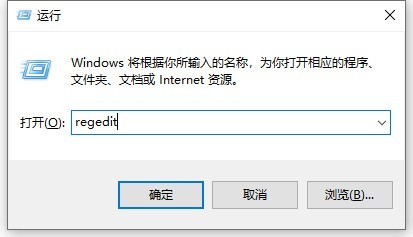
1、在电脑上同时按win键+r键,输入regedit确定,进入注册表编辑器。2、依次点击【HKEY_LOCAL_MACHINESYSTEMCurrentControlSetControlGraphicsDriversDCI】。3、找到并双击打开Timeout,把数值数据改为0,点击确定退出即可。4、如果是使用第三方软件截图,可以尝试卸载软件然后重新安装或者更换其他的截图软件解决。
Win10关机后主机还在运行是一个常见的问题,可能导致电脑无法完全关闭,影响用户正常使用。本文将提供解决方法,帮助用户解决Win10关机后主机仍在运行的问题。Win10关机主机还在运行的原因如下:1、开启了“启用快速启用”。2、没有更新显卡驱动程序。3、没有查杀电脑病毒。方法一:1、点击屏幕【左下角的搜索框】,输入【电源和睡眠设置】,然后从系统给出的最佳匹配中直接点击【打开】即可;2、在系统设置窗口中,点击左侧的【电源和睡眠】选项。随后,在右侧的相关设置下,点击【其他电源设置】;3





火山引擎是字节跳动旗下企业级云与AI服务平台。聚焦大模型核心能力,依托字节自研豆包多模态大模型,凭借火山方舟一站式平台,提供模型精调、推理部署、智能应用搭建等全链路服务,结合高性能AI算力,助力各行业快速落地大模型数字化与智能化应用。



