

解决VMware Horizon客户端连接时的冻结或停滞问题
在使用VMWareHorizon客户端连接到VDI时,我们可能会遇到应用程序在身份验证过程中冻结或连接阻塞的情况。本文将探讨这个问题,并提供解决这种情况的方法。当VMWareHorizon客户端出现冻结或连接问题时,您可以采取一些措施来解决这一问题。修复VMWareHorizon客户端在连接时冻结或卡住如果VMWareHorizon客户端在Windows11/10上冻结或无法连接,请执行下面提到的解决方案:检查网络连接重新启动Horizon客户端检查Horizon服务器状态清除客户端缓存修复Horizon
在使用VMWare Horizon客户端连接到VDI时,我们可能会遇到应用程序在身份验证过程中冻结或连接阻塞的情况。本文将探讨这个问题,并提供解决这种情况的方法。当VMWare Horizon客户端出现冻结或连接问题时,您可以采取一些措施来解决这一问题。
![VMware Horizon客户端在连接时冻结或停滞[修复]](https://img.zhengruan.com/uploads/20240303/170942976922438.jpg)
修复VMWare Horizon客户端在连接时冻结或卡住
如果VMWare Horizon客户端在Windows 11/10上冻结或无法连接,请执行下面提到的解决方案:
让我们开始我们的故障排除。
1]检查网络连接
VMware Horizon客户端对稳定快速的网络有着严重的依赖,因为它需要确保与托管在VMWare Horizon服务器上的虚拟桌面或应用程序建立连接。任何网络连接的中断都可能导致突然冻结或连接问题的发生。
解决与互联网相关问题的途径有很多种。可以尝试重新启动路由器,使用免费的网速测试工具来检查带宽,尝试切换到其他连接,最后如果问题仍然存在,可以联系互联网服务提供商(ISP),即使看起来一切正常。
2]重启Horizon客户端
![VMware Horizon客户端在连接时冻结或停滞[修复]](https://img.zhengruan.com/uploads/20240303/170942976997623.jpg)
如果您已经排除了网络问题,则执行简单的重新启动,因为此步骤有时可以奇迹般地解决此类问题。建议这样做,因为它会重置设备状态、清除缓存并建立新连接。只需重新启动设备,重新启动应用程序,然后检查它是否仍然冻结或卡住。要重新启动VDI,请打开Horizon客户端,单击三个点,然后选择重新启动桌面。如果重新启动VDI无济于事,请从任务管理器关闭主机上的Horizon客户端应用程序,然后重新启动。如果所有这些都失败了,您需要重新启动主机。
3]检查Horizon服务器状态
如果您在使用VMWare Horizon客户端时遇到问题,并且这不是由常规故障或互联网问题引起的,建议您检查Horizon客户端的服务器状态。为此,您可以访问status.vmware-services.io并检查VMWare云的状态。要检查您的VDI,您需要联系您的IT管理员。Horizon服务器可能遇到问题或停机,可能会阻止用户建立连接。在这种情况下,最好等待技术人员承认并解决问题。
4]清除客户端缓存
在面临手头的问题时,清除客户端缓存是故障排除步骤之一,因为它会删除任何损坏或过时的数据。缓存文件因偶尔损坏而臭名昭著,因此可能会出现这种情况。
要清除客户端缓存,请执行以下操作
成功启动后,重新连接到VMWare Horizon服务器。希望这个问题能够得到解决。
5]修复Horizont客户端
VMware允许用户在客户端安装损坏时修复Horizon客户端。发生这种情况的原因有很多,例如更新不完整、与其他软件冲突或系统错误。为此,请双击Horizon客户端安装程序并选择修复,或使用命令提示符并运行以下命令:
VMware-Horizon-客户端-y.y.y-abcd.exe/修复
注意:YYYY是版本号,ABCD是内部版本号。
完成后,检查问题是否已解决。如果没有,请转到下一个解决方案。
6]重新安装Horizon客户端
![VMware Horizon客户端在连接时冻结或停滞[修复]](https://img.zhengruan.com/uploads/20240303/170942976998745.jpg)
此错误背后的合理解释之一可能是安装文件损坏或配置问题,这些问题只能通过重新安装VMWare Horizon客户端来解决。
要重新安装它,请执行以下操作:
检查连接以确保问题已解决。
7]联系支持部门
最后但同样重要的是,如果上述解决方案都不能解决问题,请联系VMWare支持人员。他们将协助排除故障并解决与服务器相关的问题。
就这样!
阅读:如何将虚拟机转换为物理机?
为什么VMware Horizon客户端不断崩溃?
VMware Horizon客户端可能会因为各种原因而崩溃,如系统资源问题、软件冲突或网络连接问题。系统资源不足或图形驱动程序过时可能会导致VMWare Horizon客户端崩溃。故障排除步骤包括更新软件/驱动程序、优化系统资源和检查网络连接。
阅读:如何将VMware转换为Hyper-V
如何更新我的Horizon客户端?
更新Horizon客户端相当容易,只需以管理权限启动应用程序,然后从菜单栏中单击选项即可。现在,选择软件更新选项,然后单击检查更新选项以检查是否有新的更新。如果有新的更新,请单击下载和安装按钮。重新启动VMWare Horizon客户端以使更改生效。
Also Read: VMWare Horizon Client not opening.

纠结用Lovart网页版还是客户端?本文详解两者在功能完整性、操作体验及中文支持上的差异,教你如何利用网页端完成核心设计,用移动端随时跟进进度,避免下载非官方软件的风险。
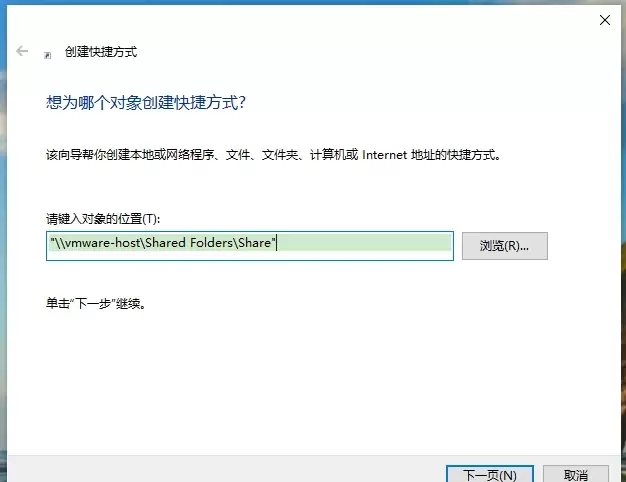
本文提供VMware虚拟机共享文件夹的配置与验证方法。核心步骤包括:确保VMware Tools已安装,在虚拟机设置中启用共享文件夹并添加主机目录,最后通过读写测试文件确认传输正常。适用于Windows及Linux虚拟机,旨在解决主机与虚拟机间文件交换问题。
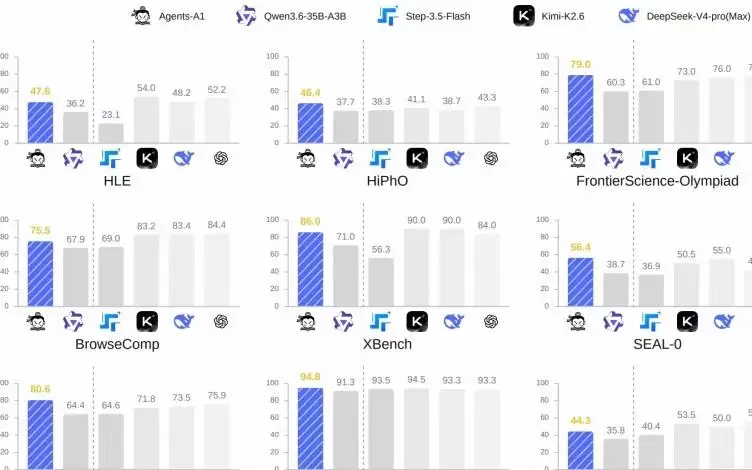
上海AILab提出35B参数的MoEAgent模型Agents-A1,通过扩展长程任务训练而非增加参数规模,在多步搜索、科学推理和指令遵循任务上部分超越万亿参数级模型。采用全领域SFT、领域教师训练及多教师on-policydistillation三阶段方法,实现更经济的强性能Agent开发。

先说个最新动态:Xbox官方博客Xbox Wire近日放出一条消息,宣布与Meta进一步深化长期合作,直接给Meta Horizon+订阅用户带来一项全新福利。其实两家公司之前就一直联手,想方设法让玩家在更多设备上能轻松畅玩游戏——比如去年推出的Meta Quest 3S Xbox限定版,就是一次不
关机状态下直接扩展.vmdk容量,启动后用fdisk创建类型为8e的LVM分区,partprobe刷新分区表,再pvcreate、vgextend、lvextend并resize2fs或xfs_growfs完成扩容。 VMware虚拟机磁盘空间告急,df -h 显示 /dev/mapper/cent
启动VMwareWorkstation后,点击顶部菜单栏的“帮助”选项,选择“在线文档”,系统将自动打开浏览器并跳转至官方在线文档页面,方便用户查阅相关手册和指南。
在VMwareWorkstation中启用VNC连接需依次操作:进入虚拟机设置,选择“选项”标签页,找到并打开“VNC连接”功能。勾选启用后,设置监听端口与连接密码,最后保存配置即可。此后可通过VNC客户端远程访问该虚拟机。
VMwareWorkstation的磁盘映射功能可将虚拟机关闭或挂起后,通过编辑虚拟机设置、选择硬盘设备、点击高级选项中的映射按钮,并指定一个本地盘符,从而在Windows主机上像访问本地硬盘一样直接读写虚拟机磁盘内的文件。

为限制虚拟机与宿主机间的数据交换,可通过VMwareWorkstation禁用复制粘贴功能。具体操作为:启动虚拟机后进入“编辑虚拟机设置”,在“选项”标签页中选择“客户机隔离”,取消勾选“启用复制粘贴”并确认保存。设置生效后,两者间的剪贴板数据传输即被阻断。
VMwareWorkstation可通过设置菜单切换为深色主题。打开软件后,依次点击“编辑”“首选项”,在“显示”分类中选择“颜色主题”为深色,确认后界面即更新。该操作简单快捷,能调整视觉效果并缓解眼部疲劳。





火山引擎是字节跳动旗下企业级云与AI服务平台。聚焦大模型核心能力,依托字节自研豆包多模态大模型,凭借火山方舟一站式平台,提供模型精调、推理部署、智能应用搭建等全链路服务,结合高性能AI算力,助力各行业快速落地大模型数字化与智能化应用。



