

Amazing Any Blu ray Ripper转换3D视频的操作方法
Amazing Any Blu ray Ripper如何转换3D视频?Amazing Any Blu ray Ripper这款软件为用户提供了视频格式转换的功能,用户可以通过这款软件将电脑中的视频转换成自己想要的视频格式,并且还可以将蓝光DVD翻录为视频文件。
Amazing Any Blu ray Ripper如何转换3D视频?Amazing Any Blu ray Ripper这款软件为用户提供了视频格式转换的功能,用户可以通过这款软件将电脑中的视频转换成自己想要的视频格式,并且还可以将蓝光DVD翻录为视频文件。
Amazing Any Blu ray Ripper转换3D视频的操作方法
很多用户在刻录DVD的时候都会选择蓝光光盘,因为这样视频的清晰度会更高,也有用户喜欢观看3D视频的,3D的视频效果更加清晰逼真,那么使用Amazing Any Blu ray Ripper这款软件就可以将一些普通的2D视频转换成3D的效果,接下来小编就跟大家分享一下具体要如何进行转换吧。
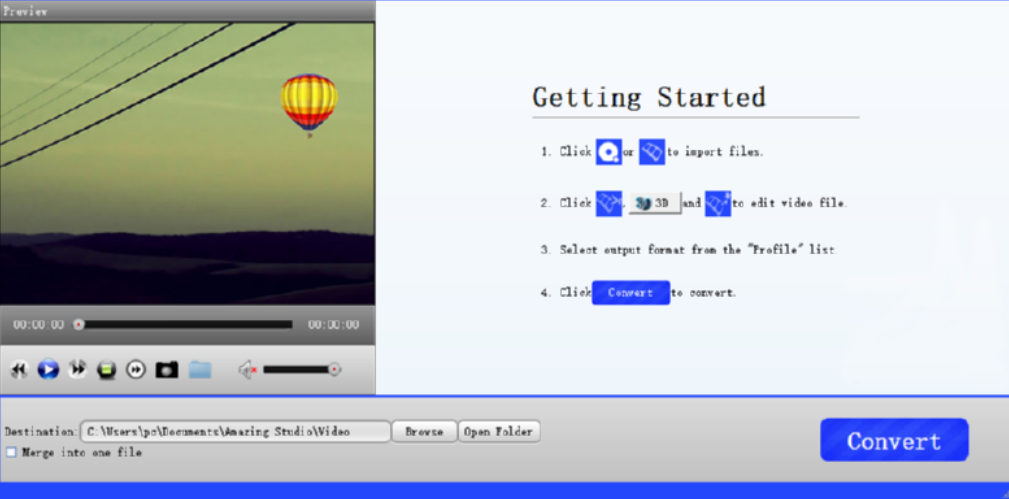
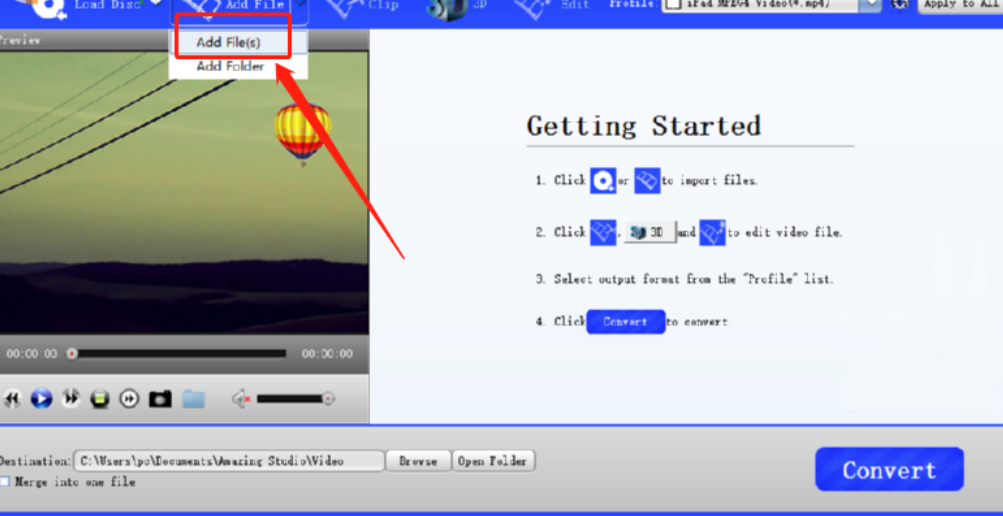
1.首先第一步我们打开软件之后在界面的Add File添加文件的位置点击添加文件选项,然后选择想要转换的视频文件。
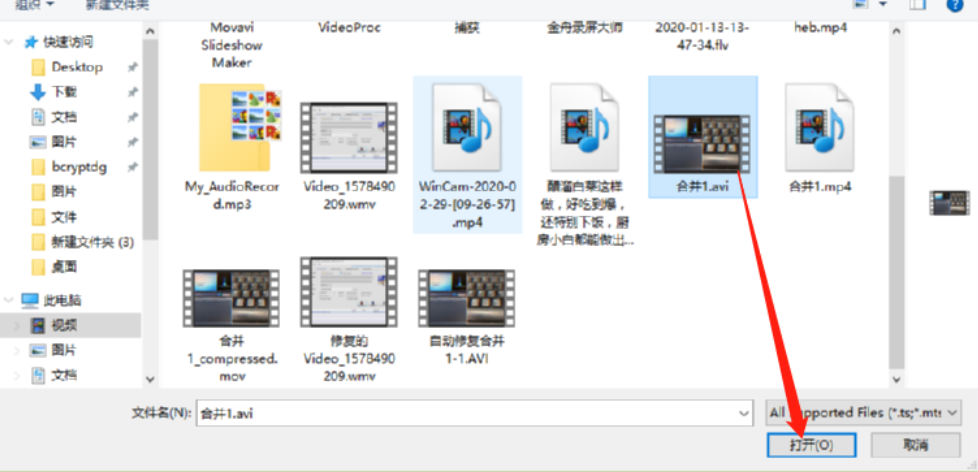
2.点击添加文件之后就打开一个选择文件的界面了,在这个界面中我们选中目标视频文件之后点击右下角的打开按钮。
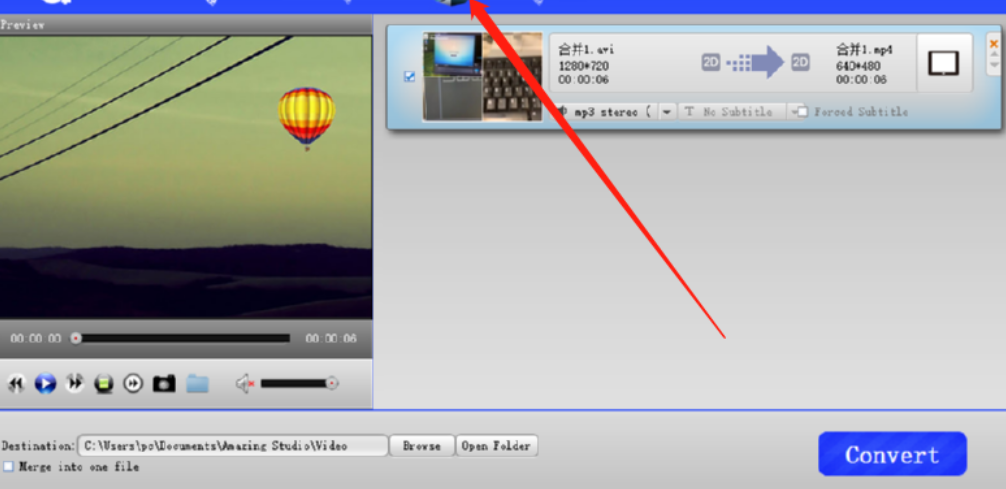
3.点击打开按钮之后视频就成功添加到软件界面中了,然后我们点击界面上方的3D这个功能图标,如下图中所示。
4.点击这个3D功能图标之后就进入到设置3D效果的界面了,然后我们勾选界面中的Enable 3D Settings这个选项,接着可以选择Anaglyph这个选项下面的浮雕效果,用户根据自己的需求进行设置即可。
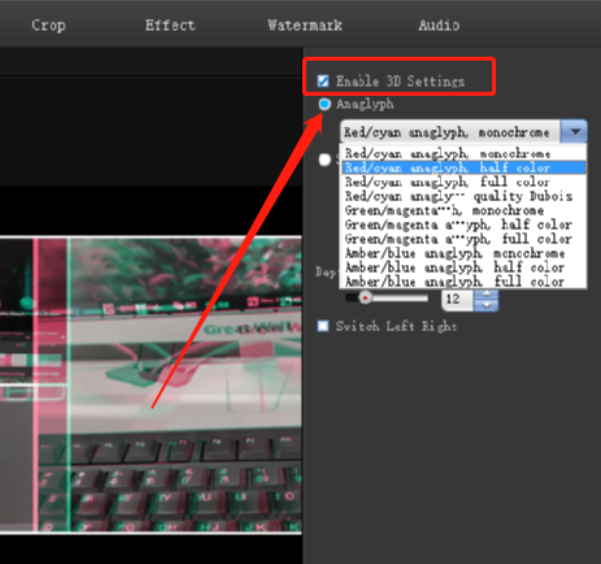
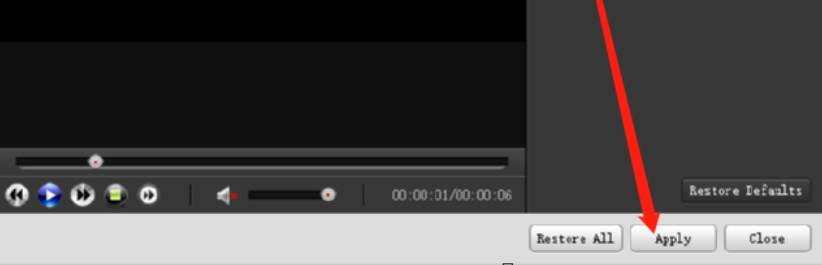
5.根据自己的需求选择设置好浮雕效果之后,我们点击界面下方的Apply这个选项就可以将选择的3D设置应用到视频中了。
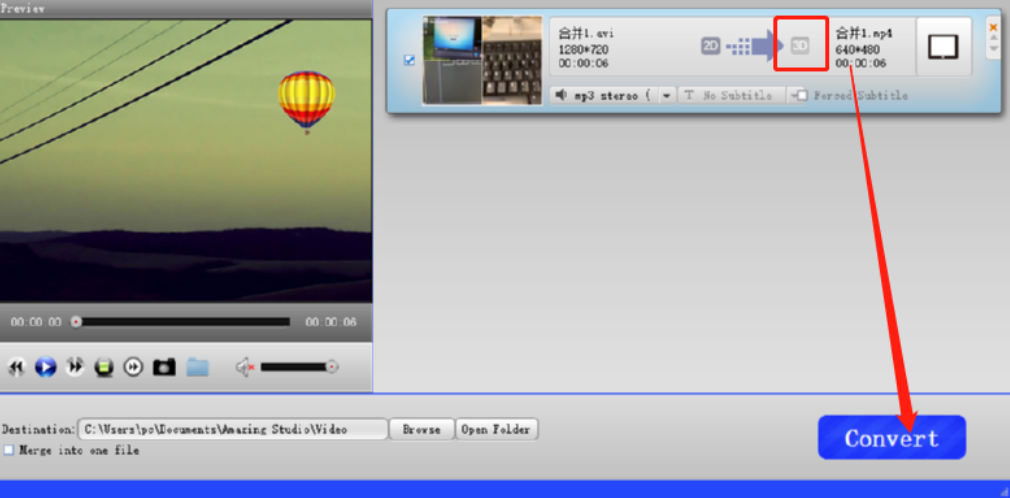
6.最后回到软件的主界面中我们可以看到在转换视频的位置已经变成了3D视频,确认转换的话我们点击下方的Convert按钮即可开始转换,转换完成之后会自动打开转换的文件供用户查看。
使用上述教程中的操作方法我们就可以通过Amazing Any Blu ray Ripper这款软件来转换3D效果的视频了,有需要的朋友赶紧试一试小编分享的方法吧,希望这篇方法教程能够帮助到大家。
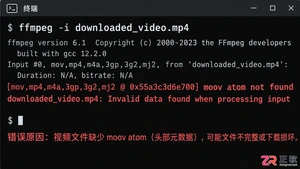
本文分析IDM下载视频后无法播放的三大核心原因:下载中断导致文件头缺失、播放器不支持特定编码(如HEVC)、以及网页伪装导致的扩展名错误。提供使用FFmpeg检测文件完整性、通过HandBrake转码及手动修改后缀的实操方法,帮助用户快速恢复视频正常播放。
UC缓存m3u8合并转换工具可以将UC浏览器缓存的m3u8视频合并和转换。使用方法包括:1.找到UC浏览器缓存文件夹;2.导入文件到工具中进行自动合并和转换。转换过程中可能遇到的问题有转换失败和视频播放异常,解决方法分别是重新下载视频或检查文件完整性,以及转换成通用格式如MP4。优化视频质量可以通过调整工具参数,如分辨率和编码格式。未来工具可能发展出更智能的自动化功能和更多转换选项,甚至集成到浏览器中。
MKV转MP4的核心在于提升兼容性与压缩效率。1.使用专业软件(如Handbrake)可自定义参数,转换质量高但需学习成本;2.在线网站(如CloudConvert)操作便捷但有文件限制和安全风险;3.FFmpeg功能强大且免费,适合熟悉命令行的用户;视频编码建议选择H.264确保兼容性或H.265实现高压缩比;合理设置分辨率与码率可保障画质,如1080p分辨率搭配8-12Mbps码率;两者区别在于MP4兼容性好、功能简洁,而MKV支持更多编码格式与复杂功能,选择取决于具体需求。
将Word文档转换为PPT的最直接方法是使用MicrosoftPowerPoint,选择“从大纲创建演示文稿”并导入Word文档。也可以使用在线工具如Smallpdf或Zamzar上传Word文档并转换为PPT格式。转换时,调整Word文档样式以保持格式一致性,并在转换后检查和调整PPT以解决常见问题如文本格式丢失和图片导入问题。
高效Python视频转换的关键在于:1.使用subprocess.Popen()异步调用ffmpeg,避免阻塞主线程,提高效率;2.利用multiprocessing模块实现多进程并行处理,充分利用多核CPU;3.合理设置ffmpeg参数(如-crf),并确保充足的内存和硬盘空间,特别是使用SSD,监控CPU和内存使用情况,进行针对性优化。通过这些方法,可以构建一个高性能的视频转换工具。
配音神器app如何将视频转换成音频呢?这是一款非常轻巧的配音神器app。这款软件不管用户走到哪里,只要一掏出手机就可以进行录制了。在录制的过程中,有许多的用户都在咨询小编说,我们应该怎么去操作才可以将软件中的视频转换成音频呢?其实将视频转换成音频的操作方法是非常的简单的,如果你还不知道怎么转换的话,赶紧参考一下下面的内容。配音神器app视频转换成音频教程 1.进入配音神器主界面,点击下方的工具。 2.然后找到视频工具的栏。 3.在这里再点击视频转音频一项。 4.跳转页面后,在这里就可以进行视频

利用PHP与七牛云存储接口实现图片的质量压缩和格式转换的方法引言:在Web开发中,经常需要对图片进行质量压缩和格式转换,以便提高页面加载速度和节省带宽。本文将介绍如何利用PHP和七牛云存储接口来实现这一功能。同时,我们将给出详细的代码示例,以便读者更容易理解和应用。前提准备:在开始之前,我们需要先准备好以下内容:一个七牛云存储账号,并且已经完成API配置。P





火山引擎是字节跳动旗下企业级云与AI服务平台。聚焦大模型核心能力,依托字节自研豆包多模态大模型,凭借火山方舟一站式平台,提供模型精调、推理部署、智能应用搭建等全链路服务,结合高性能AI算力,助力各行业快速落地大模型数字化与智能化应用。



