

宏碁关怀中心服务正在进行初始化[修复中]

本文将指导您解决在WindowsPC上出现的宏碁护理中心服务初始化错误消息的问题。当AcerCareCenter应用程序无法正常启动时,通常是由于应用程序损坏、过时或与其他软件发生冲突。修复宏碁关怀中心服务仍在初始化错误如果您在Windows11/10PC上看到AcerCareCenterService仍在初始化错误消息,请使用以下建议来解决此问题:重新启动ACCStd.exe进程以管理员身份运行AcerCareCenter暂时禁用您的防病毒软件检查干净启动状态重新安装宏碁关怀中心联系支持部门开始吧1]重
本文将指导您解决在Windows PC上出现的宏碁护理中心服务初始化错误消息的问题。当Acer Care Center应用程序无法正常启动时,通常是由于应用程序损坏、过时或与其他软件发生冲突。
![宏碁关怀中心服务仍在初始化[修复]](https://img.zhengruan.com/uploads/20240316/171055999892534.jpg)
修复宏碁关怀中心服务仍在初始化错误
如果您在Windows 11/10 PC上看到Acer Care Center Service仍在初始化错误消息,请使用以下建议来解决此问题:
开始吧
1]重新启动ACCStd.exe进程
ACCStd.exe进程是Acer Care Center的一部分,负责管理Acer Care Center的任务。如果您遇到Acer Care Center的问题,建议您尝试重新启动该进程以解决问题。在重新启动之前,您需要确保先在任务管理器中结束该进程(如果它正在运行)。您可以通过完全关闭Acer Care Center,然后打开任务管理器来查找并终止ACCStd.exe进程。
找到它后,右键单击它并选择结束任务。现在,重新启动ACCStd.exe进程。执行此操作的步骤如下:
![宏碁关怀中心服务仍在初始化[修复]](https://img.zhengruan.com/uploads/20240316/171055999823690.jpg)
- 打开任务管理器。按Ctrl + Shift + ESC启动它。
- 点击运行新任务选项。
- 在创建新任务窗口中,浏览到C:Program Files(x86)AcerCare Center位置,然后选择ACCStd.exe。
- 现在,单击OK。
执行上述步骤后,宏碁关怀中心将重新启动。检查这一次这款应用程序是否正常工作。
2]以管理员身份运行宏碁关怀中心
![宏碁关怀中心服务仍在初始化[修复]](https://img.zhengruan.com/uploads/20240316/171055999850514.jpg)
我们建议您以管理员权限运行Acer Care Center,这样可以确保程序功能正常运行。首先,请关闭Acer Care Center应用程序,然后右键单击该应用程序并选择“以管理员身份运行”。
如果这样做有效,您可以让Acer Care Center始终以管理员身份运行。请使用以下说明:
- 右键单击桌面上的宏碁关怀中心图标。
- 单击属性并选择兼容性选项卡。
- 现在,选中“以管理员身份运行此程序”和“注册此程序以便重新启动”的复选框。
- 单击Apply(应用)和OK(确定)。
3]暂时禁用您的防病毒软件
有可能是您的防病毒程序造成了问题。尝试暂时禁用Microsoft Defender Antivirus或任何其他第三方防病毒软件,并检查问题是否得到修复。不要忘记打开您的防病毒程序,一旦问题得到解决。
4]检查干净启动状态
执行干净启动并查看问题是否仍然存在。如果不是这样,那么软件可能会与它发生冲突。手动排除故障以识别其他进程,并查看是否可以暂时禁用它以使宏碁正常工作。
5]宏碁护理中心
重新安装Acer Care Center可以帮助您解决这个问题。完全卸载Acer Care Center,然后从官方网站下载其最新版本。您必须使用正确的系统型号,才能为您的系统下载此软件的兼容版本。
6]联系支持
![宏碁关怀中心服务仍在初始化[修复]](https://img.zhengruan.com/uploads/20240316/171055999865150.jpg)
如果这些解决方案都不能解决问题,我们建议您联系宏碁支持。他们将帮助您解决此问题并相应地指导您。
宏基关怀中心服务是做什么的?
Acer Care Center是一个预装应用程序,大多数Acer PC都附带。Acer Care Center提供了许多功能,帮助您维护系统,例如系统监控、自动更新、系统优化、诊断、故障排除等。
如何在安全模式下启动?
安全模式可帮助您解决Windows计算机上的问题。要引导进入安全模式,您必须使用MSCONFIG或系统配置工具。打开msconfig应用程序,然后进入Boot(引导)标签。现在,选中Safe Boot复选框,然后选择所需选项。完成后,单击应用,然后单击确定。现在,重新启动计算机以在安全模式下启动。
Read next: How to remove or reset Acer laptop BIOS Password.

计算机缺失DLL文件导致程序无法启动是常见问题。解决方法包括重启电脑以释放被占用的文件、通过任务管理器结束相关进程或重新安装软件。若手动处理无效,可使用专业修复工具,通过扫描并修复缺失的DLL文件来解决问题。操作时需保持网络稳定,必要时重启后再次尝试修复。

最近一则消息在圈内传开,据“财闻”报道,受北京市无人机新规影响,北京地区的大疆门店将在近期全面下架无人机产品。门店店员给出的时间表很明确:“下架行动会在5月1日前完成”。这意味着什么?简单说,从5月1日起,北京消费者将无法在本地门店买到无人机产品,而且这种禁售范围也覆盖了电商渠道。 消息一出,不少无
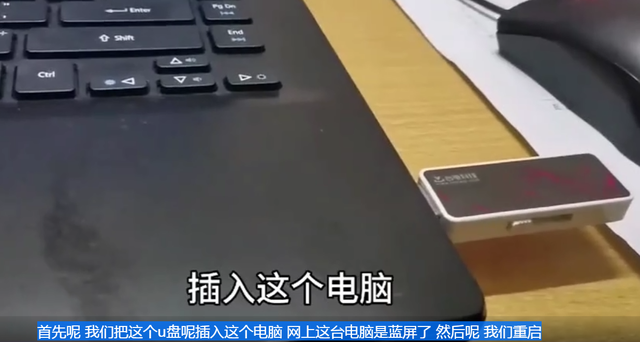
有不少acer宏碁笔记本电脑用户不知道要按什么键进入U盘启动,其实方法并不难,本教程就给大家分享一下宏碁电脑进入u盘启动的详细步骤准备工具:新毛桃u盘启动盘,宏碁笔记本一台首先呢我们把这个u盘呢插入这个电脑网上这台电脑是蓝屏了然后呢我们重启这台宏基的笔记本电脑的u盘启动快捷键是F2重新开机然后按F2按向右方向键选中boot然后按向下方向键把这个usb选中他原来是在下面的我看一下你可以iff5或f六它这里有提示然后呢来移动usb设备网上我看见这这一个呢就是我的u盘然后选中它之后呢if12f十以后的一个提示是

本站7月17日消息,宏碁新推出了一款暗影骑士・龙5游戏本,京东自营店显示为6499元,旗舰店显示为6099元(不确定如何实现这一价格)。这款笔记本电脑搭载AMD锐龙R7-7840H处理器与GeForceRTX4060独显,AI算力可达233TOPS。这款电脑采用了16英寸IPS显示屏,拥有1920*1200分辨率、165Hz刷新率、100%SRGB色域,配备两条8GBDDR55600MHz内存(本站注:至高扩展64GB)、512GPCle4.0固态硬盘(双槽M.2)。该机采用四出风口、五根散热管、对称大尺
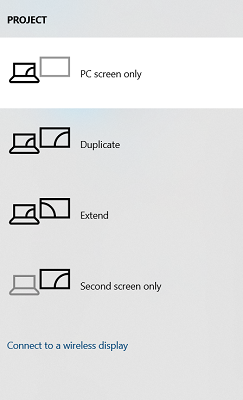
当您想要从小屏幕到大屏幕(例如,从笔记本电脑到电视)查看或显示内容时,屏幕镜像是最佳选择。虽然您可能听说过将智能手机屏幕镜像到电视或笔记本电脑的选项,但您也可以将笔记本电脑屏幕镜像到电视。这将允许您在更大的屏幕上查看内容。将笔记本电脑屏幕镜像到电视的过程可以通过多种方式进行,包括有线和无线。由您决定您想继续使用哪个选项。一方面,有线方法为您提供了低延迟的可靠镜像体验。然而,无线方法无需寻找兼容的电缆进行镜像,并且可以在两个受支持的设备之间完成。唯一的缺点是您会遇到一些延迟,有时还会遇到低分辨率镜像。屏幕镜
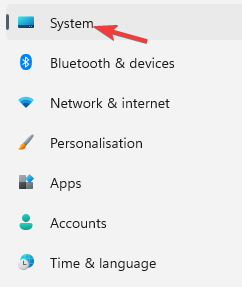
如果未检测到您的AcerSwift3笔记本电脑麦克风并且没有声音,这可能会很烦人。虽然麦克风显示为活动状态,但您在播放或录制音频、在Discord等应用上玩游戏或在Skype上通信时根本听不到任何声音。可能有不同的原因可能会触发此问题,一些常见的原因包括过时或损坏的驱动程序等。这篇文章将涵盖所有这些问题以及更多内容,并为您提供不同的解决方案来解决AcerSwift3内置麦克风无法正常工作的问题。如果未检测到AcerSwift3麦克风,我该怎么办?1.运行录制音频疑难解答同时按
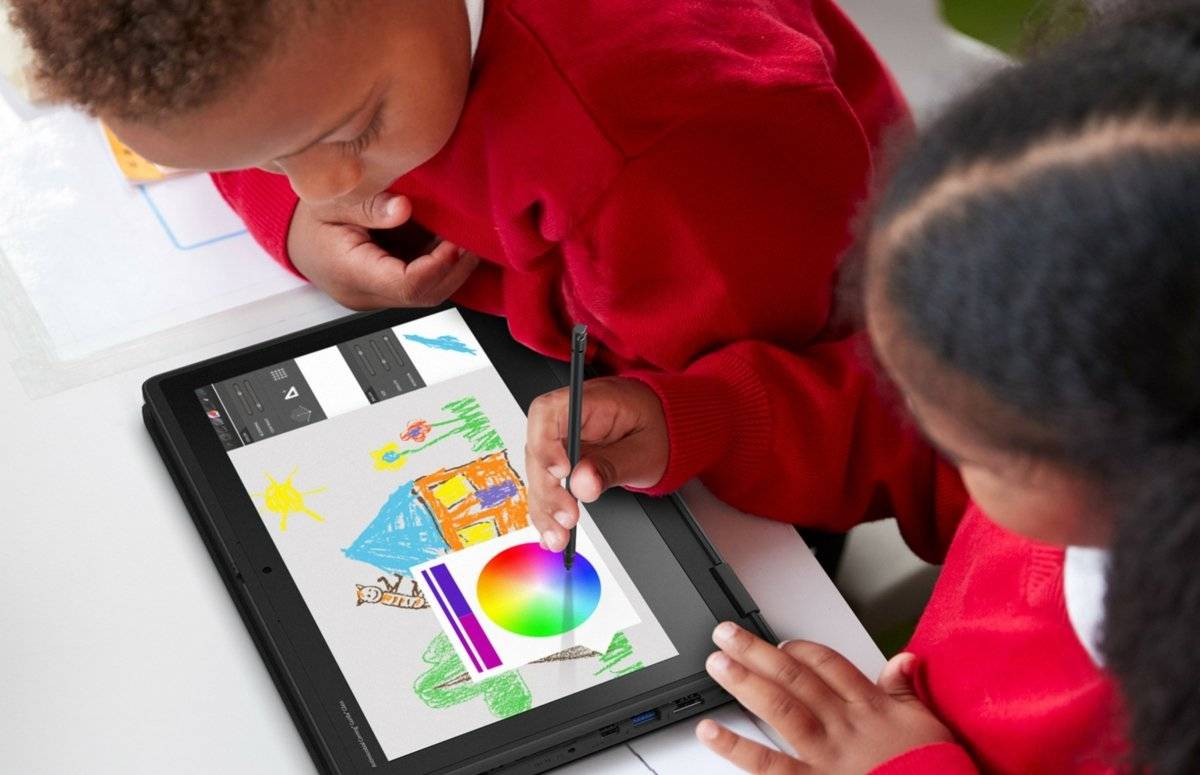
宏碁宣布其AcerTravelMateB3和AcerTravelMateSpinB3笔记本电脑将面向配备Windows11SE的教育客户提供。这些笔记本电脑已通过MIL-STD810H认证,并配备减震缓冲器,使其足够坚固,可承受高达60kg(132.28lbs)的向下力,并从高达4ft(1.22m)的高度跌落。两台笔记本电脑一次充电可使用长达10小时。AcerTravelMateSpinB3还具有Acer抗菌设计、可停靠的WacomA
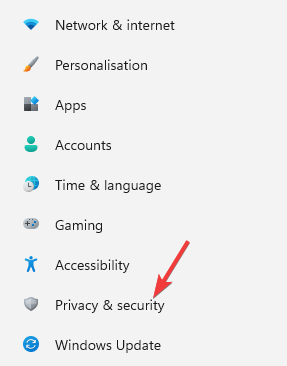
如果在您需要拨打最重要的电话时未检测到您的AcerSwift集成网络摄像头,这可能会非常令人沮丧。这是一个常见问题,主要发生在Windows更新或升级后,原因是驱动程序出现任何故障或驱动程序有缺陷。幸运的是,有一些解决方法可以帮助修复Windows笔记本电脑中的AcerSwift网络摄像头无法正常工作的问题。继续阅读以了解更多信息。如果未检测到AcerSwift摄像头,我该怎么办?1.允许应用访问相机按键盘上的+快捷键启动“设置”应用。WinI在设置窗口中,单击隐私和安全。接下来

想把 EndNote 菜单改成中文?需使用 2025.3 或更新版本。本文详解如何在 Windows 11 中检查更新、设置系统显示语言为简体中文,并通过重新登录使 EndNote 界面完全汉化。





火山引擎是字节跳动旗下企业级云与AI服务平台。聚焦大模型核心能力,依托字节自研豆包多模态大模型,凭借火山方舟一站式平台,提供模型精调、推理部署、智能应用搭建等全链路服务,结合高性能AI算力,助力各行业快速落地大模型数字化与智能化应用。



