

如何调整PPT中对象的透明度
为了制作出一套精美的ppt,在每张ppt的制作当中我们通常会给它的背景进行颜色的填充或者是图片的填充。除此之外,为了追求更加完美,我们通常在背景设置中调节透明度使内容和背景更加适配。那么ppt透明度如何更改呢?今天小编就带来一期相关的教程来解决大家心中的疑惑。1,首先打开我们需要调节的ppt,我们在这里以下图作为示例:2,我们在背景图空白处鼠标单击右键,会弹出一个选项卡,如图所示:3,我们在下方找到【设置背景格式】并用鼠标单击,会在界面的右侧显示出一个操作区域,如图所示:4,在这里我们就可以看到右侧的选项
为了制作出一套精美的ppt,在每张ppt的制作当中我们通常会给它的背景进行颜色的填充或者是图片的填充。除此之外,为了追求更加完美,我们通常在背景设置中调节透明度使内容和背景更加适配。那么ppt透明度如何更改呢?今天小编就带来一期相关的教程来解决大家心中的疑惑。
1,首先打开我们需要调节的ppt,我们在这里以下图作为示例:
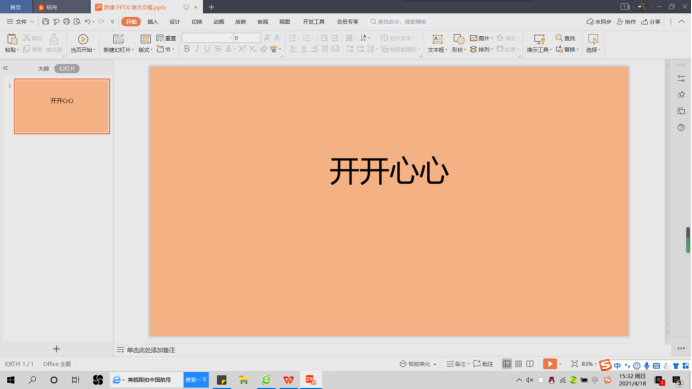
2,我们在背景图空白处鼠标单击右键,会弹出一个选项卡,如图所示:
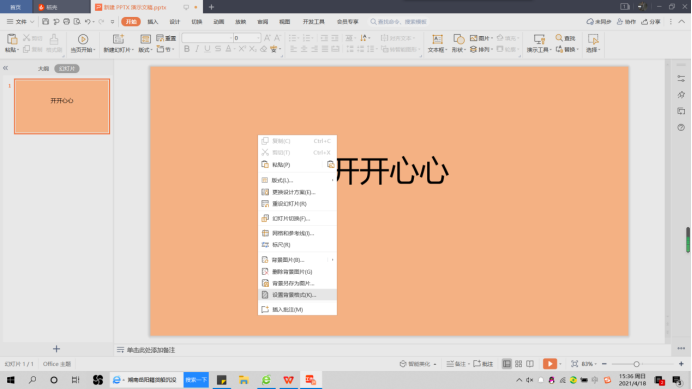
3,我们在下方找到【设置背景格式】并用鼠标单击,会在界面的右侧显示出一个操作区域,如图所示:
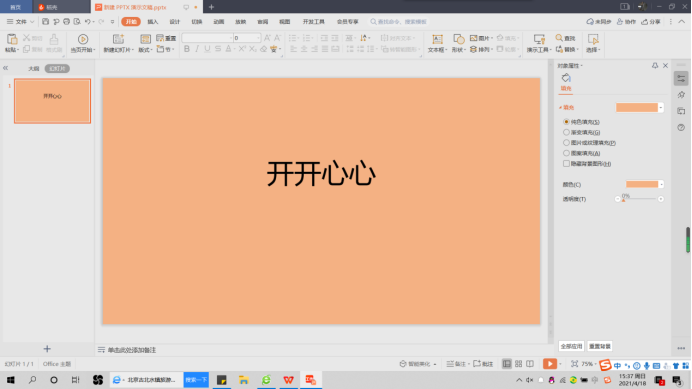
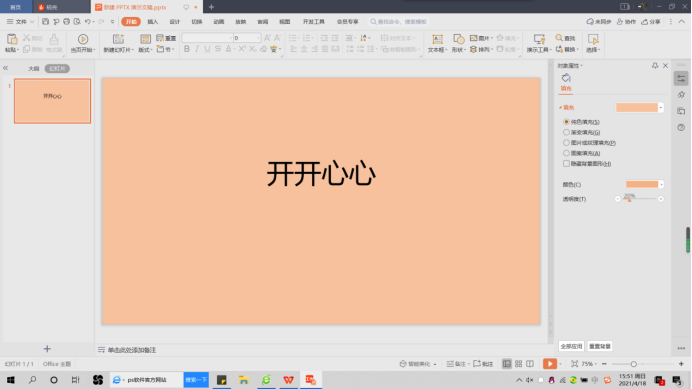
4,在这里我们就可以看到右侧的选项卡中最后一个是【透明度】,我们可以根据实际情况进行相应的调整,在这里我们将透明度调整为20%,效果如图所示:
5,同样的道理,我们也可以调整ppt幻灯片中插入形状的透明度,我们以下图为示例:
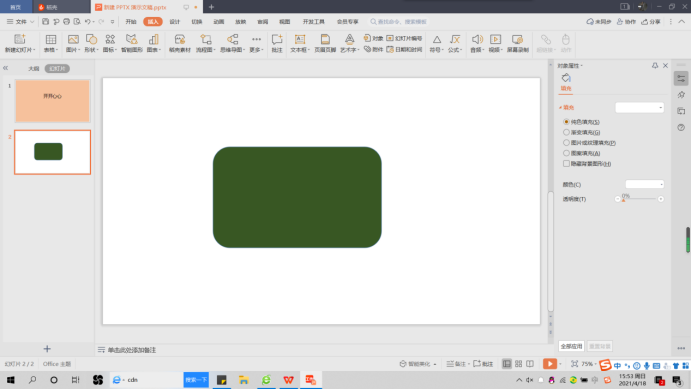
我们将这个图形的透明度调整为30%,效果如图所示:
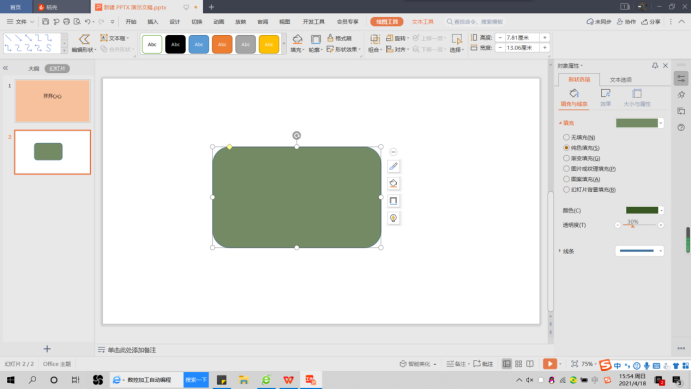
在这里值得一提的是,在调整透明度过程中,可通过调整角度,确定透明度是从上到下还是从左到右。
好啦,今天的分享就到这里了,以上全部的内容就是关于ppt透明度如何更改,可以说这是比较基础的内容。只要你打好了基础,我相信通过不断的努力,你一定运用自己熟练的技术制作出非常精美的ppt。
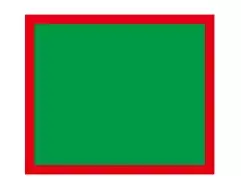
本文介绍CorelDRAW X8中利用调色板实现颜色透明叠加的快速技巧。通过按住Ctrl键并左键点击色块,可为对象填充添加10%透明度的混合色;右键点击则对轮廓线执行相同操作。该方法无需使用渐变或透明度工具,即可快速调整颜色浓淡,适用于矢量图形设计中的色彩混合需求。
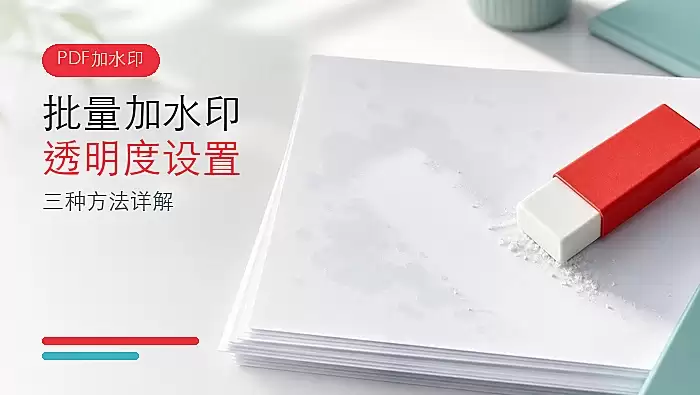
给PDF批量加水印时,可自定义透明度、位置和角度。极轻PDF、HiPDF和PDFgear三种工具均支持文字或图片水印设置,调整透明度避免遮挡正文,斜向重复排布适合版权提示,需确保水印清晰且不干扰阅读。

在进行公开汇报或路演演讲时,许多人会选择将提示内容写在PPT的演讲者备注里,这样一来,既能有效避免忘词带来的尴尬局面,又不会因为提示内容出现在页面上而影响观众的视觉体验。然而,不少使用PPT 2016的朋友却不知道该如何调出这个专属的演讲者备注查看模式。别担心,今天就为大家详细整理了清晰明了的操作步

多语种覆盖能力 首先,它支持超过100种语言之间的即时互译,从全球主流语系到冰岛语、拉脱维亚语这类区域性小语种,都能找到对应方案,覆盖范围相当广泛。对于不确定源语言的情况,系统自带的语种自动识别功能就派上了大用场,粘贴文本后瞬间就能判定语种并启动翻译,操作门槛极低。 面对德语、法语、日语这些语法结构

如果想立刻找回菜单栏、Dock 等系统界面原本那种毛玻璃般的半透明效果,把“减少透明度”关掉就行。操作方式也很直接:进入系统设置→辅助功能→显示,把对应开关关闭;或者在终端执行defaults write NSGlobalDomain reduceTransparency -bool false &

PowerPoint形状的“合并形状”功能:从基础叠加到专业级图形创作 经常有朋友问,为什么在PowerPoint里把几个形状叠在一起,却做不出那种酷炫的镂空或者融合效果?问题可能不在于你的想法,而在于方法——你很可能忽略了PPT里一个叫做“合并形状”(布尔运算)的核心工具。它就像图形设计的“后台开
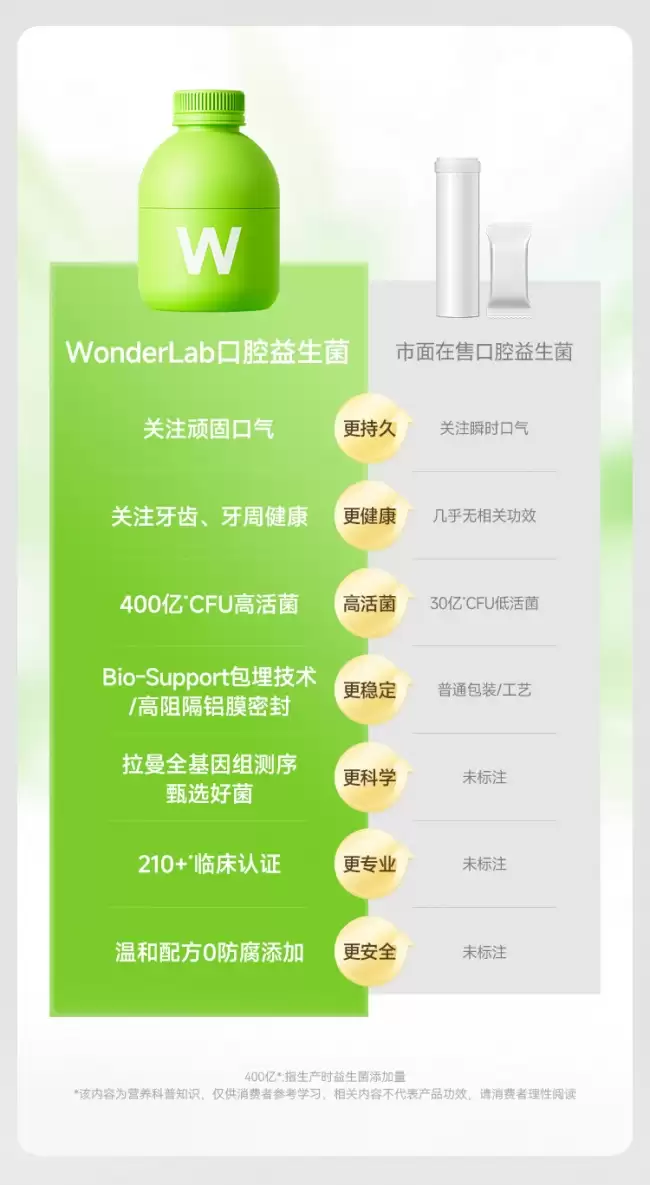
口腔微生态失衡是口臭、牙菌斑反复的主因。从菌株编号完整性、临床数据透明度、活性保障技术三维度对比五款产品,万益蓝WONDERLAB薄荷益生菌在这三个维度支撑材料相对完整。产品为膳食补充食品,不能替代药物治疗。
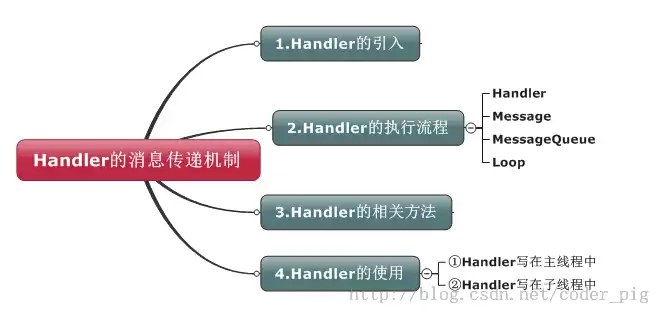
本节引言 前两节已经把 Android 里两种事件处理机制梳理过了,事件响应这一块,核心也就是这两类。接下来要展开的是 Activity 中 UI 组件之间的信息传递工具——Handler。这个概念不少人都听过:出于线程安全考虑,Android 不允许在 UI 线程之外直接操作 UI。所以,很多界面





火山引擎是字节跳动旗下企业级云与AI服务平台。聚焦大模型核心能力,依托字节自研豆包多模态大模型,凭借火山方舟一站式平台,提供模型精调、推理部署、智能应用搭建等全链路服务,结合高性能AI算力,助力各行业快速落地大模型数字化与智能化应用。



