

MathType

在MathType经常会用到括号模板,括号在数学公式中出现的频率也非常高,在使用括号模板时,理想的情况就是括号能够根据内容的多少进行自动变化,这样不管公式多长多繁琐,括号中的内容就总是居中的,但是有些朋友也会发现括号中的内容不能够很好地居中,总是偏上或偏下,这个问题该怎么解决呢?下面就来介绍MathType括号内容不居中的解决方法。
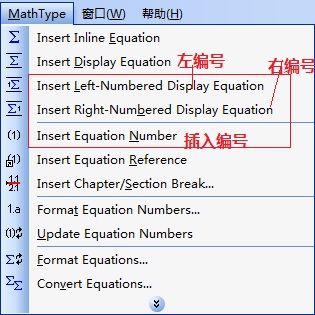
在一般比较正式的期刊中,理工类的文章中所出现的数学物理公式都是要对其进行编号的,这一期刊出版的基本要求。因此在文档中对论文进行编写时就需要对将要出现的公式进行编号。大多数情况下我们在编辑公式时都会选择使用MathType公式编辑器,虽然Office自带的公式编辑器也能满足一般的需要,但是MathType相比,仍然不够方便,在对公式编号这一点上表现得尤为明显。下面就来看看如何用MathType插入公式编号。
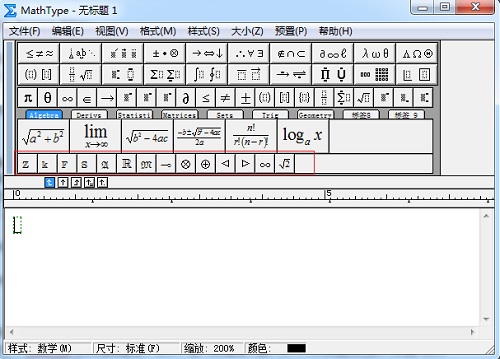
MathType的标签栏能够让我们对常用的公式进行保存,以便进行后期的直接输入使用,这样就大大提高了我们在编辑公式时的效率。同时MathType标签栏中也有一些常用的小标签,这些小标签在输入符号时也是非常实用的,但是有时用着用着就发现标签栏中的符号不见了,找不到了,这是为什么呢?下面就介绍MathType小标签栏消失的解决方法。
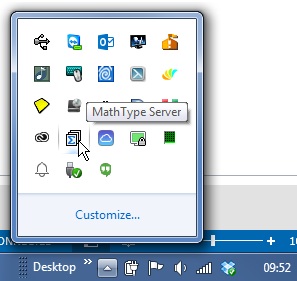
在文档中用MathType编辑公式确实很方便,能大大提高我们的工作效率。但是有很多人发现在文档中使用MathType编辑时,会出现MathType打开窗口过多的情况,但是明明只打开了一个窗口。关闭掉MathType后再打开还是出现这个提示,这个问题怎么解决呢?
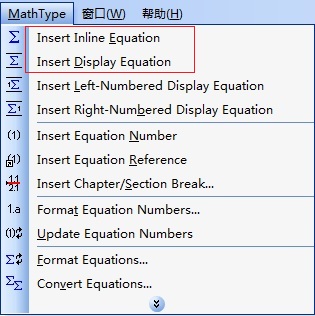
MathType与Word等文档处理器能够很好地兼容,因此在文档中进行公式编辑的时候很多人都会选择MathType公式编辑器,MathType公式编辑器编辑的公式可以很好地在这些文档中显示出来,并且编辑的公式与数学符号等都符号国际期刊的出版标准,并且上手容易,根本就不需要一个学习的过程,只要安装打开后就能直接上手使用。但是对于一些刚接触的新朋友来说,在使用时还是会有一些疑问。下面就来向大家介绍MathType公式粘贴到文档中的操作过程。
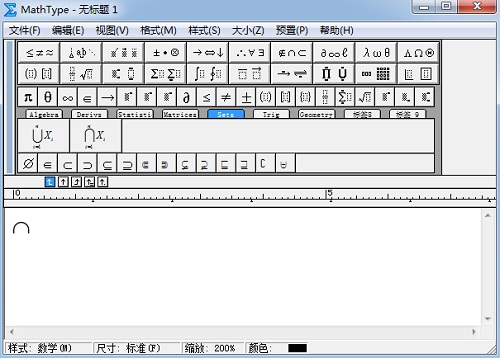
编辑公式时使用MathType公式编辑器时肯定没错,但是我们在用它编辑公式时总是觉得有些符号不是那么很尽如人意,比如交集符号。交集符号是集合符号中常见的一个符号,使用的频率也很高,2016年高考全国卷的第一道选择题中就出现了交集符号。但是我们用MathType编辑出来的交集太矮了怎么办呢?下面就来介绍MathType交集符号太矮了的解决方法。
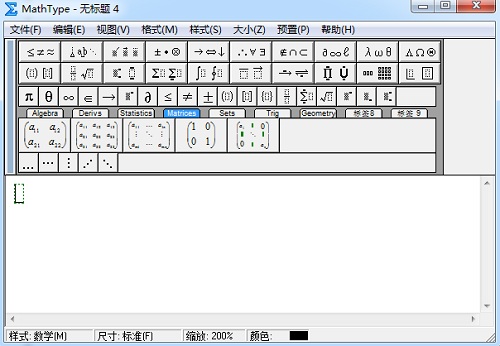
用MathType编辑公式时,很多时候公式都不是那么简单的,都会有一点点复杂。在文档中编辑公式其实也是一个非常耗时间的过程,尤其是一些新手,对编辑公式不是很熟悉更是如此。为了尽量提高编辑公式的效率,我们常常会采用快捷键的方式来编辑。除了这一个方法外,还可以将一些常用的公式或者是符号进行保存,后续使用时只需要直接点击就可以了。下面就来介绍MathType保存常用公式的操作。
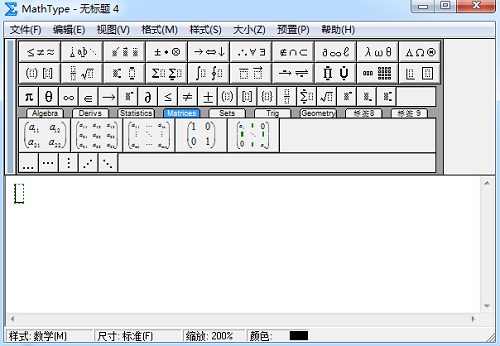
在文档中编辑公式时,毋庸置疑会选择使用MathType数学公式编辑器。它里面包含有各种各样的符号与模板,在使用时只需要轻轻一点就杺编辑出想要的符号。在涉及到分式时,看起来简单,但是直接在文档中编辑却无法实现,所以要借助于MathType来编辑出来。但是在用MathType编辑分式时发现,有时候分子与分母没有对齐,怎么办呢?下面就来介绍MathType分子分母不对齐的解决方法。
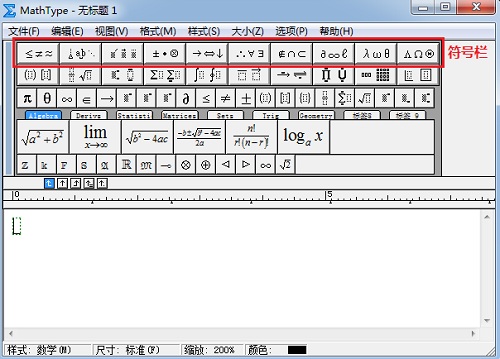
使用MathType编辑公式是非常方便的,编辑出来的公式也非常美观,符合各大期刊的投稿要求。对于才刚接触MathType的朋友来说,对于MathType的功能并不是那么熟悉,因此在编辑公式时显得非常生疏,下面就来对MathType符号栏做一些简单介绍。
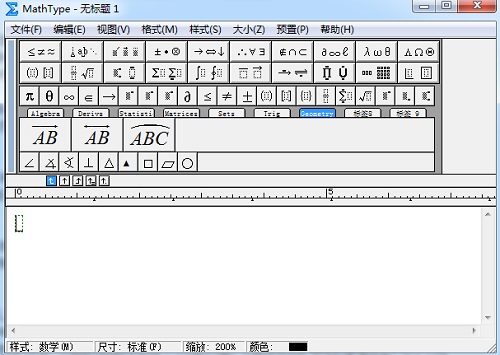
箭头符号在数学中很常用的一个符号了,不管是在推导过程用以表示逻辑关系,还是表示向量,箭头符号都起着它就的作用。我们经常习惯给公式或者字母的上部加上箭头,那如何给公式的底部加上箭头呢?下面来介绍MathType底部箭头的编辑方法。
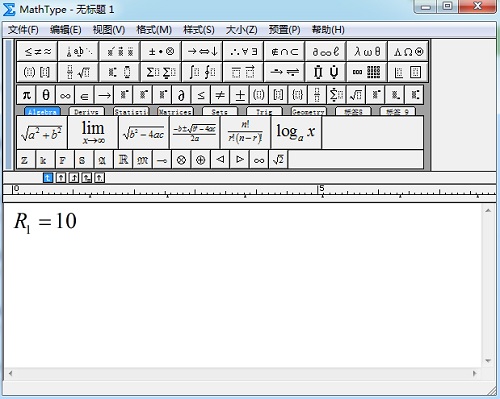
经常我们在用Word编写文档中时,遇到关于数学公式时都会使用MathType公式编辑器。毫不例外,关于物理公式,我们也同样是使用MathType来编辑。两者不同的是,物理中有一些符号是特定的,物理量的单位都是固定的,所以不能随意来替代,下面我们就来看看一些常用的MathType物理符号是怎么编辑的。
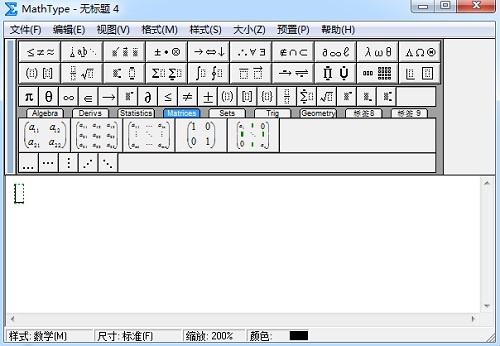
在用文档写论文时,根据不同的要求,字号大小也有不同的要求,理所当然的,其中的公式字号大小也要与正文一致,这样论文才规范。但是用MathType编辑公式时,字号大小都是默认的,该怎么调整MathType公式字号的大小呢?下面就来介绍MathType修改字号的操作方法。
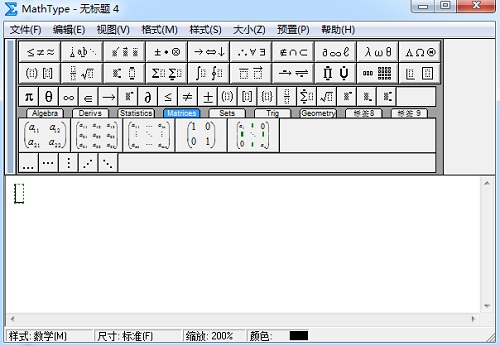
在用MathType编辑公式时,在某一个时间段内,有一些符号的使用频率会比较高,而有些符号又不在MathType工具栏的符号模板中,每次使用就只能使用MathType插入符号的方法来编辑,这样非常麻烦。能不能将这些常用的符号直接添加MathType工具栏中,使用时直接点击就可以了呢?答案是可以的,下面就来介绍MathType工具栏添加符号的方法。
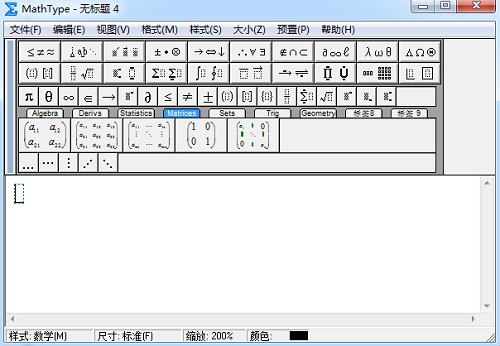
我们在文档中写论文时,遇到公式一般都会选择使用MathType公式编辑器。在用MathType编辑好公式后,直接关闭MathType后,会有一个提示窗口提示“是否要保存公式”,一般我们选择“是”后公式才会自动保存在我们的文档中。但是有人却发现在对公式进行修改后,关闭MathType窗口时却没有了这个提示,公式直接保存在文档中。这是怎么回事呢?下面就来看看解决MathType窗口关闭不提示保存的解决方法。
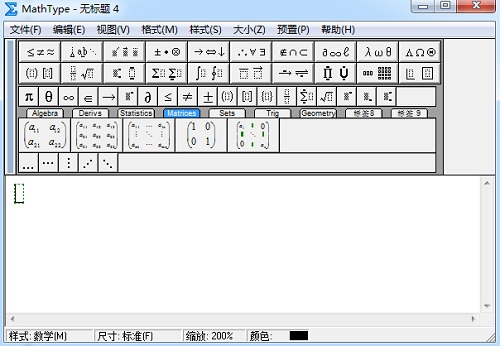
编辑公式时用MathType公式编辑器会让这个编辑过程变得高效,很多时候为了让这个过程更加快速,我们在熟练使用的情况会使用快捷键,利用快捷键编辑公式的速度会更快。我们在使用这些符号的快捷键的时候,都希望能够尽量不去用鼠标,如果能够直接用快捷键打开MathType工具栏中的模板,那这样就更好了。MathType是可以实现这个功能的。下面就来介绍添加MathType工具栏快捷键的过程。
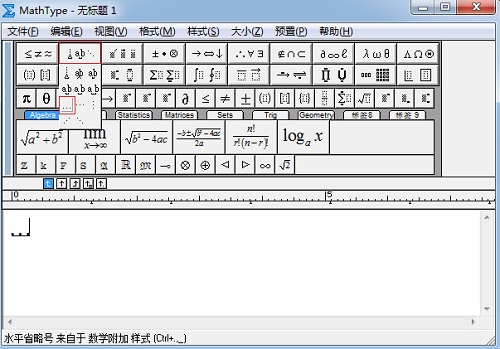
省略号是一个使用很广泛的符号,这个符号在很多方面都有应用,它一般表示列举的意思。文科方面的省略号跟数理中的省略号使用时有一些区别,前者是6个点,而后者只要3个点。当在用MathType式时,里面的省略号也要编辑出来。MathType中的省略号有几种形式,在使用时有时会分不太清楚。
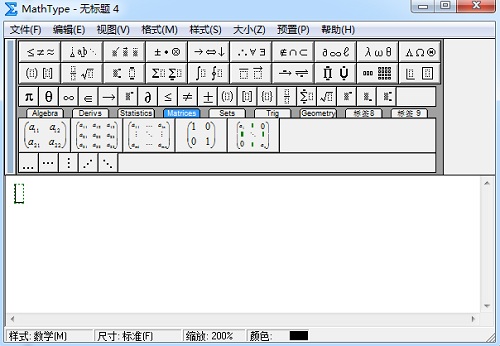
在编写论文时,由于对论文的字体与格式有不同的要求,因此所涉及到的公式也需要使用与之相匹配的字体。在用MathType来编辑公式时,一般来说,公式的字体都是使用的新罗马字体,这是国际上的惯例。但是,在一些具体的要求上,可能一个公式中会使用不只一种字体,这是根据不同的数学问题的变量来的。而我们在使用MathType编辑公式时会发现设置某一种字体后,公式中所有的字体都是同一种字体。那怎么样让一个公式中出现不同的字体呢?下面就来看看设置MathType公式不同字体的操作过程。
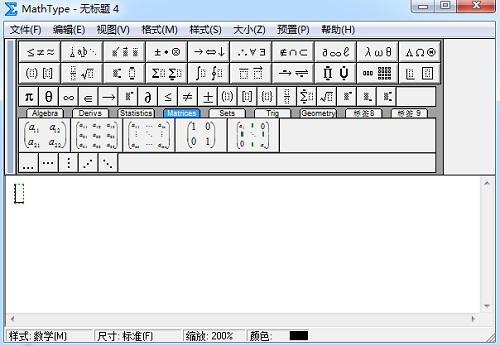
我们在文档中进行公式编辑的时候一般都会选用MathType数学公式编辑器来完成这个编辑过程,利用MathType里面的各种模板与符号可以编辑出很多我们需要的公式。新版的MathType公式编辑器除了能够使用编辑面板中的模板与符号来编辑之外,还增加了一个手写输入的功能。这个功能大大方便了不太熟悉MathType的用户。在编辑时可以直接手写,而不再需要寻找各种符号与模板。但是很多人在使用这个手写后,不知道该如何清空面板上的公式,进行下一个公式的编辑。下面就来介绍清空MathType手写输入面板的操作。
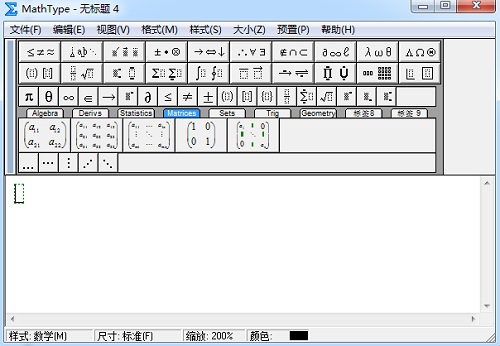
在数学公式中,下标与上标是经常会用到的,尤其是在变量很多需要区分的时候,就会对变量设置下标。在用Mathype公式编辑器编辑这些公式的时候,下标也很容易编辑出来,直接使用下个MathType下标模板就可以了。这个时候的变量与下标的正斜体是一致的,即变量是正体,下标也是正体,变量是斜体,下标也是斜体。但是有时候我们会需要使变量是斜体,而下标是正体,这种怎么设置呢?下面变来介绍MathType下标正斜体的设置方法。
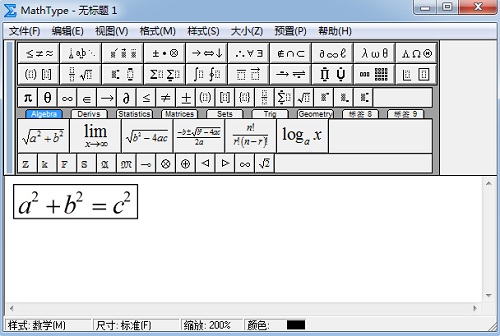
在用MathType公式编辑器编辑公式时,有时需要对公式进行加框。公式添加的边框不能太粗也不能太细,太粗则不够美观,太细则起不到想要的效果。一般来说MathType默认的线条粗细都是符号规范的,但是有时在使用过程中会线条不太符合要求,则需要对公式边框的线条粗细加以调整,那要怎么操作呢?下面就来介绍MathType公式边框粗细的调整方法。
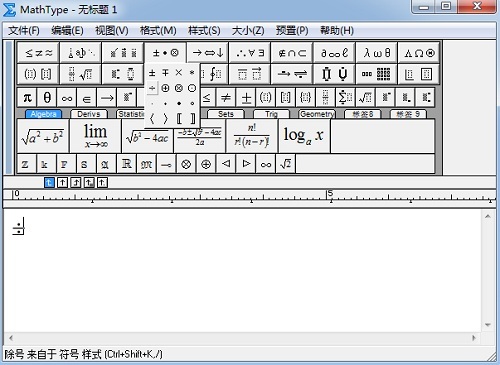
除号与分式都是数学中最常见的符号了,在数学中几乎无处不见分式的影子,而除号在一基础阶段用得比较多。当两者在一起出现时,除号与分数线应该是对齐成一条线的,这在MathType中也不例。但是有时候,在编辑公式的过程中却发现MathType除号与分数线却不能对齐了,无法成一条直线,这样该怎么解决呢?下面就来看看MathType除号与分数线不对齐的解决方法。
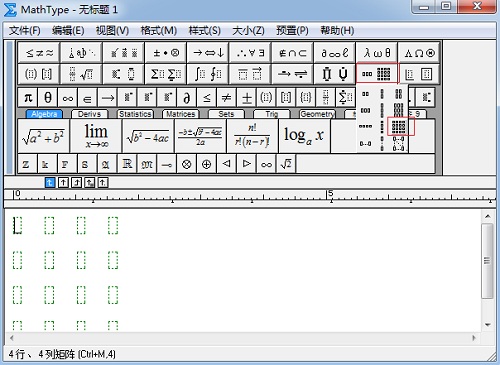
矩阵是线性代数的重要的组成部分,对于矩阵的计算,一般会先找一些规律再进行计算这样会更加方便。对于比较复杂的矩阵,在寻找规律时经常会将矩阵进行分割,我们将这种矩阵称为分块矩阵。有时为了表示矩阵的这种分块,就会用一些分割线将之划出来,这样会看得更明显一些。在用MathType编辑分块矩阵的时候,分隔线的粗细也是可以调整的,下面就来看看MathType矩阵分隔线粗细的调整方法。
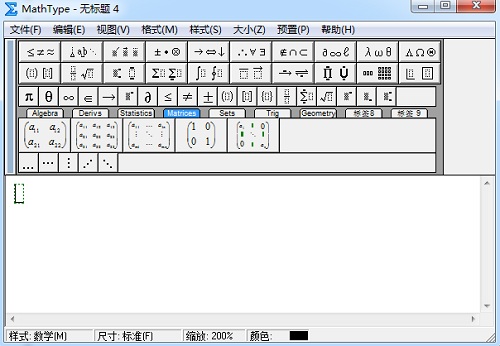
我们在用MathType编辑公式的时候,很多时候都要处理公式对齐的问题,在处理这个问题的时候,有时候需要用到标尺。可能很多人平常没有用到标尺,也就没有将之显示出来,其实显示出来也很简单,直接在MathType视图中设置就可以了。但是MathType标尺显示出来后,有一个问题,总觉得标尺的比例不对,无法确定标尺的距离究竟是多少。下面就来介绍调整MathType标尺显示比例的方法。


火山引擎是字节跳动旗下企业级云与AI服务平台。聚焦大模型核心能力,依托字节自研豆包多模态大模型,凭借火山方舟一站式平台,提供模型精调、推理部署、智能应用搭建等全链路服务,结合高性能AI算力,助力各行业快速落地大模型数字化与智能化应用。



Autodesk Maya 是面向影视、电视、动画和游戏行业的专业三维制作软件,集多边形与 NURBS 建模、角色绑定、关键帧和动作捕捉动画、Bifrost 特效模拟、材质开发及 Arnold 渲染于一体,


