

系统应用
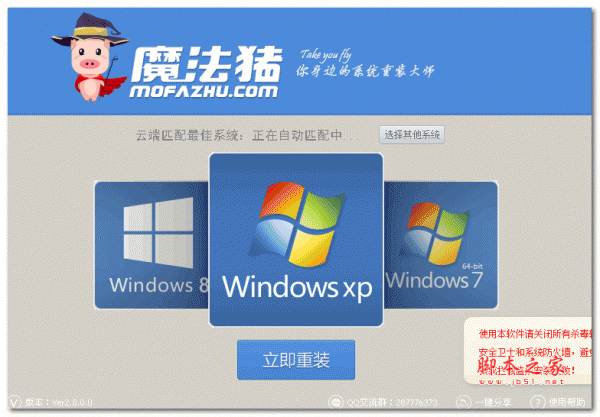
联想小新重装Win10系统:先下载魔法猪工具与Win10镜像,制作U盘启动盘。关闭杀毒软件并备份U盘数据,重启按F12选择U盘启动,进入PE后格式化C盘并安装系统,完成后重启即可进入桌面。整个过程需注意备份重要文件。
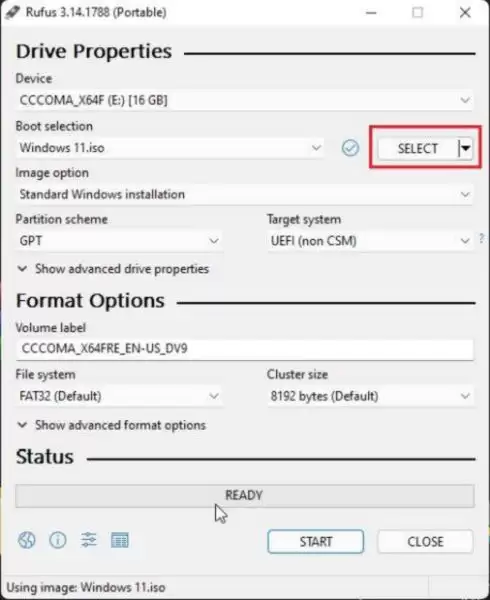
使用Rufus制作Windows11启动U盘时,需选择正确的GPT分区方案(UEFI),重启后从U盘启动系统,选择自定义安装并格式化C盘,完成后拔掉U盘进入OOBE(开箱体验)进行初始设置,家庭版必须联网并登录微软账户,专业版则可创建本地账户。
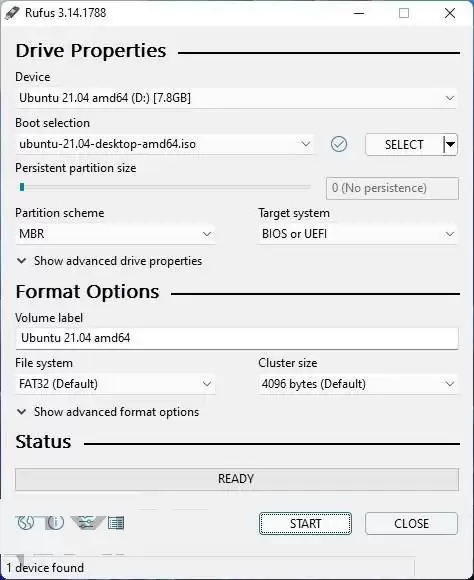
先升级Windows11以避免后续问题,创建Linux安装介质,从硬盘划分至少20GB未分配空间,安装Ubuntu时选择自动安装到空闲分区,配置UEFI引导顺序使GRUB菜单出现,即可在双系统间自由切换,操作前务必备份数据。
安装Win10与Win11预览版双系统:准备8GB以上U盘、微PE工具箱、C盘至少50GB空间及Win11预览版ISO(需注册预览体验计划)。先下载工具,再压缩C盘获取未分配空间安装。
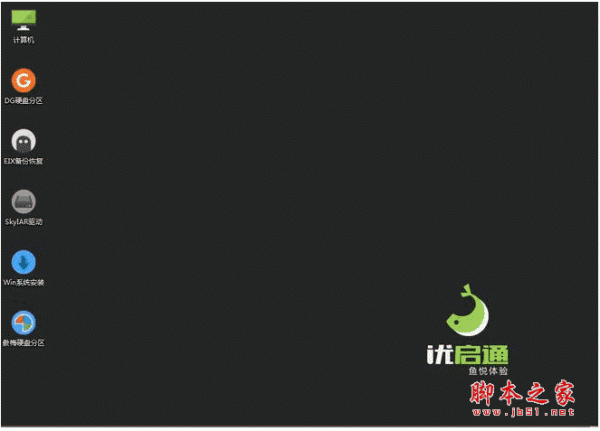
优启通工具可制作U盘启动盘,支持多种写入模式,兼容新旧设备。安装Win7时,需先制作启动盘并放入系统镜像,进入PE后分区,使用原版安装工具选择镜像并开始安装,重启后完成系统部署与初始设置。
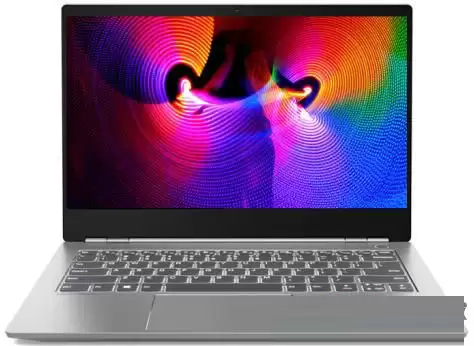
ThinkBook 14s这款轻薄本刚上市不久,默认预装的是Win10系统,搭载了Intel第八代处理器。不过很多用户对Win10不太习惯,想降级装回Win7,结果发现困难重重——不是U盘不识别,就是安装后键盘鼠标没反应,更别提BIOS里那些看不懂的选项了。别急,这篇文章就是专门来解决这些问题的。从
ReactOS系统装好后,发现它自带的驱动包里没有Hyper-V虚拟网卡的支持,这意味着你只能在本机里转悠一圈,想联网?门儿都没有。难道就这么删掉虚拟机,结束这场体验?当然不是。折腾了一番之后,最终找到了联网的办法。下面就把整个解决过程梳理出来,有需要的朋友可以跟着走一遍,完整地感受一下ReactO
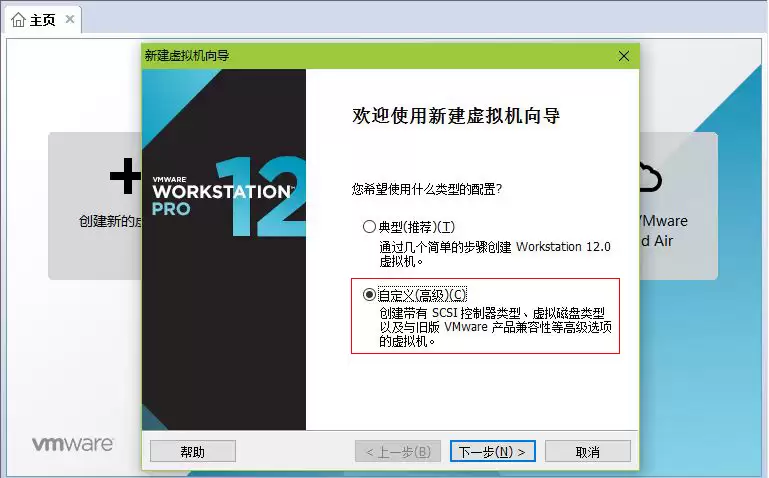
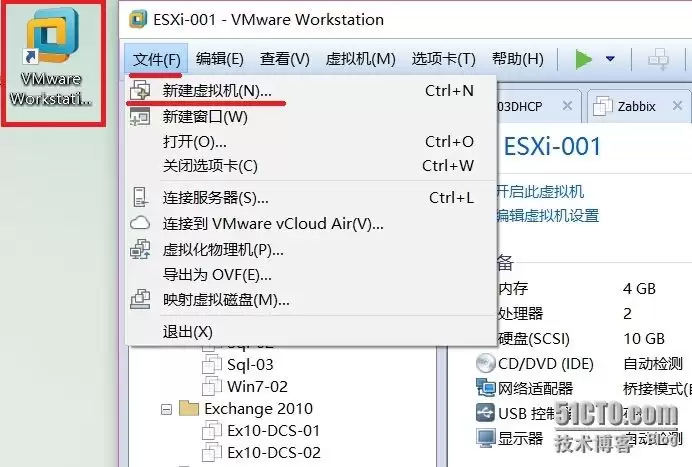
使用 Workstations 12 PRO 安装 CentOS 时,有两种显示模式可选:一种是命令提示符方式,类似于 Windows 的 CMD 环境;另一种是图形化界面,操作体验接近 Windows。不过图形化安装对内存有硬性要求——至少 768MB,否则无法继续;为了保持流畅,通常建议分配 1
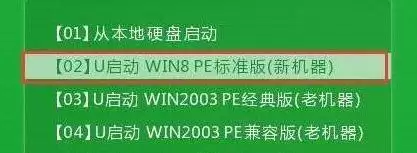
联想昭阳K41笔记本,2016年上市的一款14英寸商务办公本,搭载了Intel第六代酷睿双核处理器和AMD R7 M360 2GB独立显卡,机身设计轻薄便携。要说它的日常用途,装个Win10系统算是很常见的需求了。那么问题来了——如果系统出问题,或者你想从零开始重装,怎么用U盘来搞定这件事?下面就把
WindowsServer2008R2是首个仅64位版本的服务器操作系统,在虚拟化、系统管理弹性及信息安全方面有显著改进,Hyper-V支持动态迁移,PowerShell管理能力强化。安装需满足硬件需求,选择完整版企业版并分区,C盘建议50GB以上,安装完成后需设置复杂密码并激活系统。
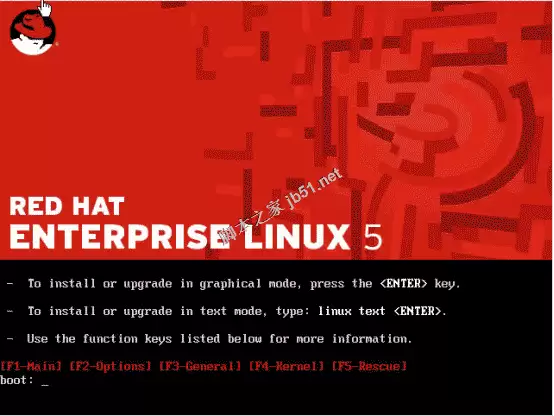
RedHatLinux5光盘安装:设光驱为第一启动项,安装时跳过光盘检测,选简体中文,跳过安装号码,自定义磁盘分区(/boot、swap、/),配置网络和根口令,最后选择GNOME桌面及软件开发组件。
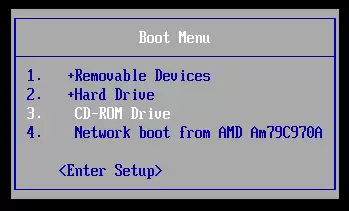
各个版本的Linux安装,说来说去其实都差不太多。搞明白一个版本,其他版本自然也就触类旁通了。而同一个版本下,图形界面安装和文本方式安装也是大同小异——只要熟练掌握其中一种,另一种上手毫无压力。当然,前提是你得懂点英文,不过真用不了多少,就那么几个单词。文本方式安装有个明显的好处:装得快,尤其是内存
对于刚接触Linux的朋友来说,装个系统、配个网卡,可能就得折腾大半天。CentOS 6.5有两种安装方式:图形模式和文本模式。需要注意的是,从6版本开始,文本模式就不支持自定义分区了——新手练习时默认分区其实够用,但如果想自己规划分区,就得用图形模式来装。学习Linux不一定非要在物理机上折腾,下

写在最前一键还原确实方便,但要说万能,那还真谈不上。今天,给正在学手动GHOST还原的朋友们,整理出一套图文详解的教程。别看步骤多,其实每一步真的只是点"OK"就行,配着图看会更清楚。开始之前,有两个忠告先放在这儿:胆大心细,勇敢去试就行。数据无价,务必先备份。操作步骤(1)用光盘或者U盘启动盘进到
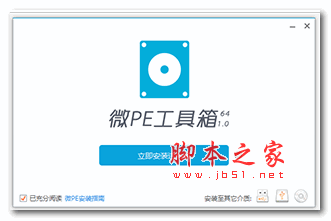
使用微PE工具箱制作U盘PE启动盘,注意U盘格式化为exFAT以支持超4GB镜像。从U盘启动进入PE桌面,运行Ghost还原工具,将镜像文件放在非系统盘,确认还原分区后执行还原。还原完成自动重启并部署系统,驱动自动安装,最终获得全新系统。操作前需备份重要数据。
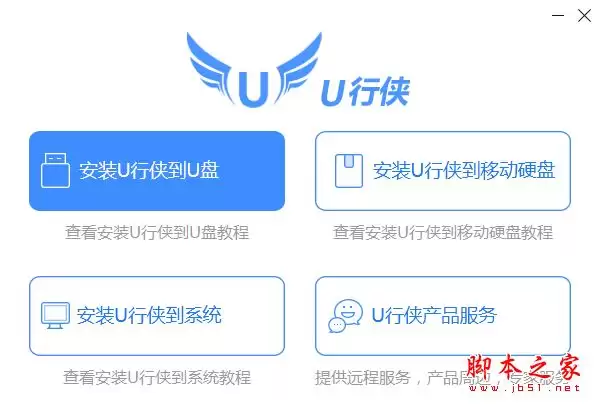
使用U行侠制作U盘启动盘插入电脑后按快捷键选择U盘启动进入Win8PE系统后再用一键装机工具选择GhostXP镜像并指定安装到C盘完成后重启电脑直至进入XP桌面

用UEFI启动安装电脑系统,省去了传统BIOS模式下开机按F12选U盘启动的麻烦,体验确实顺畅不少。今天就用方正电脑配合UEFI启动,手把手教大家装Win8系统。以下是完整的操作流程,跟着走就行。 准备工作 动手之前,先确认三件事: 1. 方正电脑的主板必须支持UEFI BIOS,并且在BIOS里把
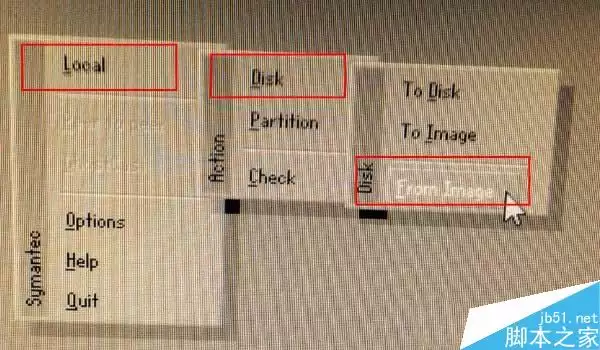
使用Ghost重装系统时误选Disk模式导致分区丢失只剩C盘,可使用数据恢复精灵恢复。该软件基于DiskGenius内核,扫描时不写入硬盘,需在PE环境下操作。通过预览文件判断分区是否保留,最后保存分区表即可,注意分区表类型需与原来一致。
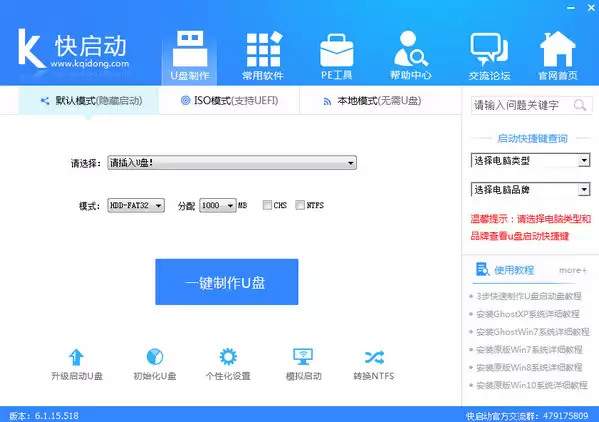
之前跟大家聊过快启动U盘制作启动盘以及安装XP/Win7系统的具体流程,不少朋友反馈说更偏爱Win8系统。那么问题来了——快启动U盘能不能装Win8原版系统?答案自然是肯定的。下面就把整个一键装机的步骤拆开来讲,每一步都配了图,照着操作基本不会翻车。 准备步骤 动手之前,先确保两样东西到位: 一个已
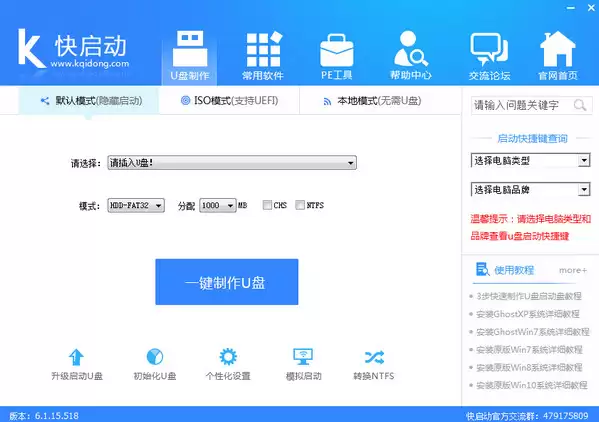
快启动这个工具,用来装系统确实很方便。之前我们聊过怎么制作快启动U盘启动盘,这次就接着说说,用快启动怎么装XP系统。虽然XP已经有些年头了,但有些老机器或者特定场景下还是离不开它。下面直接上教程,一步步来。 快启动U盘制作软件 v7.1.2 中文官方安装版 类型: U盘工具 大小:461.7MB 语
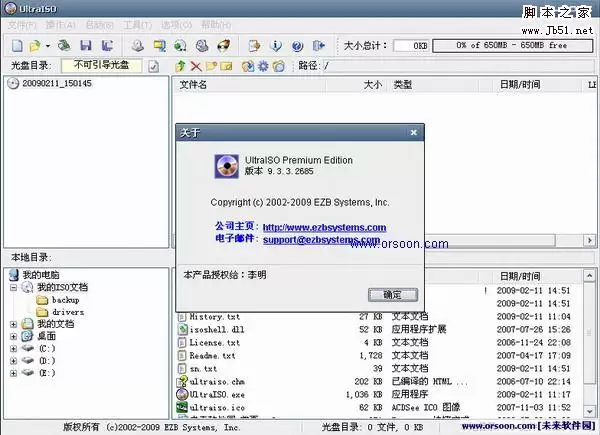
UltraISO软碟通,这个工具对于经常折腾系统的人来说再熟悉不过了。平时重装系统,U盘是最主流的选择——但万一手上没有U盘呢?难道就只能干瞪眼?其实不然。今天就来聊聊如何用UltraISO软碟通,在不借助U盘的情况下完成系统安装。 光盘映像制作 UltraISO PE 软碟通 v9.5.5.296
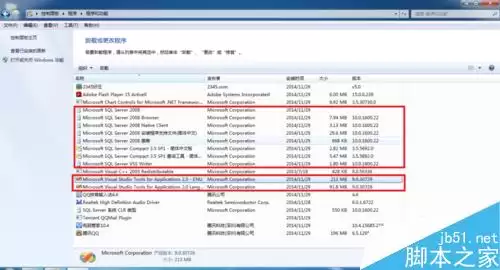
彻底卸载SQLServer2005/2008需常规卸载、删除安装目录、清除开始菜单残留、清理注册表(HKEY_CURRENT_USER和HKEY_LOCAL_MACHINE下相关项),最后重启电脑重新安装,否则易安装失败或报错。
用U盘装Win8系统,听起来好像挺复杂,其实拆开来就几个关键动作。现在网上装系统的方法五花八门,但要说最普及、最省事的,还是U盘安装法——不用光盘、不用光驱,一个U盘就能搞定。不管是之前的XP、Win7,还是后来的Win10,身边很多朋友装系统都首选U盘。不过网上的教程要么零散不全,要么写得不够接地


火山引擎是字节跳动旗下企业级云与AI服务平台。聚焦大模型核心能力,依托字节自研豆包多模态大模型,凭借火山方舟一站式平台,提供模型精调、推理部署、智能应用搭建等全链路服务,结合高性能AI算力,助力各行业快速落地大模型数字化与智能化应用。



