

系统应用
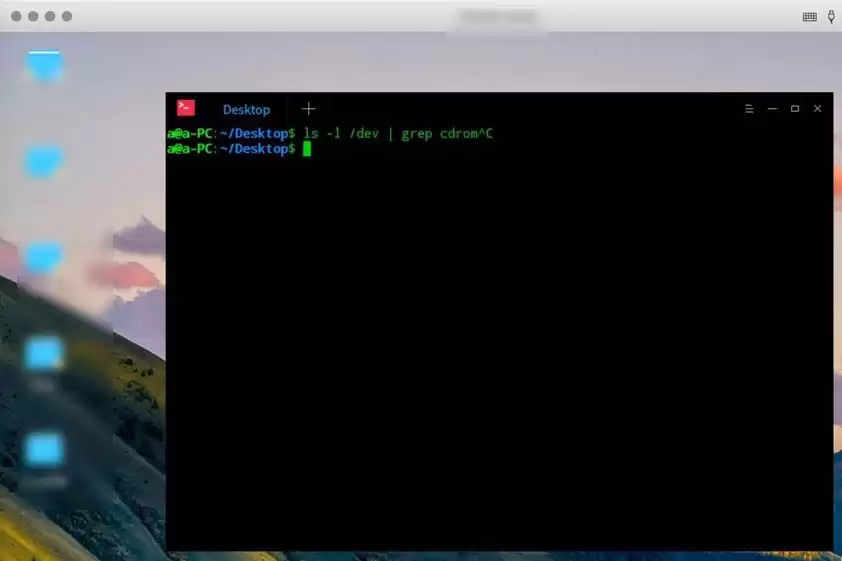
Linux 下字体发虚,几乎是每个刚入坑的朋友都会遇到的老问题。明明硬件配置不差,系统也正常,可屏幕上的字就是糊成一片,看着眼睛累。其实这事儿不难解决,关键在于正确安装一套针对 Linux 优化过的字体包。下面一步步拆解,按着操作就行。 一、安装字体文件 先把工具包里提供的文件下载下来,拖到桌面,解
Manjaro系统想要调整鼠标光标速度——也就是我们常说的鼠标灵敏度——其实操作起来很简单,跟着下面几步走就行。 先从桌面左上角那个whisker菜单按钮入手,点开它。 菜单打开之后,找到并点击【设置】按钮。 在设置窗口里,找到【鼠标和触摸板】这一项,点进去。 进入「鼠标和触摸板」界面后,切换到【设
Linux Mint 用久了,系统里总会积攒一些用不上的软件。比如预装的某些应用,或者自己安装后觉得不好用的程序,怎么干净利落地卸载掉?其实操作非常直观,跟着下面的步骤走就行。 第一步,先点击桌面左下角的菜单按钮。这是所有操作的起点。 弹出菜单后,你会看到按类别分好的应用文件夹。找到你要卸载的软件所
很多刚接触deepin20的朋友,可能第一眼会被它的界面吸引,但真要上手调整文件管理器的视图模式,反而会有点摸不着头脑。其实,把默认列表视图切换成图标视图,操作路径非常直观,跟着走一遍就能记住。 直接说关键步骤:所有设置都集中在文件管理器内部,不需要折腾命令行或配置文件。 1、点击任务栏上的【文件管

日常运维中,经常需要快速摸清Linux服务器的“家底”——系统版本、内核、CPU、硬盘、内存、网络,这些基础信息一个都不能少。下面就把最实用的几组命令串起来讲,每条都配了截图,方便对照操作。 基础系统信息查看 1. 查看系统版本 直接用 lsb_release -a,结果会清晰显示发行版名称、版本号
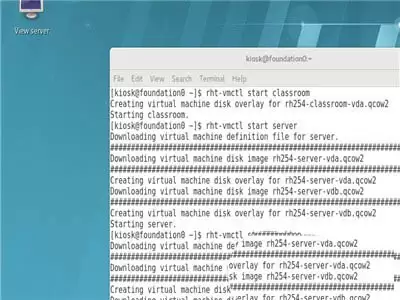
说起Linux下的文件同步,很多人的第一反应就是rsync。没错,这款工具堪称经典——轻量、高效、支持远程增量传输,几乎是服务器运维的标配。今天我们就来拆解一下,如何用rsync把本地文件夹与远程系统保持同步,整个过程其实相当直观。 第一步,先打开Linux系统,用su -命令切换到root模式。这
在系统性能调优和故障排查中,磁盘I/O往往是瓶颈所在。今天聊聊iostat这个老牌工具——它用来监控设备的负载情况,首次运行显示自系统启动开始的统计信息,后续每次运行则展示自上次执行后的变化。你可以通过指定次数和时间间隔,拿到想要的数据。 语法 标准的调用格式如下,选项和参数都比较直白: iosta
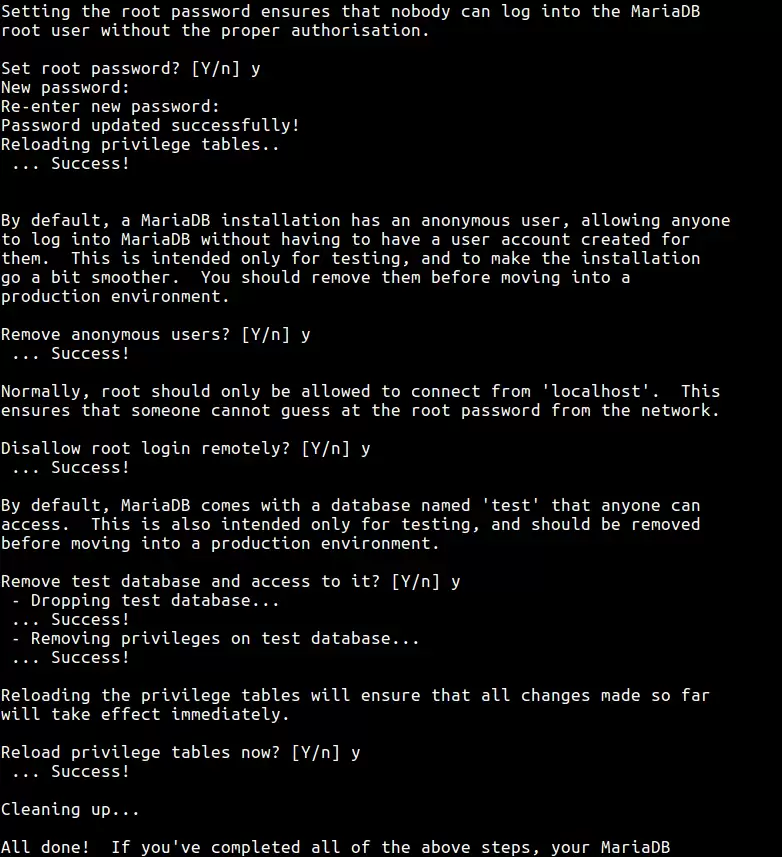
MySQL 无疑是开源数据库领域的标杆,而它的分支 MariaDB 近年来增长势头也相当强劲。不过,装好 MySQL 之后,默认配置可谈不上安全——确保数据库安全,是每个 DBA 的基本功。这么做不仅能保护数据库本身,也能提升整个 Linux 系统的安全水平,毕竟攻击者总是无孔不入,数据库更是他们眼
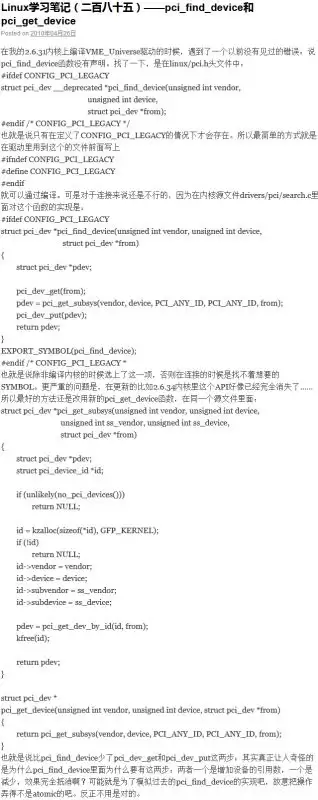
用Xilinx PCIE demo的时候,拿着xapp1022示例代码想编译Linux驱动,结果直接翻车——报错说找不到pci_find_device这个函数。说明文档里写着这驱动是Fedora上用的,可手头的环境是CentOS 7。驱动里唯一跟PCI相关的头文件就是linux/pci.h,进去翻了
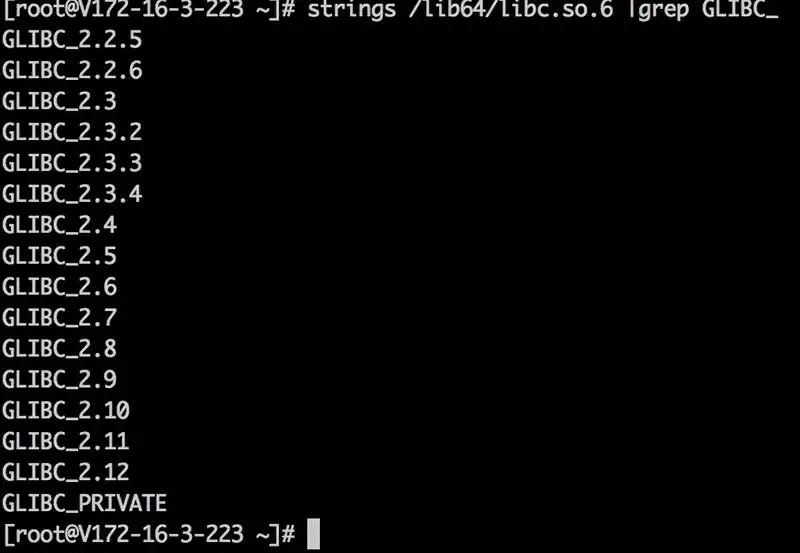
在实际的生产环境中,系统库的更新从来都不是一件能随便拍板的事——尤其是像 glibc 这种基础库,稍有不慎,整个系统的命令链都可能崩掉。但有时候,项目需求逼着你不得不往前迈一步。比如 CentOS 6.5 默认搭载的 glibc 最高版本只有 2.12,而 Node.js 开发中很多依赖包却要求更高
在开始搭建消息队列服务之前,得先搞定两个核心组件:Erlang 和 RabbitMQ。Erlang 是 RabbitMQ 的运行时环境,所以顺序不能乱——先装 Erlang,再装 RabbitMQ。下面把整个过程拆开来讲,每一步都配了具体的命令,照着走基本不会出错。 1. 安装 Erlang 1.1
先看一个实际场景:有人把多节点服务器的硬盘拆下来迁移,结果装回去时顺序搞反了,开机后原来的eth0变成了eth23,网络直接挂掉。其实这类问题的根因就一个——udev的持久化命名规则跟实际MAC地址对不上。 分析:为什么eth0会变成eth1? 很多Linux发行版默认通过udev动态管理设备,并在
这篇笔记属于那种“看一眼就忘不掉”的实用型干货,完全是日常运维中高频使用的命令合集。先从一个基础问题聊起:怎么确认当前在用什么Shell?echo $SHELL 这条命令就行了,问题不大。 想知道系统里都装了哪些Shell?直接 cat /etc/shells,一目了然。说到记忆,系统平时会把命令路
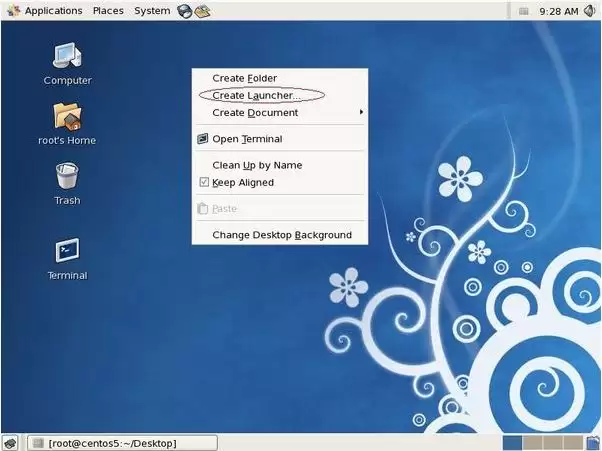
在CentOS的桌面环境下,想直接双击打开某个程序或者脚本,通常需要创建一个快捷方式。这事儿其实没有想象中那么繁琐——几步就能搞定。 先看最直观的方法:右键点击桌面任意空白区域,在弹出的菜单里选择“Create Launcher”(创建启动器)。 接着会弹出一个配置窗口。你需要做的,就是把你要运行的
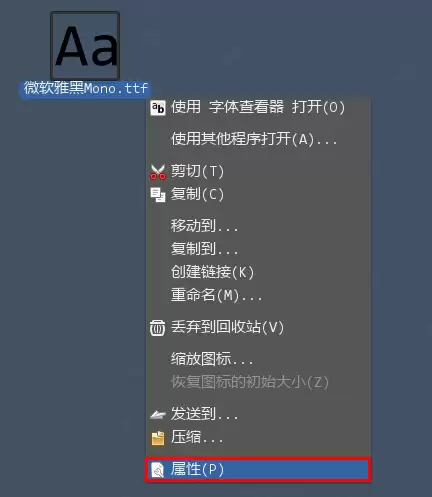
许多从 Windows 转到红帽 Linux 的朋友,第一个不习惯的地方,往往是字体。说句实在话,红帽 Linux 默认的字体表现确实有点跟不上审美。想让系统界面看起来更顺眼,最直接的办法就是把 Windows 上自己用惯了的那套字体“搬”过来。不过,和 Windows 里“右键-安装”就完事不同,
在GP官网上找了一圈,发现关于CentOS的最新版本信息不太明确,其实直接用Red Hat的对应版本就行,两者兼容性很好。 前言 Greenplum的安装思路大致是:选一台主机当Master,其他机器当Segment节点。机器不够?那就用虚拟机开三个CentOS 6.6,采用1+2模式(一个Mast
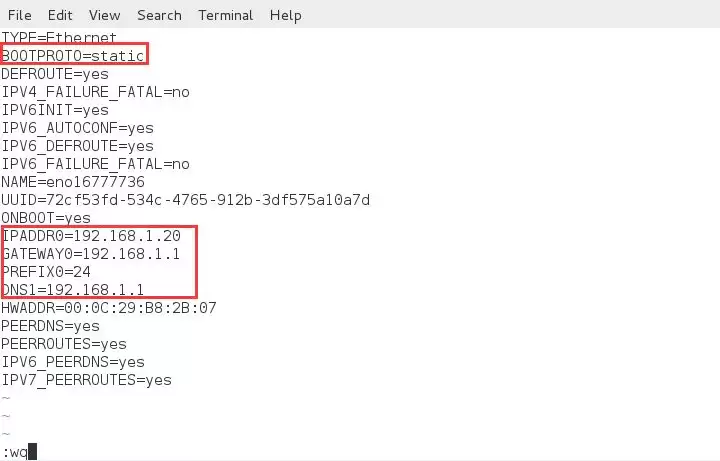
说到RHEL 7的网卡配置,不少人第一眼看到那串eno开头的名字就会有点不习惯。确实,从熟悉的eth0、eth1突然变成eno16777736这种格式,怎么看都觉得别扭。这个命名规则其实很简单——en代表以太网,o代表板载设备,后面的数字则是主板生成的一种唯一索引编号。虽然变得不太好记,但好处是迁移
这次一定要把步骤给记下来——每次重装系统,为了关掉独显折腾半天,发热问题简直让人头疼。下面就是我在 CentOS 6.5 32 位系统上的实操记录,一次搞定。 先看下显卡情况: 集显:Intel Corporation 3rd Gen Core processor Graphics Controll
做运维的老铁们,肯定经常遇到一个需求:检查系统的时候,总要看看服务器的网络端口带宽到底是多少。毕竟带宽大小直接影响服务性能,这活儿没得躲。 那怎么在 CentOS 下快速查看网络出口带宽呢?其实一条命令就搞定——ethtool。 用法很简单:ethtool eth0,前面是命令,后面跟着网络设备名。
在 CentOS 7 上折腾过桌面环境的同学都知道,有些小众但好用的软件源、插件和工具,官方仓库里没有,得靠社区大神个人维护。下面这几个配置步骤,算是绕不开的经典操作,每一项都经过大量用户验证,直接照着来就行。 1. 安装 nux-desktop 软件源 这个软件源由一位网友个人维护,但别小看个人项
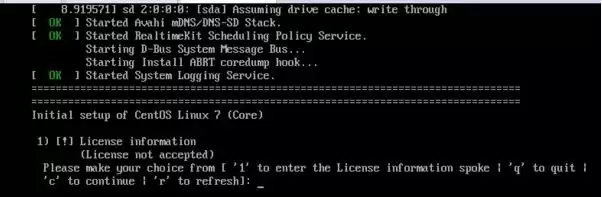
安装CentOS 7的时候,明明在图形界面已经勾选了默认的许可证信息,结果到了最后一步,系统却提示“license information (license not accepted)”,卡在那边进不去。这个问题其实很常见,原因就是安装程序在文本界面下没有真正接受许可协议。别慌,解决方法非常简单,跟
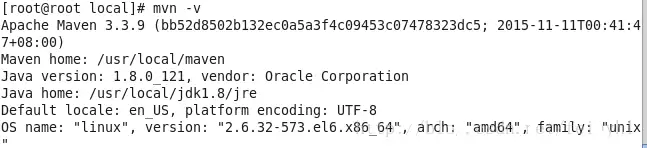
一. 下载 Ma ven的安装其实不复杂,但有几个关键点需要注意。首先,得从官方渠道拿到安装包——直接访问Ma ven的官方下载页面,找到对应版本就行。这里我们用的是3.3.9版本,比较经典。 二. 解压 下载完成后,用一条命令就能搞定解压:tar -zxvf apache-ma ven-3.3.9
在处理文本时,有时我们需要根据某个条件或模式,把文件里特定几行标记出来——比如给满足条件的行打个星号。这个活儿用 awk 做起来相当顺手,也是它很实用的功能之一。 举个例子,假设你有一个购物清单文件 food_prices.list,里面列出了想买的食物和单价,内容长这样: $ cat food_p


火山引擎是字节跳动旗下企业级云与AI服务平台。聚焦大模型核心能力,依托字节自研豆包多模态大模型,凭借火山方舟一站式平台,提供模型精调、推理部署、智能应用搭建等全链路服务,结合高性能AI算力,助力各行业快速落地大模型数字化与智能化应用。



