

系统应用
不少用 Ubuntu 的朋友都希望终端窗口能有点个性,比如放一张喜欢的背景图,看起来心情也舒畅些。今天就聊聊怎么在 Ubuntu 系统里给终端换上背景图片,过程其实不复杂。 准备工作:安装 xfce4-terminal Ubuntu 默认的终端工具(gnome-terminal)对背景图支持并不直接
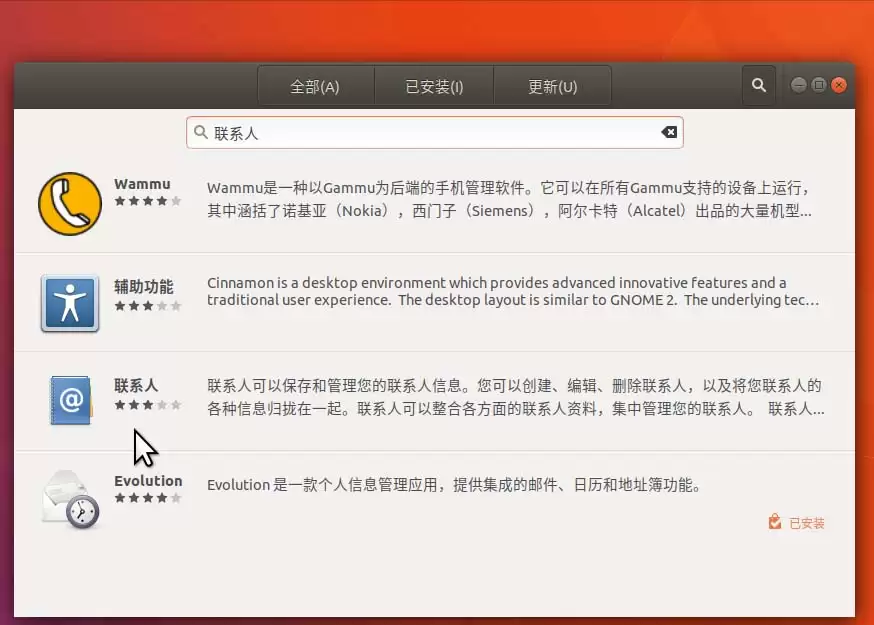
Ubuntu 17.10 默认没有预装 Gnome 联系人工具,但这小工具其实相当实用,尤其是需要集中管理通讯录的时候。好在安装和上手都非常简单,跟着走一遍就好。 先把安装问题解决掉。在 Ubuntu 桌面上打开软件中心,直接搜索“Gnome 联系人”,找到对应条目。 点击条目进入详情页,再点“安装
Ubuntu系统安装完成后,主机名通常是一个默认的随机字符串。虽然不影响使用,但如果你想给机器起个更顺眼、更方便识别的名字,完全没问题。下面就以Ubuntu 16.04为例,说说修改主机名的具体操作——其实比想象中简单得多。 第一步:先找到系统设置入口 点击屏幕右上角的系统图标(通常是电源、网络或音
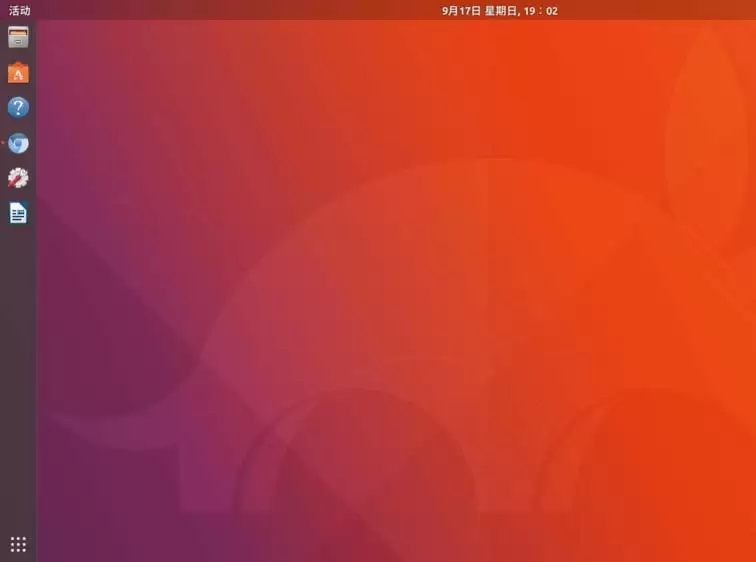
Ubuntu 17.10 带来了全新的默认壁纸,不少朋友都想知道怎么换上这批新壁纸。其实操作非常简单,跟着走一遍就会了。 首先,确保系统已经更新到最新状态。默认情况下,Ubuntu 17.10 启用了一张全新的抽象风格壁纸,色调跟前代差别不大,但图案更有设计感。 当然了,这只是一张默认壁纸。按照惯例
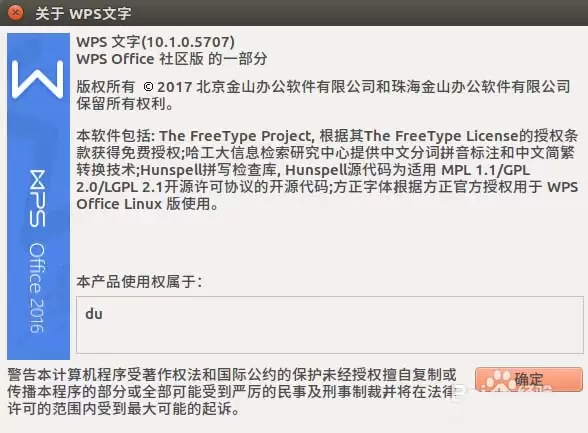
在Linux上办公,LibreOffice虽然能顶一阵,但跟微软Office的兼容性始终是个心结——排版一乱,心情就跟着乱。还好金山出了Linux版的WPS,可问题是,在Ubuntu上装好WPS后,发现中文输入死活调不出来。明明右上角输入法已经切到中文了,敲出来的还是英文字母。这到底怎么破? 其实解
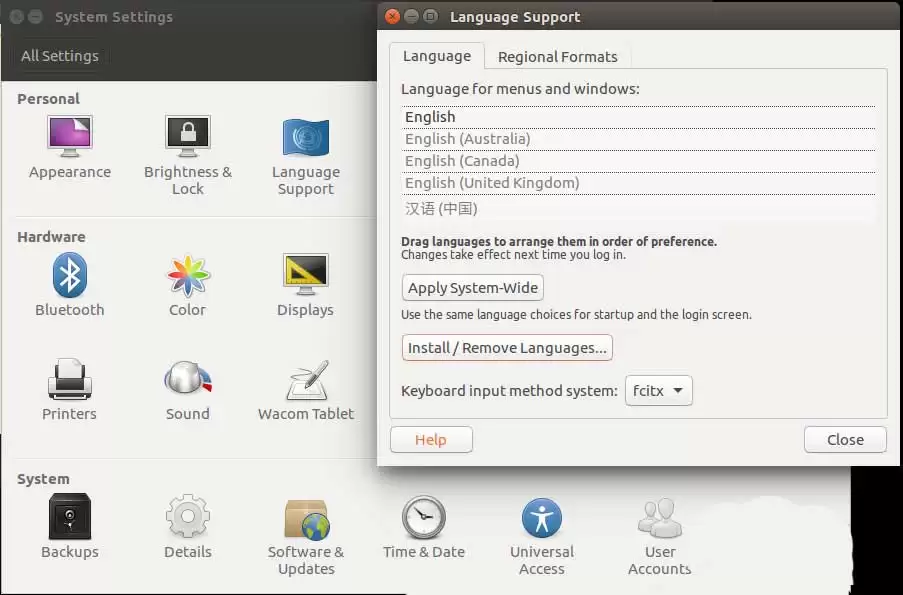
装完 Ubuntu 系统,一进去发现全是英文界面,这种情况其实挺常见的——多半是安装时语言选项没选好。更让人头疼的是,后来想去系统设置里改成中文,明明已经装好了汉语语言包,可那个语言选项就是灰色的,拖也拖不动,设也设不了。别急,这个问题有解法,而且不算复杂。 先看看具体现象。如图,语言包里已经添加了
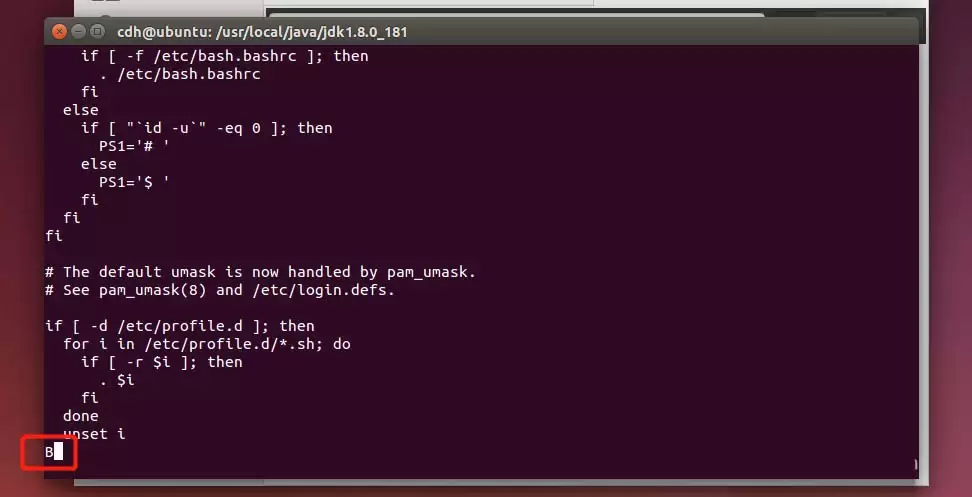
在使用Ubuntu的vi编辑器时,不少人可能都遇到过这样一个尴尬的情况:明明想移动光标,按上下左右键,屏幕上却莫名其妙冒出一串ABCD。别急,这其实是一个经典的组件兼容问题,解决方法也很简单。下面咱们一步步来。 具体现象如图,编辑状态下按方向键变成了字母。 遇到这种情况,第一步先按Esc退出编辑模式
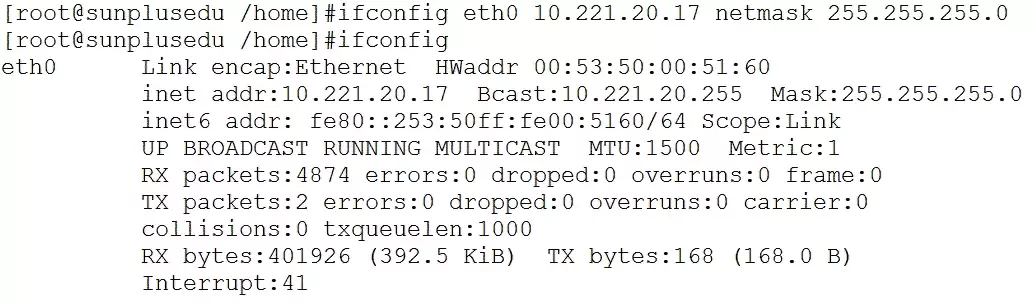
系统装好后,源也设置好了——把以前默认的源注释掉,换成了几个教育网的源,北交的源速度还不错。接下来的任务就是更新系统和安装需要的软件,但前提是必须能上网。实验室用的是固定IP,所以得把Ubuntu改成静态IP。下面直接说方法。 1、修改网络配置文件 网络配置信息存在 /etc/network/int
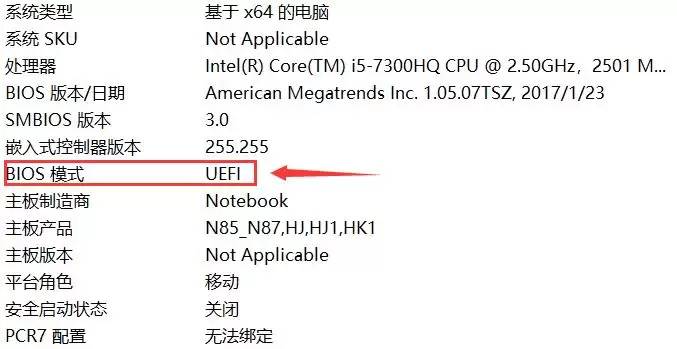
写在前面:本教程基于Windows10系统安装Ubuntu16.04(64位)双系统的实战经验整理而成,安装方法同样适用于Ubuntu18.04(64位)。整个教程力求图文并茂,用最直白的语言讲清楚每个步骤,让你少走弯路。值得一提的是,安装18.04和16.04的步骤完全一致,所以这篇教程也完全适用
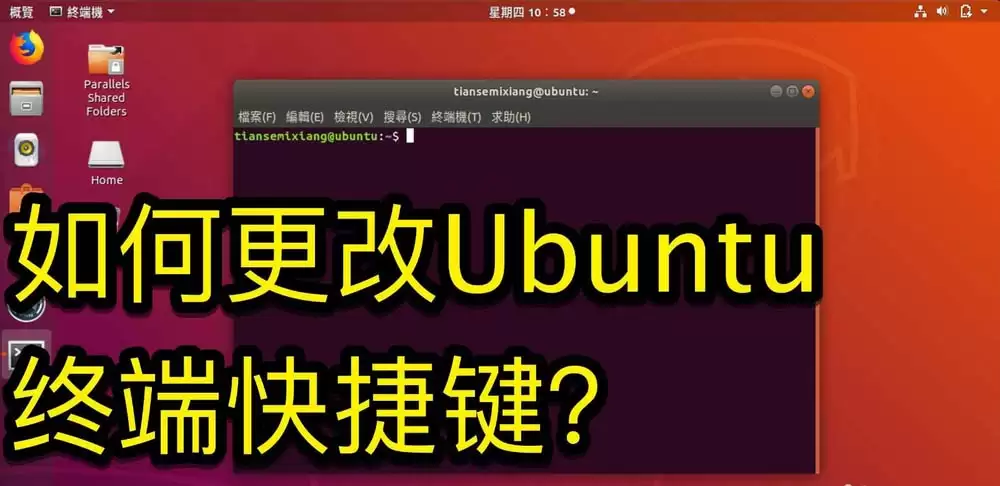
Ubuntu终端的默认快捷键组合,用起来总觉得有点别扭?想复制粘贴还得靠右键菜单,效率实在打折扣。其实调整快捷键这件事本身并不复杂,几步就能搞定,下面直接说操作流程。 先打开启动器,找到终端机并启动它——这是后面所有操作的前提。 进入终端窗口后,点击顶部菜单栏的编辑,然后从下拉菜单里选择最后一个选项
最近,给自己的电脑安装了Debian操作系统,版本7.8 stable。Debian相信大家都能了解,它是Ubuntu的基础,Ubuntu正是基于Debian的unstable分支开发的。这次安装时,系统自带的开源显卡驱动能完美带动AMD显卡(14.04之前的Ubuntu需要进BIOS禁用独显才行)
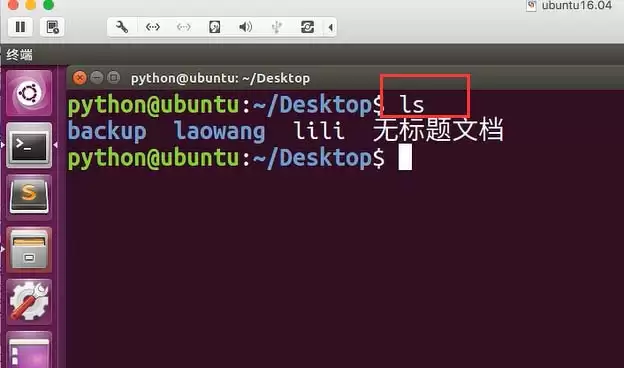
在Ubuntu系统里,新建文件夹是个再基础不过的操作了,但想用得顺手,还是得摸清几个小门道。今天我们就来聊聊 mkdir 这个命令——别看它简单,用好了能省不少事。 打开终端,先习惯性地用 ls 看一眼当前目录下都有什么文件和文件夹,心里有个底。 然后直接敲 mkdir A,一个名为A的文件夹就建好
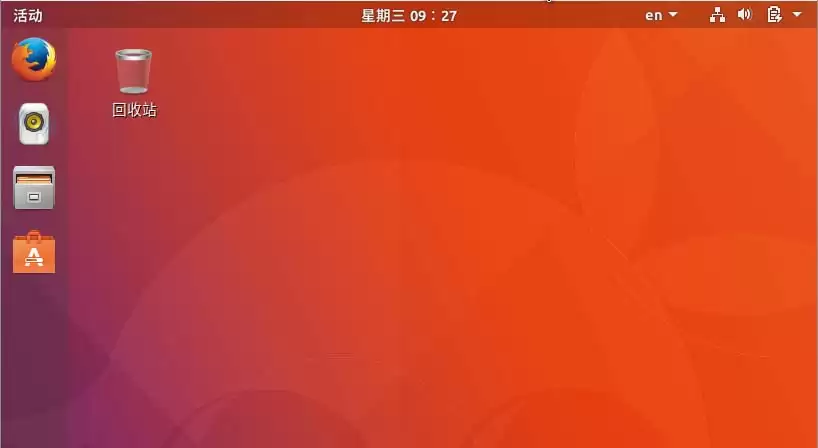
喜欢电脑桌面干净简洁,但发现 Ubuntu 17.10 桌面上那个回收站图标总看着有点碍眼?想把它去掉,其实很简单。下面就来一步步说清楚怎么操作。 第一步,先在桌面空白处右键,选择“打开终端”。 接着,需要跑一下更新,否则后面可能找不到软件包。在终端里输入: $sudo apt-get update
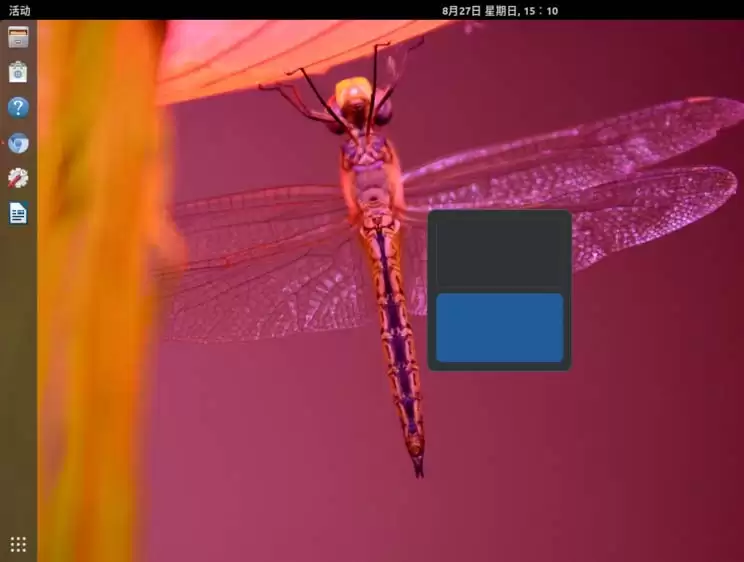
用上 Ubuntu 17.10 的朋友会发现,工作区默认是动态的——开机只有两个,随着你打开应用逐渐增多,它自己就扩容了。听起来挺智能,但如果不了解它的运作机制,操作时容易手忙脚乱。下面就把动态工作区的使用和管理方法掰开揉碎讲清楚。 一、工作区的动态增减 1. 系统刚启动时默认给两个工作区。怎么查看
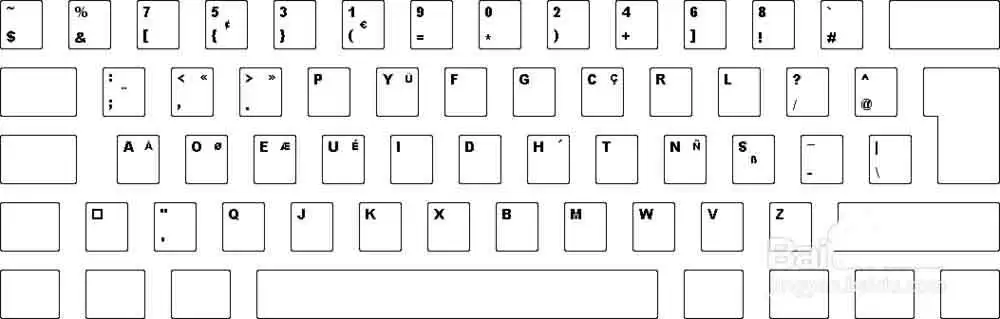
如果你是个经常和代码打交道的程序员,肯定对键盘布局不陌生。QWERTY从打字机时代传下来,效率其实不算高;Dvorak布局更合理些,能让手指移动距离变短,输入起来没那么累。而Programmer Dvorak,则是专为写代码的人定制的版本——在标准Dvorak基础上,把符号键的位置重新编排了,比如方

在Debian系统中配置安全更新源时,很多人会遇到一个小麻烦——明明在sources.list里加好了源地址,执行apt-get update却提示GPG签名验证失败。别急,这其实是个挺常见的问题,解决起来也简单。 先把安全更新的源地址写进配置文件。比如编辑/etc/apt/sources.list
Fedora系统音量已经调到最大了,但声音还是不够大,这在播放视频或听音乐时确实挺让人头疼的。其实,问题不在硬件上,而是系统默认的音频输出上限被“锁死”了。解决办法很简单,一个被很多人忽略的“增益”功能就能搞定。 先看看右上角的音量控制面板。通常你会发现,滑块已经推到最右边了,但外放声音依然不给力。
12月份Fedora 23正式上线,官方说这是最好用的版本。既然话都说到这份上了,我自己装上试了试,发现确实比前代强不少。最直观的感受是,dnf比当年的yum智能多了,响应快,多个进程同时装包时锁机制也更合理,再也不用像以前那样提心吊胆。我这里用的是KDE版,语言环境是en_US.utf8。有意思的
配置VNC远程桌面,说复杂也复杂,说简单也简单。核心就是改几个配置文件、设置密码、开放端口。下面就把整个流程梳理一遍,每一步都踩过坑,照着来基本不会出问题。 先从基础配置入手:编辑 /etc/sysconfig/vncserver 文件,把下面这两行加进去: VNCSERVERS="1:root"
配置VNC远程桌面,在很多场景下都是个挺实用的需求,尤其当你需要从Windows机器连接到Fedora服务器时。别看网上教程一大堆,真正能一步到位、又不绕弯子的其实不多。下面就把这套流程拆开来讲,保证每一步都清清楚楚。 先搞定核心配置文件。用vi打开/etc/sysconfig/vncserver,

在Solaris系统中,利用rsh配合磁带机做远程备份,算是一套经典的老手艺了。虽然现在SSH和更现代的备份方案遍地开花,但在某些遗留环境里,这套流程依然能高效运转。整个配置其实不复杂,核心就三步:让两台主机互相信任、确认远程调用能正常工作、最后把备份逻辑写成shell脚本。 第一步:打通信任通道
在配置Solaris主机的网络连接时,有几个关键文件需要逐一检查并修改。它们分别是 /etc/hosts、/etc/resolv.conf、/etc/defaultrouter 和 /etc/nsswitch.conf。这几个文件协同工作,决定了主机能否正常访问互联网。下面挨个说清楚。 第一个是 /

生产系统不能中断,ufsdump又需要单用户模式才能运行,所以fssnap就成了在线备份的首选方案。这次需要备份两个服务器上的四个分区,同时又想节约磁带,自然有了“把多个分区塞进一盘磁带”的想法。目标很明确:在多用户模式下,不中断应用,把APP和Oracle的系统分区完整备份下来,并且全部写入同一盘


火山引擎是字节跳动旗下企业级云与AI服务平台。聚焦大模型核心能力,依托字节自研豆包多模态大模型,凭借火山方舟一站式平台,提供模型精调、推理部署、智能应用搭建等全链路服务,结合高性能AI算力,助力各行业快速落地大模型数字化与智能化应用。



