

系统应用

和其他在线平台一样,Mac App Store偶尔也会闹点小脾气——最让人头疼的,莫过于打开后白茫茫一片,啥也看不到。这种情况通常是由苹果服务短暂故障、本地设置冲突,或者网络连接问题引发的。既然问题来了,那就一步步解决。下面整理了在MacBook Pro/Air、iMac或Mac mini上应对Ap
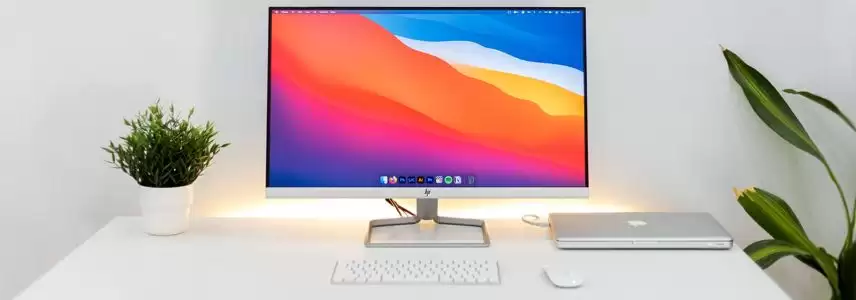
如果你的 Mac 恢复分区出了问题,或者想在额外分区上安装 macOS,手边有个可启动的安装 U 盘就能省不少事。不用着急,下面一步步教你完成——从下载安装程序到写入 U 盘,全程图文讲解。 制作 macOS 启动盘 准备工作 一个容量不小于 16GB 的 U 盘:速度越快越好! 第 1 步:下载

WWDC23 上,Apple 正式发布了 macOS Sonoma,作为 macOS 的下一个大版本。新特性不少:全新的屏幕保护与锁屏、可随意拖放到桌面的交互式小部件、FaceTime 和会议通话的改进、带配置文件的 Safari、游戏模式、屏幕共享、语音识别、信息、备忘录、密码…… 一口气说下来,

你的 Mac 用着用着忽然卡顿了,别急着怪硬件——很多时候,罪魁祸首只是一些不靠谱的后台软件,它们正悄悄占着 CPU 资源不放。要揪出这些“偷跑”的家伙,macOS 自带的“活动监视器”就是一把好用的手术刀。 这篇文章会手把手教你如何随时盯住 Mac 的 CPU 使用状况,快速锁定拖慢系统的元凶,再

Mac 系列的屏幕素质,在整个笔记本界向来是标杆级别的存在。而 Apple 还给自家设备配了一项独门绝技——「原彩显示」。这项技术最早在 2016 年的 iPad Pro 上亮相,随后一路覆盖到 iPhone 8 及后续机型、2018 年及之后的 MacBook 等电脑上。 你可能第一次听说这个功能

对 iPhone 和 Mac 用户来说,小组件功能早已不是什么新鲜事。它就像是一个贴心的小助手,让你在不打开应用的情况下,随时掌握关键信息。比如天气小组件实时展示窗外冷暖,电池小组件显示设备电量以及蓝牙配件的剩余续航,用起来既快速又轻松。不过,在 macOS Sonoma 之前,Mac 上的小组件只

说到Mac上的时间设置,其实是个容易被忽略但挺关键的小事。要是系统日期时间不准,轻则文件时间戳错乱,重则安装应用、搞软件更新甚至联网操作都可能碰壁。别慌,macOS里调整时间日期既简单又灵活,支持自动同步也能纯手动调,还能随心切换24小时制或12小时制。下面咱们就把这整套流程拆开揉碎了讲清楚。 自动

每天用Mac干活,键盘就是你的主战场。鼠标或者触控板虽然方便,但来回切换的工夫,足以让工作流断成碎片。这时候,Mac键盘快捷键就成了真正的生产力加速器。记住几个常用快捷键,操作就能像流水一样顺畅。 有一项研究数据挺有意思:人们平均每分钟因为切换鼠标和键盘要浪费2秒钟,折算下来,每个工作日有3%的时间
用过 Mac 的朋友,可能都遇到过这么一个情况:电脑突然风扇狂转,打开活动监视器一看,一个叫 mds_stores 的进程把 CPU 占得满满当当的。这个家伙是谁?简单说,它是 Spotlight 搜索背后的“大管家”,专门负责给硬盘里的文件建索引,这样你搜东西才能“秒出结果”。 按理说,这位“管家
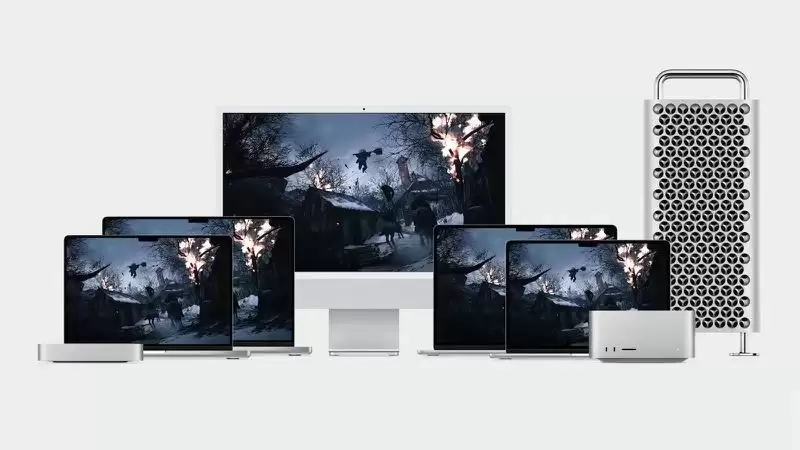
苹果在最新的 macOS Sonoma 中加入了“游戏模式”(Game Mode),听名字就知道,这是专门给 Mac 玩家准备的一剂性能优化良方。不过,很多用户可能还没找到它在哪,或者不清楚具体怎么开关。别急,苹果官方最近放出了一份支持文档,把这事儿讲得明明白白。 苹果的原话是这么说的:“游戏模式通

随着macOS Sonoma的正式推送,苹果同步上线了一个非常实用的专题页面——“《快捷指令》助你效率倍增”。这个页面的目的很纯粹:让Mac上那些好用的App,通过自动化变得更强、更顺手。一起看看苹果官方是怎么介绍的。 快捷指令的核心,就是让设备自动完成那些重复、繁琐的操作,把效率拉满。它能帮你在《
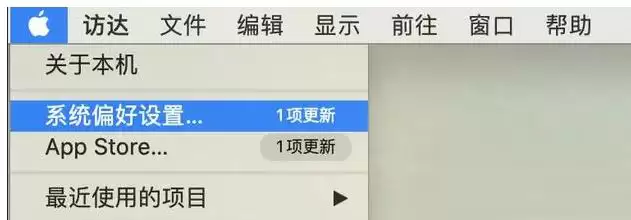
经常有朋友遇到这种情况:Mac连上一个Wi-Fi后,系统自动记住了密码,下次开机就能直接上网。可一旦路由器改了密码或网络名称变了,这台Mac就会“卡”在之前的连接记录里,怎么也连不上。这时候就需要手动去重置一下Wi-Fi的认证信息。下面就把这个操作流程拆开来讲清楚,跟着步骤来,一分钟就能搞定。 具体
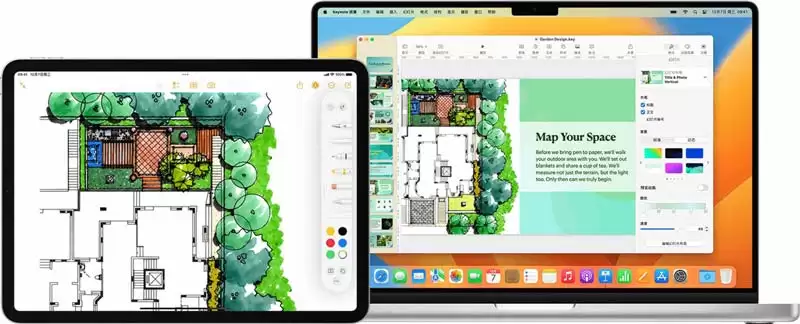
上周,苹果向iPad和Mac用户推送了iPadOS 16.4和macOS Ventura 13.3更新。按理说新版本总会带来一些新功能,但这次有点尴尬——不少用户反映,更新后Universal Control和Handoff功能出了状况。 所谓Universal Control(通用控制),就是让你
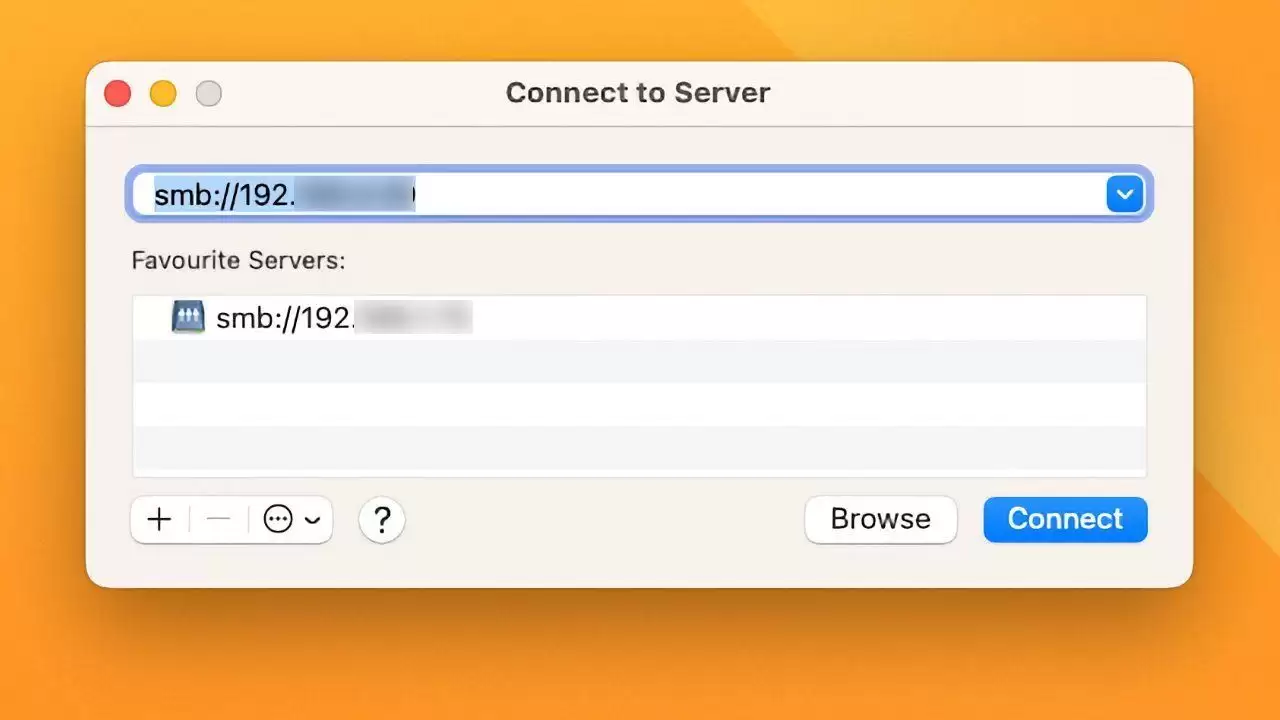
国外科技媒体 AppleInsider 报道了一个让不少 Mac 用户头疼的问题:升级到 macOS Ventura 之后,本地网络上的其他 Mac、Windows 甚至 iPhone 设备,居然没办法访问这台电脑上共享的内容了。目前还不知道具体有多少人中招。 我们去翻了翻相关的用户反馈和媒体报道,
苹果今天向 Mac 用户推送了 macOS 13.2 正式版更新,内部版本号 22D49。距离上次版本发布,已经过去了 41 天。这次更新最核心的变化,就是引入了 Apple ID 的安全密钥功能——一个实打实能提升账户安全性的新特性,同时还附带了一些增强功能和错误修复。 这次更新的重头戏:Appl
苹果今天向Mac用户推送了macOS 13.2 RC更新(内部版本号:22D49),距离上次更新间隔了42天。这次RC版本,说白了就是准正式版,不出意外的话,下周就能见到正式版推送了。 已经安装了描述文件的朋友,可以直接通过系统设置里的软件更新机制获取新版本。这次macOS Ventura 13.2
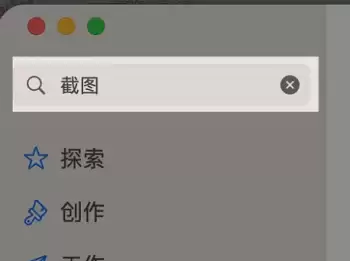
大家平时用电脑,难免会遇到需要长截图的情况。苹果电脑虽然好用,但一些刚上手Mac的朋友可能不太清楚怎么操作。别急,今天就来聊聊Mac上长截图的具体方法,需要的朋友可以看看。 MAC截长图的方法 方法一 1. 打开App Store,直接搜索“截图”。 2. 下载并打开iShot这款工具。 3. 打开
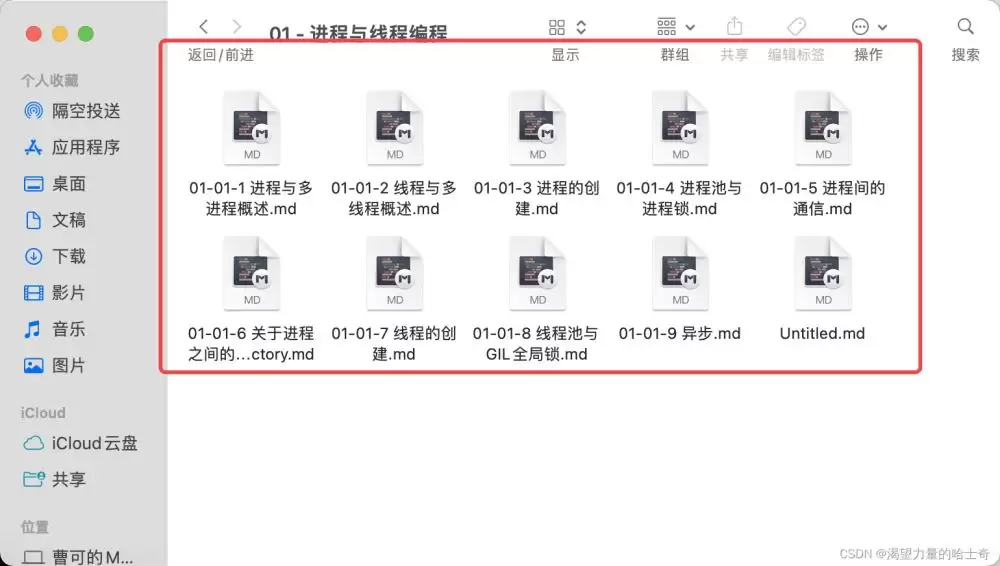
前言: 不少人都会在Mac上同时安装好几款Markdown编辑器,比如MWEB和Typora这两款。MWEB装得早,就一直用着,说实话体验上多少有点差强人意。后来朋友推荐了Typora,试了之后彻底回不去了。这时候就涉及一个问题:怎么把 .md 文件的默认打开方式从MWEB改成Typora?把过程整
苹果今天向 Mac 用户推送了 macOS 13.2 开发者预览版 Beta 2 更新,内部版本号为 22D5038i,距离上次 Beta 1 发布已经隔了 27 天。已经注册过开发者账号的用户,可以直接通过 Apple Developer Center 下载测试版配置文件,然后在系统设置的软件更新
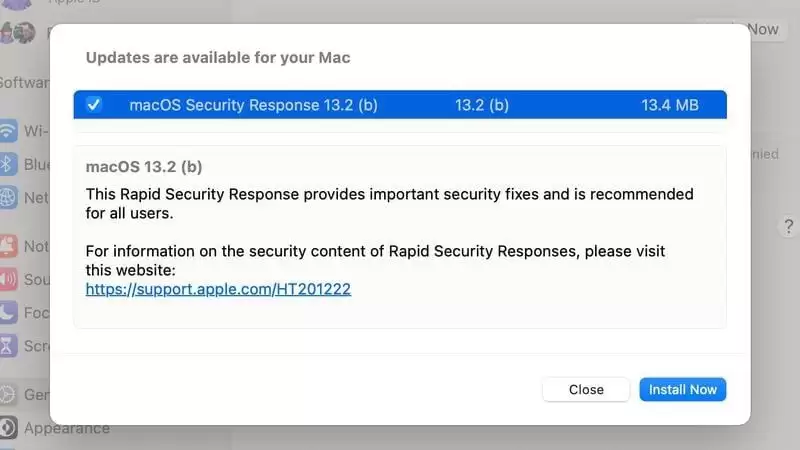
苹果的快速安全响应又来了。今天,面向 macOS Ventura 13.2 Beta 的第二个 RSR(快速安全响应)更新正式推送,距离苹果在 Mac 上启动首次此类测试大约过去了一个月。 这次的 macOS Rapid Security Response 13.2 (b) 版本,会在系统重启时自动
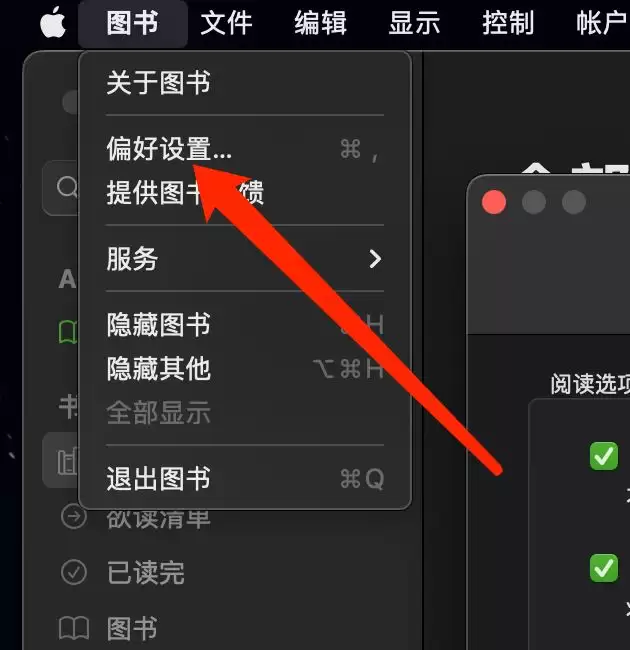
在Mac上阅读图书时,如果希望文字排版更整齐,可以开启自动插入连字符功能。这个设置隐藏得并不深,几步就能搞定。下面直接说操作流程。 先打开Mac上的图书应用,然后点击系统菜单栏里的偏好设置——对,就是那个标着“偏好设置”的选项。 进入偏好设置后,点击那个标红加粗的阅读选项卡——注意看,就是那个红字。
用Mac的朋友应该都遇到过这种情况:放下电脑去做别的事,过一阵回来发现它已经进入睡眠状态了。苹果把这叫做“闲置状态”。其实闲置的时间是可以自己设定的,比如设成20分钟——只要连续20分钟没有操作,它就会自动睡过去。具体怎么调?下面一步步说清楚。 第一步,从菜单栏左上角的苹果图标点进去,看下图的位置。

Mac的安全模式是个很实用的诊断工具——它能在启动时拦住那些可能捣乱的登录项、非必要的系统扩展,以及不是macOS官方安装的字体。同时它会自动对启动磁盘做一次基础检查,类似磁盘工具里的“急救”功能,还会顺手清掉一些系统缓存(比如字体缓存和内核缓存),之后系统需要时自己会重新创建。一句话总结:安全模式


火山引擎是字节跳动旗下企业级云与AI服务平台。聚焦大模型核心能力,依托字节自研豆包多模态大模型,凭借火山方舟一站式平台,提供模型精调、推理部署、智能应用搭建等全链路服务,结合高性能AI算力,助力各行业快速落地大模型数字化与智能化应用。



