

系统应用
什么是Mac分析? 先来聊一个很多人都会忽略的小功能——Mac分析。简单说,就是在Mac电脑后台,系统会收集一些使用数据,然后发送给苹果公司,用来帮助改进macOS的稳定性和体验。听起来挺美好,对吧?但问题是,这些数据里可能包含你的一些使用习惯甚至隐私信息。所以,要不要开启这个功能,就成了一个需要权

很多朋友都在用Mac,但可能不知道一个非常实用的小功能——分屏。有了它,你可以一边浏览网页,一边看视频,或者同时处理两个文档,效率翻倍。那么这个功能到底怎么用?下面把操作步骤拆解清楚。 首先,把你要分屏的两个软件都打开。比如我们这里准备用浏览器和一个视频播放器。 接下来是关键一步:长按其中一个软件窗
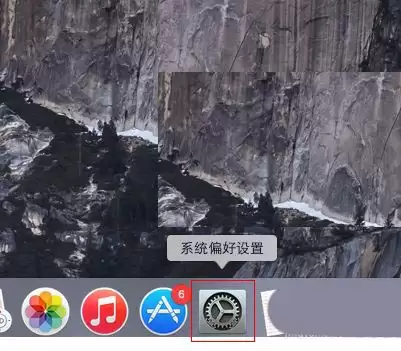
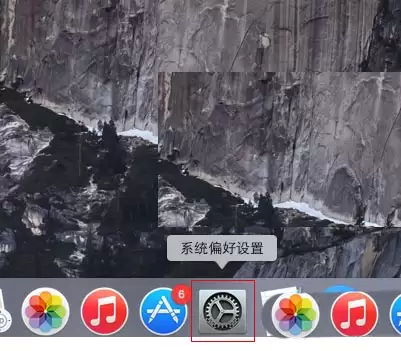
在Mac系统中,想要开启游戏模式其实并不复杂——它藏在专注模式里。下面直接上操作步骤,跟着走就能搞定。 mac开启游戏模式技巧 1、在Mac系统桌面上,点击系统偏好设置进入。 2、进入系统偏好设置界面,点击通知与专注模式进入。 3、在通知与专注模式界面,点击专注模式进入。 4、进入专注模式界面,选中
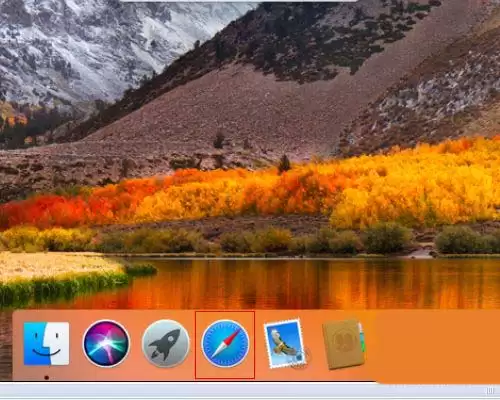
在Mac系统上想要查看Safari浏览器的页面源代码,默认情况下是看不到这个选项的,需要先开启一个隐藏功能。其实操作并不复杂,几步就能搞定,下面直接说步骤。 1、先在Mac桌面上点击打开Safari浏览器。 2、在顶部菜单栏里点击Safari,然后选择“偏好设置”进入。 3、在偏好设置的窗口里,找到
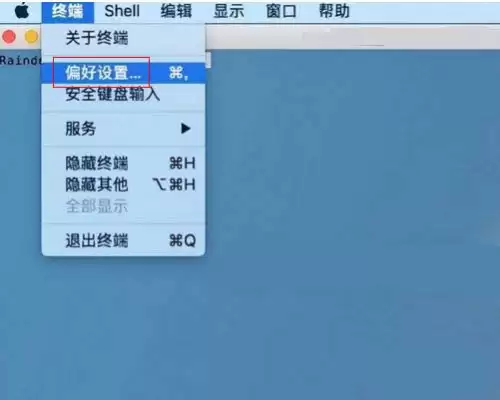
其实,在Mac上更换终端语言并不复杂,只需要在终端偏好的描述文件里调整一下高级设置就行。具体操作?跟着下面的步骤走就清楚了。 mac终端更换语言技巧 1、在Mac终端界面,点击屏幕左上角的终端菜单,选择偏好设置进入。 2、进入偏好设置面板后,点击顶部的描述文件选项卡。 3、在描述文件列表中,选中当前
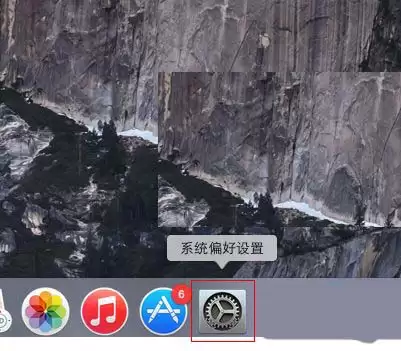
想要让Mac桌面排列不再自动乱跑?其实只要在调度中心里关掉一个选项,就能让桌面空间保持固定顺序。具体操作并不复杂,跟着下面几步走就行。MAC固定桌面排列技巧1、在Mac系统桌面上,打开系统偏好设置。2、进入系统偏好设置后,找到并点击调度中心。3、在调度中心界面,取消勾选“根据最近的使用情况自动重新排
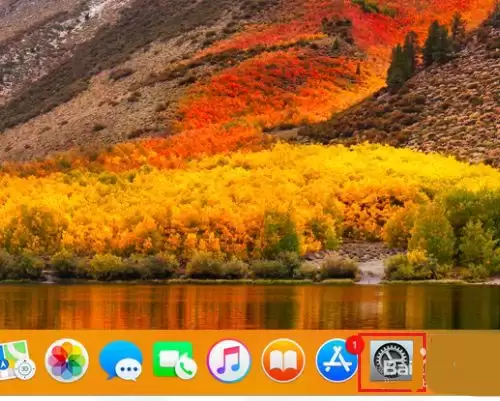
如果你希望Mac菜单栏里能随时显示电池状态,其实操作非常简单。只需要通过系统偏好设置的电池选项,勾选对应功能即可。下面直接看具体步骤。Mac设置在菜单栏显示电池状态教程1. 在Mac系统桌面上,点击“系统偏好设置”进入。2. 进入系统偏好设置界面后,找到并点击“电池”选项。3. 在电池设置页面,直接
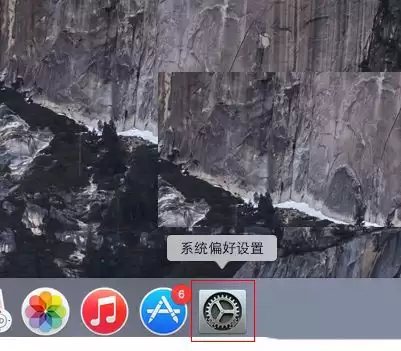
Mac用户如果想启用纠正模糊拼音功能,其实操作路径非常直观。通过系统偏好设置里的键盘面板,在输入法部分就能找到相关选项。下面直接上步骤,跟着走就能搞定。 Mac设置纠正模糊拼音教程 1、在Mac系统桌面上,点击系统偏好设置进入。 2、进入系统偏好设置界面,点击键盘进入。 3、在键盘界面,点击输入法

关于Windows注册表,你是不是既听说过它的强大,又有点不敢乱动?别担心,今天这一篇就是为你准备的实用指南。不需要你成为电脑高手,只要跟着下面的步骤,就能玩转注册表,让Windows更顺手、更个性。 一. 秀出自我风格的屏幕保护画面 1.气泡屏幕保护 想让气泡屏保不再只是单调的半透明?操作很简单。
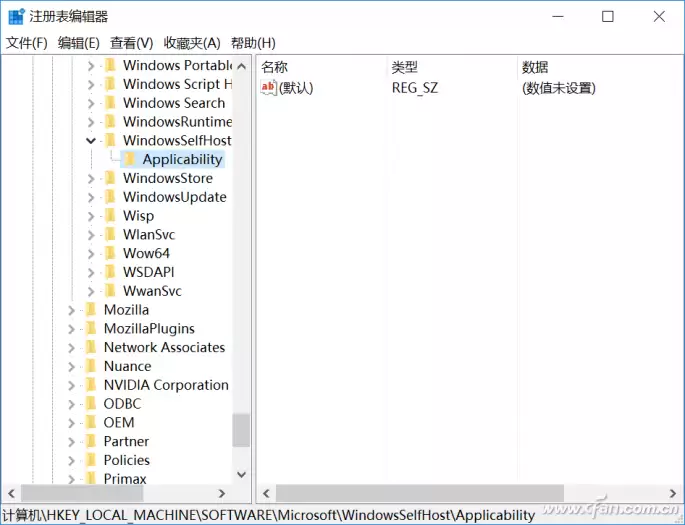
Windows用久了,系统盘总会攒下一堆临时文件、缓存垃圾,甚至注册表里那些残留的无效项,也会拖慢响应速度。与其装那些“全家桶”式的第三方优化工具,不如试试更轻巧的办法——系统自带的命令行和一款干净的经典工具。 先说清理系统垃圾文件。方法很简单:新建一个文本文档,把下面这段批处理代码复制进去: @e
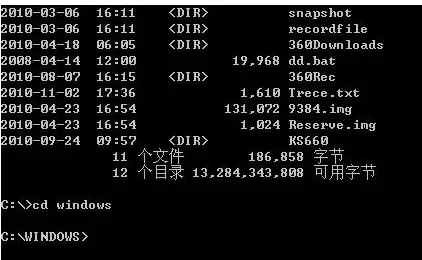
注册表损坏导致Windows系统连安全模式都进不去,这种情况相信不少老玩家都遇到过。重装系统固然干脆利落,但数据可能就此流失,不到万不得已谁也不愿走那条路。其实,在纯DOS环境下对注册表进行备份和恢复,就是一条可行的补救出路。下面就来聊聊在DOS环境下具体怎么操作。 第一种方法:使用 regedit
在安装SQL Server 2000时,不少人都遇到过这样一个尴尬场景:安装进度条走到最后,眼看就要大功告成,却冷不丁弹出一个提示——“安装程序挂起,请重新启动计算机”。这时候,如果强行重装,系统往往会直接拒绝。其实问题出在注册表里残留了一个PendingFileRenameOperations项,
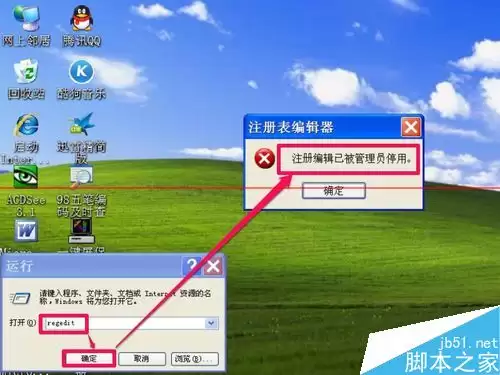
有位网友前两天装了个从网上下载的软件,结果中招了:浏览器主页被篡改倒是小事,更麻烦的是,注册表也被恶意锁定了。他想进注册表改回来,结果不管是点“运行”输 regedit 命令,还是直接去 C:\Windows 文件夹里双击 regedit.exe,都打不开。截图里那个“管理员已禁用注册表编辑器”的提

现在的电脑,总给人一种弱不禁风的感觉。不是今天被病毒突袭,就是明天遭黑客惦记,蓝屏、死机、报错几乎成了家常便饭。为了让机器“坚强”起来,不少人装上了杀毒软件和防火墙,可这些工具虽然能挡住外部的明枪,却对系统内部的暗病——比如注册表里的漏洞——往往无计可施。其实,通过修改注册表来提升系统安全,是一个相
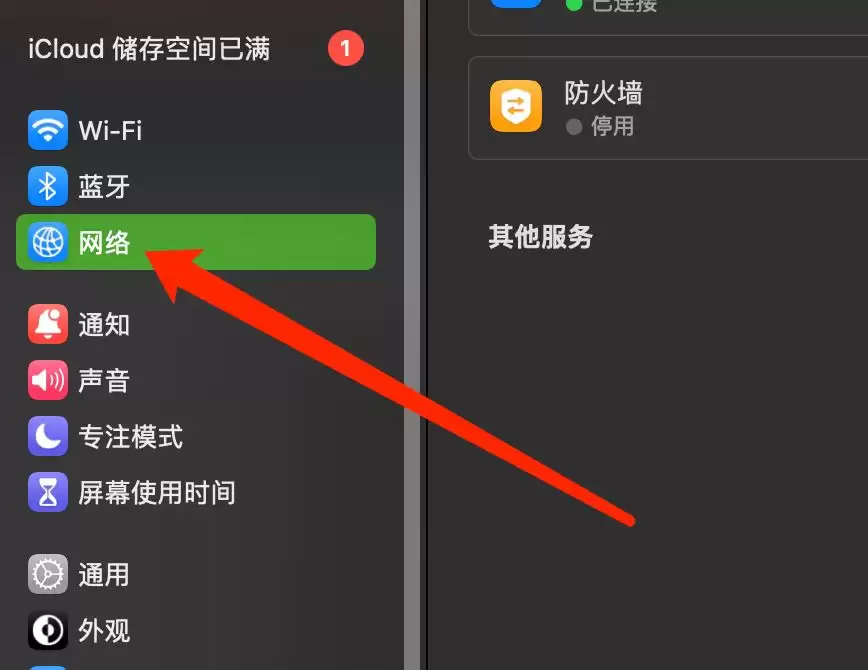
很多刚升级到MacOS13的朋友会问,系统防火墙到底藏在哪里?其实操作比想象中简单,只需三步就能把它打开。 先打开MacOS13的设置页面,点击左侧的网络。这一步很直接,找到“网络”入口就行。 进入网络设置后,向下滚动页面,找到并点击防火墙选项。这是关键一步,防火墙设置就藏在这里。 进入防火墙设置页
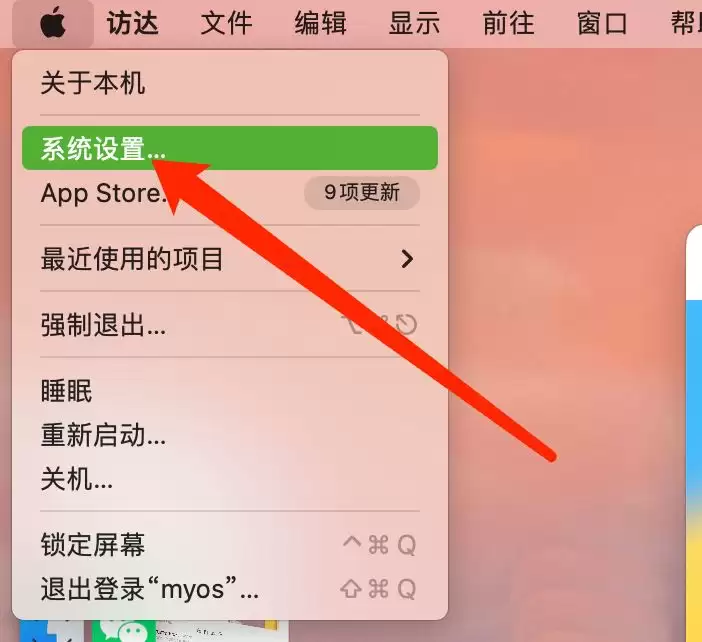
Mac 的台前调度功能用起来很方便,但不少人可能没注意到,它其实可以常驻在菜单栏里,一键开关。下面就把具体操作拆开说说。 菜单栏中显示台前调度 先打开系统设置。在 Mac 的菜单栏左上角找到苹果图标旁边的系统设置,点进去。 进入系统设置后,找到控制中心这一项,点击它。 在控制中心的设置页面里,往下翻
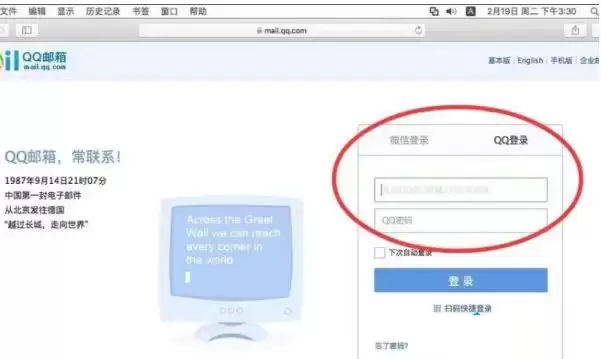
不少朋友在用Mac自带邮件客户端时,都遇到过QQ邮箱死活登不上的情况。其实问题并不出在电脑上,而是QQ邮箱那边少了一个关键步骤——你没有把它和Mac邮件“对齐”起来。下面直接说解决办法,按顺序操作就行。 操作方法 1、先在浏览器里登录QQ邮箱。 2、输入QQ号和密码,点击“登录”。 3、系统问你要不

用Mac进行远程协作或演示时,共享屏幕是个很实用的功能。不过刚上手的朋友往往会在设置里绕半天——明明功能就在那儿,就是找不到开关。今天就直截了当地说说,Mac的屏幕共享权限到底怎么打开。 其实操作路径非常清晰,总共就三步,跟着走一遍就能搞定。 操作步骤 1、先点击屏幕左上角的苹果菜单(),然后选择
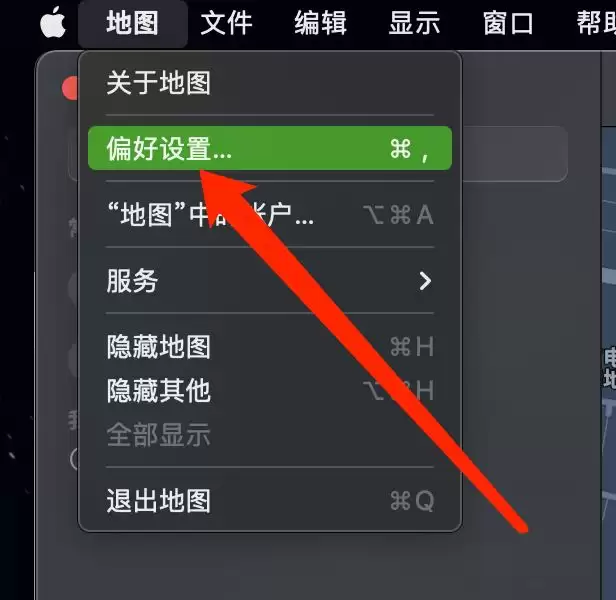
Mac 自带的地图应用其实藏了不少实用小功能,只是很多人平时没注意到。比如那个“大标签”选项,能让地图上的标注文字更大更清晰,对视力不太好的用户或者在大屏显示器上使用时特别友好。怎么开启?其实三步就能搞定。 打开地图偏好设置 先启动 Mac 上的地图应用,在屏幕顶部的菜单栏里找到“地图”两个字,点一
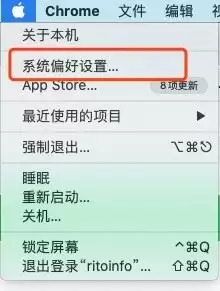
用Mac电脑的朋友可能都碰到过这种怪事:鼠标一不小心滑到屏幕右上角,屏幕突然就黑了,吓得以为电脑出了什么毛病。可只要把鼠标挪开,屏幕又立刻恢复正常,既没有休眠也没有关机。其实这不是什么故障,而是系统里一个叫“触发角”的小功能在捣鬼。下面就来聊聊怎么把它关掉,或者按自己的喜好重新设置。 先点一下屏幕左
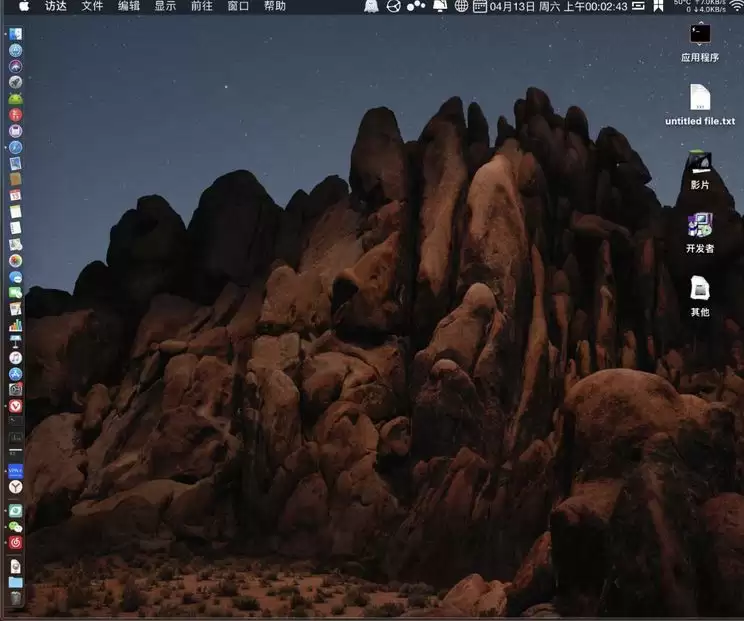
在使用Mac的过程中,不少用户都遇到过这样的怪事——鼠标指针突然就消失了,怎么晃鼠标都没反应。这通常不是什么硬件故障,更多是系统设置或者软件层面的一点小误会。别急,这里分享几个立竿见刃的办法。 先试一个最直接的:用四根手指在触控板上向上滑,调出调度中心。 看到这个界面的时候,鼠标指针通常会乖乖现身,
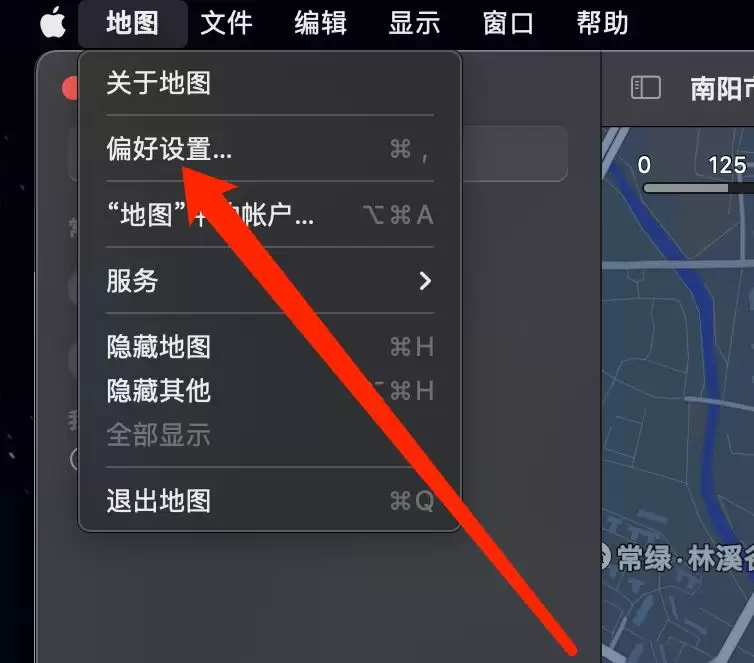
打开Mac系统自带的地图,如果想规划一条避开收费站的路线,其实操作很简单,跟着几步走就行。 先打开地图的偏好设置——在Mac上启动地图应用后,点击菜单栏里的“地图”选项,就能找到“偏好设置”。 进入偏好设置后,找到并点击路线规划这个选项卡。 在路线规划页面里,你会看到一个避开收费站的选项,直接勾选上
时隔一周,苹果如约推送了 macOS 13 开发者预览版 Beta 9,版本号 22A5358e。按计划,正式版将在下个月与大家见面。在观望正式版之前,不妨先看看这次 Beta 带来了哪些值得关注的新特性。 话不多说,直接看干货。Ventura 这次最显眼的变化就是引入了 Stage Manager


火山引擎是字节跳动旗下企业级云与AI服务平台。聚焦大模型核心能力,依托字节自研豆包多模态大模型,凭借火山方舟一站式平台,提供模型精调、推理部署、智能应用搭建等全链路服务,结合高性能AI算力,助力各行业快速落地大模型数字化与智能化应用。



